Download G DATA
Transcript
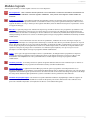
G DATA Software Lorsque vous cliquez sur le bouton Exécuter les actions, le logiciel G DATA traite les différents virus détectés de la manière indiquée. Votre système fait l'objet d'une analyse antivirus. Si vous utilisez un paramètre avec l’option Enregistrer l’événement, il est possible que votre ordinateur soit encore infecté. Alarme antivirus Si le logiciel G DATA détecte un virus ou un autre programme malveillant sur votre ordinateur, une fenêtre d’avertissement s’affiche dans le coin de l’écran. Vous disposez alors des possibilités suivantes pour traiter le fichier infecté. Protocoles uniquement : l'infection est recensée au niveau de l'écran Protocoles mais une réparation ou une suppression des fichiers concernés n'a pas lieu. Vous pouvez cependant analyser séparément les virus détectés par le biais de la rubrique Protocole et les supprimer de manière ciblée. Attention ! si un virus n'est que journalisé, il demeure actif et dangereux. Désinfecter (sinon : envoyer en quarantaine) : Le programme essaie ici de supprimer le virus d'un fichier infecté ; si cela se révèle impossible sans endommager le fichier, le fichier est mis en Quarantaine. Veuillez également lire à ce propos le chapitre : Comment la quarantaine fonctionne-t-elle ? Mettre le fichier en quarantaine : les fichiers infectés sont envoyés directement en Quarantaine. Dans la quarantaine, les fichiers sont sauvegardés sous forme cryptée. Le virus est ainsi hors d'état de nuire et il est toujours possible de soumettre le fichier infecté à une tentative éventuelle de réparation. Veuillez également lire à ce propos le chapitre : Fichiers en quarantaine Supprimer le fichier infecté : Il est recommandé de n'utiliser cette fonction que si votre ordinateur ne contient pas de données importantes. Une suppression ciblée des fichiers infectés peut conduire, dans le pire des cas, à ce que Windows ne fonctionne plus et à ce qu'une réinstallation s'impose. Quarantaine et boîtes aux lettres de messagerie électronique : il existe des fichiers pour lesquels la mise en quarantaine est déconseillée (fichiers d’archive des boîtes aux lettres de messagerie électronique, par exemple). Lorsqu'une boîte aux lettres de messagerie électronique est mise en quarantaine, votre programme de messagerie ne peut plus y accéder et il risque de ne plus fonctionner. Vous devez redoubler de prudence en ce qui concerne les fich ier s a vec l’exten sio n P ST, car ils contiennent généralement des données de votre boîte de messagerie électronique Outlook. Alarme pare-feu Si des programmes et des processus inconnus souhaitent se connecter au réseau, le pare-feu en mode de création manuelle de règles demande généralement s’il doit les autoriser ou les refuser. Il ouvre alors une boîte de dialogue d’informations contenant des informations détaillées sur l’application concernée. Vous pouvez autoriser ou interdire à l’application l’accès au réseau de manière unique ou permanente. Si vous autorisez ou refusez l’accès d’un programme de manière permanente, une règle est ajoutée au jeu de règles du réseau et le programme ne génère plus d’alertes. Les boutons suivants sont à votre disposition : Toujours autoriser : ce bouton crée une règle pour l’application concernée (par exemple, Opera.exe, Explorer.exe ou iTunes.exe) qui autorise l’accès à Internet ou au réseau de manière permanente. Cette règle est définie comme règle générée sur demande sous la rubrique Ensembles de règles. Autoriser provisoirement : Ce bouton autorise l’application concernée à n’accéder qu’une seule fois au réseau. À la tentative d’accès suivante de l’application, le pare-feu affichera de nouveau une alerte. Toujours refuser : ce bouton crée une règle pour l’application concernée (par exemple, dialer.exe, spam.exe ou trojan.exe) qui lui interdit d’accéder à Internet ou au réseau de manière permanente. Cette règle est définie comme règle générée sur demande sous la rubrique Ensembles de règles. Refuser provisoirement : Ce bouton vous permet d’interdire une seule fois l’accès au réseau de l’application concernée. À la tentative d’accès suivante de l’application, le pare-feu affichera de nouveau une alerte. Vous obtenez par ailleurs des informations sur le protocole, le port et l’adresse IP avec lesquels l’application concernée doit interagir. 60