1
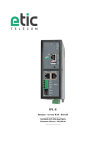
IPL-E
Routeur - serveur RAS - firewall
_________________
NOTICE D'UTILISATION
Document référence : 9021109-01
_________________
SOMMAIRE
Le routeur interface Ethernet de type IPL-E est fabriqué par
ETIC TELECOM
13 Chemin du vieux chêne
38240 MEYLAN
FRANCE
En cas de difficulté dans la mise en oeuvre du produit,
vous pouvez vous adresser à votre revendeur, ou bien contacter notre service support :
TEL : + (33) (0)4-76-04-20-05
FAX : + (33) (0)4-76-04-20-01
E-mail : [email protected]
web : www.etictelecom.com
Page 2
Manuel d’utilisation 9021109-01
Routeur-firewall-RAS IPL-E
PRESENTATION
SOMMAIRE
PRESENTATION ...............................................................................................................5
1
CERTIFICAT DE CONFORMITE .........................................................................5
2
IDENTIFICATION DES PRODUITS .....................................................................6
3
PRESENTATION ...............................................................................................8
4
3.1
Applications ................................................................................................ 8
3.2
Fonctions du routeur ................................................................................. 10
3.3
Interfaces du routeur ................................................................................. 12
FICHE TECHNIQUE ........................................................................................13
INSTALLATION ..............................................................................................................15
1
DESCRIPTION ................................................................................................15
1.1
Dimensions ............................................................................................... 15
1.2
Boutons-poussoirs .................................................................................... 15
1.3
Connecteurs .............................................................................................. 16
1.4
Routeur IP-E-400 ou IPL-EW-400 (option WiFi) .......................................... 19
1.5
Routeur IPL-E-220 ou IPL-EW-220 (option WiFi) ........................................ 20
1.6
Routeur IPL-E-230 ou IPL-EW-230 (option WiFi) ........................................ 21
1.7
Routeur IPL-E-260 ou IPL-EW-260 (option WiFi) ........................................ 22
1.8
Routeur IPL-E-261 ou IPL-EW-261 (option WiFi) ........................................ 23
2
INSTALLER LE ROUTEUR SUR UN RAIL DIN...................................................24
3
ALIMENTATION .............................................................................................24
4
VENTILATION ................................................................................................25
5
MISE A LA TERRE ..........................................................................................25
6
CONNEXIONS RJ45 ETHERNET 10/100 .........................................................25
7
CONNEXION A L’INTERFACE RS232 (IPL-E-220 OU IPL-E-230) .....................25
8
CONNEXION SERIE RS485 (IPL-E-220) ..........................................................26
9
CONNEXION SERIE RS422 ISOLEE (IPL-E-260)..............................................27
10
CONNEXION SERIE RS485 ISOLEE (IPL-E-261)..............................................28
11
RACCORDEMENT DES ENTREES SORTIES .....................................................29
Routeur-firewall-RAS IPL-E
Manuel d’utilisation 9021109-01
Page 3
SOMMAIRE
PREPARER LE PARAMETRAGE ......................................................................................31
1
PREMIERE CONFIGURATION .........................................................................31
2
PROTEGER L’ACCES AU SERVEUR D’ADMINISTRATION ................................32
3
CHOIX DE L’OUTIL DE CONFIGURATION.........................................................32
4
MODIFICATION ULTERIEURE DE LA CONFIGURATION ...................................32
5
ACCES AU SERVEUR D ‘ADMINISTRATION PAR L’INTERFACE WAN ...............32
6
OPERATION AVEC HTTPS ..............................................................................33
7
CONFIGURATION EN SSH ..............................................................................33
8
RESTITUER L’@IP USINE ET L’ACCES LIBRE A L’ADMINISTRATION ...............34
9
RETOUR A LA CONFIGURATION USINE ..........................................................34
10
SYNTAXE.......................................................................................................35
11
SAUVEGARDE ET CHARGEMENT D’UN FICHIER DE PARAMETRES.................35
12
PARAMETRAGE DU ROUTEUR .......................................................................36
MAINTENANCE ..............................................................................................................37
1
DIAGNOSTIC VISUEL DE DEFAUT DE FONCTIONNEMENT ..............................37
2
DIAGNOSTIC ..................................................................................................37
3
Page 4
2.1
Journaux ................................................................................................... 37
2.2
Etat des passerelles série .......................................................................... 38
2.3
Outils « Ping » ........................................................................................... 38
2.4
Outil « Scanner WiFi » ................................................................................ 38
MISE A JOUR DU FIRMWARE ........................................................................39
Manuel d’utilisation 9021109-01
Routeur-firewall-RAS IPL-E
PRESENTATION
1 Certificat de conformité
Identification : Routeur à interfaces Ethernet et Wifi
Référence : IPL-E
Au nom de la société ETIC Telecom, Gilles Bénas agissant en tant que directeur de la qualité, déclare que le
produit ci-dessus est conforme à la directive R&TTE Directive (1999/5/EC).
Le produit routeur est en particulier conforme aux normes suivantes :
Compatibilité :
EN 55022
EN 50024
EN 300386-2
FCC Part 15
Sécurité :
EN 60950
UL (IEC950)
Substance dangereuses :
2002/95/CE (RoHS)
Date : 4 Février 2015
Gilles Bénas
Responsable de la qualité
Routeur-firewall-RAS IPL-E
Manuel d’utilisation 9021109-01
Page 5
PRESENTATION
2 Identification des produits
La présente notice décrit la mise en service et l’utilisation des produits suivants :
Routeur sans interface Wifi
400
220
230
260
261
Port Ethernet WAN
•
•
•
•
•
Firewall SPI
•
•
•
•
•
Serveur RAS 25 utilisateurs
•
•
•
•
•
VPN IPSEC & OpenVPN (16 tunnels au total)
•
•
•
•
•
Passerelle série (Raw TCP et UDP, Telnet, Modbus,
Unitelway)
-
•
•
Port Ethernet 10 / 100 BT (LAN)
4
2
2
2
2
RS232
-
1
2
-
-
RS485
-
1
-
-
-
RS422 isolée
-
-
-
1
-
RS485 isolée
-
-
-
-
1
USB
1
1
1
1
1
Routeur IP
•
•
•
•
•
NAT
•
•
•
•
•
Redirection de port (port forwarding)
•
•
•
•
•
SNMP
•
•
•
•
•
DNS
•
•
•
•
•
DHCP client sur le WAN & serveur sur l’interface LAN
•
•
•
•
•
Entrée TOR pour email d’alarmes
1
1
1
1
1
Configuration HTTPS / HTML / SSH
•
•
•
•
•
IO Viewer : Module optionnel
de visualisation d’entrées sorties modbus
•
•
•
•
•
IPL-E-
Page 6
Manuel d’utilisation 9021109-01
•
Routeur-firewall-RAS IPL-E
PRESENTATION
Routeur avec interface Wifi
400
220
230
260
261
Port Ethernet WAN
•
•
•
•
•
Interface WiFi 2,4 GHz et 5 GHz
•
•
•
•
•
Firewall SPI
•
•
•
•
•
VPN IPSEC & OpenVPN (16 tunnels au total)
•
•
•
•
•
Serveur RAS 25 utilisateurs
•
•
•
•
•
Passerelle série (Raw TCP et UDP, Telnet, Modbus,
Unitelway)
-
•
•
Port Ethernet 10 / 100 BT (LAN)
4
2
2
2
2
RS232
-
1
2
-
-
RS485
-
1
-
-
-
RS422 isolée
-
-
-
1
-
RS485 isolée
-
-
-
-
1
USB
1
1
1
1
1
Routeur IP
•
•
•
•
•
NAT
•
•
•
•
•
Redirection de port (port forwarding)
•
•
•
•
•
SNMP
•
•
•
•
•
DNS
•
•
•
•
•
DHCP client sur le WAN & serveur sur l’interface LAN
•
•
•
•
•
Entrée TOR pour email d’alarmes
1
1
1
1
1
Configuration HTTPS / HTML /SSH
•
•
•
•
•
IO Viewer : Module optionnel
de visualisation d’entrées sorties modbus
•
•
•
•
•
IPL-EW-
Option
Service de connexion M2Me_Connect
•
Référence
M2Me pack initial
Options à commander séparément Référence
Routeur-firewall-RAS IPL-E
Manuel d’utilisation 9021109-01
Page 7
PRESENTATION
3 Présentation
Le routeur IPL-E est à la fois un routeur, un firewall et un serveur d’accès distant (RAS).
Il permet de connecter des machines industrielles sur un Intranet ou l’Internet avec un haut niveau de
sécurité et confidentialité.
Il offre les fonctions suivantes :
Routeur entre 1 interface Ethernet (WAN) et 2 ou 4 interfaces Ethernet switchées (LAN)
Routeur IP : Table de routage, RIP, SNMP, VRRP.
Client et serveur VPN IPSec ou OpenVPN.
Service d’accès distant (RAS) pour la télémaintenance ou télé-exploitation par PC tablette ou smartphone.
Firewall
Interfaces série et WiFi optionnels
3.1 Applications
Le routeur IPL-E permet trois applications principales :
•
Client ou serveur VPN pour les systèmes de SCADA (télé-contrôle).
•
Serveur d’accès distant pour la télé-exploitation au moyen de PC, tablette ou smartphone,
•
Firewall pour filtrer les échanges entre un réseau Usine et un réseau Machine
Système de télé-contrôle
Le routeur IPL-E permet d’interconnecter des
équipements industriels au moyen de
l’Internet avec un niveau élevé de sécurité et
confidentialité.
Pour la télémaintenance ou la téléexploitation, un opérateur peut se connecter
à distance à l’un quelconque des
équipements du système au moyen d’un PC,
d’une tablette ou d’un smartphone.
Ses droits peuvent être limités en fonction
de son identité.
Page 8
Manuel d’utilisation 9021109-01
Routeur-firewall-RAS IPL-E
PRESENTATION
Serveur d'accès distant pour la téléexploitation
Un opérateur peut se connecter à distance à
l’un quelconque des équipements du
système au moyen d’un PC, d’une tablette ou
d’un smartphone.
Ses droits peuvent être limités en fonction
de son identité.
Filtrage des échanges (Firewall)
Le routeur IPL-E placé entre deux réseaux
concourt à la sécurité de la machine.
Routeur-firewall-RAS IPL-E
Manuel d’utilisation 9021109-01
Page 9
PRESENTATION
3.2 Fonction du routeur
Le routeur IPL-E offre une large gamme de solutions de routage qui peuvent être mises en œuvre selon le
besoin pour assurer la communication entre les machines de chaque réseau à connecter :
Connexions distantes décrivant les réseaux directement accessibles,
Routes statiques, pour atteindre des réseaux nichés,
Translation d‘adresse (NAT, DNAT, port forwarding),
Protocole automatique d’échange de table de routage (RIP),
Gestion de nom de domaine DNS et DynDNS.
VPN IPSec et OpenVPN pour la sécurité
Le router IPL-E permet d’établir des tunnels VPN de type IPSec ou OpenVPN.
Il peut se comporter en client ou en serveur VPN.
La connexion VPN garantit un niveau élevé de performance et de sécurité
Transparence : Etabli entre deux routeurs, le VPN assure l’interconnexion transparente des deux
réseaux en sorte que toute machine de l’un des réseaux peut communiquer avec une machine de
l’autre réseau.
Authentification : Le routeur qui établit le VPN est authentifié par celui qui l’accepte et toute autre
connexion est rejetée.
Confidentialité : Les données sont cryptées.
On choisira IPSec lorsque le routeur IPL-E doit établir un VPN avec un serveur VPN IPSec déjà installé.
On préfèrera OpenVPN lorsque le trafic VPN doit être routé au travers de routeurs intermédiaires pour profiter
de la grande souplesse de cette technique.
Serveur RAS pour PC, tablette et smartphone
Le routeur IPL-E fait également fonction de serveur d‘accès distant permettant à un groupe d’utilisateurs
distants enregistrés dans la liste d’utilisateurs d’accéder aux machines du réseau avec des droits maîtrisés.
De plus, le portail HTTPS accueille les utilisateurs de PC, tablettes et smartphones en mode HTTPS pour les
rediriger en sécurité vers les serveurs HTTPS ou HTML que leur identité autorise.
Firewall
Le routeur IPL-E dispose d’un firewall « SPI » qui inspecte les paquets en permanence.
Il permet de rejeter les tentatives de connexions non authentifiées sur l’Internet.
Il permet également d’attribuer des droits maîtrisés (@IP et N° de port de destination autorisés) aux trames
IP reçues au travers d’un tunnel VPN.
Redondance VRRP en cas de panne du routeur :
En cas de panne, le routeur IPL-E peut se déclarer en stand-by en sorte qu’un autre routeur prenne le relais
avec un fonctionnement identique.
Page 10
Manuel d’utilisation 9021109-01
Routeur-firewall-RAS IPL-E
PRESENTATION
Interface WiFi optionnel (point d’accès ou client)
Le routeur IPL-E peut être équipé d’une interface WiFi 2.4 et 5GHz.
L’interface WiFi peut fonctionner comme point d’accès pour permettre le raccordement de clients WiFi
(automate équipé d’une interface WiFi, tablette, Webcam …) ou bien en client WiFi.
SNMP
Le routeur IPL-E est agent SNMP; il répond à la MIB2 standard et transmet un trap SNMP lorsque des
événements paramétrables surviennent.
DNS
Le système DNS permet au routeur IPL-E d’établir une connexion avec un autre routeur même si l’un, l’autre
ou les deux routeurs ne possèdent pas une adresse IP connue.
Le principe du DNS consiste à désigner un routeur destinataire d’une connexion par un nom de domaine (par
exemple « etictelecom » est un nom de domaine) plutôt que par son adresse IP.
Serveur DHCP
Sur l’interface LAN, le routeur IPL-E peut se comporter en serveur DHCP.
Emails – sms
Un email enregistré dans le routeur peut être transmis lorsque l’entrée tout ou rien se ferme ou s’ouvre.
Cet email peut être transformé en SMS si l’adresse mail du destinataire a été attribuée à un numéro de
téléphone mobile.
Configuration HTML, TTPS, SSH
Le routeur IPL-E se configure au moyen d’un navigateur HTML (ou HTTPS).
EticFinder
Le logiciel ETICFinder livré avec le routeur ; il permet de détecter simplement tous les produits de marque
ETIC connectés à un segment Ethernet pour afficher leur adresse MAC ainsi que l’adresse IP qui leur est
attribuée sur le réseau.
Passerelle série
Certaines références du routeur possèdent une passerelle série (RS232 ou RS485 ou RS422 ou USB).
La passerelle fonctionne suivant l’un des modes suivants :
Raw TCP client ou serveur
Raw UDP
Telnet
Modbus maître ou esclave
Unitelway
Routeur-firewall-RAS IPL-E
Manuel d’utilisation 9021109-01
Page 11
PRESENTATION
3.3 Interfaces du routeur
Le routeur IPL-E présente une interface WAN et une interface LAN.
Le firewall est placé entre ces deux interfaces.
Les VPN peuvent être établis à partir de l’interface WAN ou éventuellement de l’interface LAN (OpenVPN
seulement).
Le routeur IPL-E route et filtre les trames IP entre ces 2 interfaces.
Il filtre les adresses source et destination au moyen du firewall.
Interface WAN du routeur
L’interface WAN est normalement l’interface Ethernet « WAN » (voir figure ci-dessous).
Cependant, pour permettre une utilisation plus étendue du routeur, l’interface Ethernet 10/100 BT peut être
remplacée par l’interface WiFi.
Une seule interface WAN peut être utilisée à la fois.
Interface LAN du routeur
L’interface LAN est constituée de 2 ou 4 prises Ethernet switchées.
Les équipements de l’interface LAN constituent le réseau LAN.
L’interface LAN peut comporter en option 1 ou 2 interfaces série RS232, RS485 ou RS422.
L’interface WiFi peut aussi être utilisée comme point d’accès ; dans ce cas, l’interface WiFi fait partie de
l’interface LAN.
Page 12
Manuel d’utilisation 9021109-01
Routeur-firewall-RAS IPL-E
PRESENTATION
4 Fiche technique
Caractéristiques générales
Dimensions
137 x 48 x 116 mm (h, l, p)
EMI
EN50082-2
Sécurité électrique EN 60950- UL 1950
ESD : EN61000-4-2 : Décharge 6 KV
Champ HF : EN61000-4-3 : 10V/m < 2 GHz
CEM
Transitoires : EN61000-4-4
Choc : EN61000-4-5 : 4KV line / earth
Substances
2002/95/CE (RoHS)
dangereuses
IPL-E-400, IPL-EW-400
10 à 60 VDC
IPL-E-230, IPL-EW-230
10 à 60 VDC
Tension
IPL-E-260, IPL-EW-260
10 à 60 VDC
d’alimentation
IPL-E-261, IPL-EW-261
10 à 60 VDC
IPL-E-220, IPL-EW-220
10 à 30 VDC
Puissance
6W
absorbée
T° d’utilisation
-20°C / + 60°C Humidité 5 à 95 %
Réseau WiFI
Type
Connecteur Antenne
Normes de transmission
2.4 et 5 GHz
R-SMA femelle
802.11 a/b/g/n
Liaison série
Débit - format
1200 à 115200 kb/s parity N / E / O
Passerelle p
Raw TCP ou UDP - client et serveur - Modbus maître et esclave
Multicast - Telnet - Unitelway
USB
1 port USB host
Client PPP sur l’interface USB
Ethernet / routage IP
10-100 BT
Ethernet
Détection de débit 10 ou 100 Mb/s et de câble croisé
Routeur
Connexions distantes - Routes statiques - RIP V2
Translation d’@IP source (NAT)
Translation d’@IP destination (DNAT)
Translation d’@IP Translation de port (Port forwarding)
Substitution d’@ IP source et destination (version B seulement)
DNS
Gestion du système de nom de domaine
Internet : Client ou @IP fixe
DHCP
LAN : DHCP client ou serveur ou @ IP fixe
Routeur-firewall-RAS IPL-E
Manuel d’utilisation 9021109-01
Page 13
PRESENTATION
VPN / Firewall
VPN
Firewall
Logs
Client ou serveur IPSEC ou OpenVPN
16 VPN simultanés
cryptage AES256 ou 3DES
Authentification IPSec : Clé partagée ou certificat X509
Authentification OpenVPN : Certificat X509
Stateful packet inspection (50 règles)
Filtrage d’adresses IP et des N° de port source et destination
Tableau d’événements horodatés
Serveur d’accès distant (RAS)
Utilisateurs distants Liste de 25 utilisateurs
Connexion
Sécurisée par VPN PPTP / L2TP-IPSec / Open VPN
Contrôle de Login et mot de passe
Contrôle de certificat X509
M2Me
Compatible du logiciel client VPN M2Me_Secure
Compatible du service de médiation M2Me_Connect
Alarmes
Email au moyen d’1 entrée numérique
Redondance et secours de liaison
Redondance en cas
de panne du
VRRP et OSPF permettent de placer deux routeurs en backup l’un de l’autre
routeur
Liaison de secours Par modem 3G externe
Page 14
Manuel d’utilisation 9021109-01
Routeur-firewall-RAS IPL-E
INSTALLATION
1 Description
1.1 Dimensions
1.2 Boutons-poussoirs
Bouton poussoir de face avant B1
Autoriser temporairement l’accès distant
Appui
Sur BP1
Voyant
Fonction
5 secondes
3 impulsions
en vert
La hotline d’ETIC TELECOM est autorisée à établir une connexion
distante OpenVPN vers le routeur IPL.
La connexion distante doit intervenir dans un délai de 1 heure.
10 secondes
5 impulsions en
vert
Un utilisateur distant est autorisé à établir une connexion distante
OpenVPN vers le routeur IPL sans identificateur / mot de passe
d’utilisateur distant.
La connexion distante doit intervenir dans un délai de 10 mn.
L’accès est limité au serveur de configuration du routeur IPL
Routeur-firewall-RAS IPL-E
Manuel d’utilisation 9021109-01
Page 15
INSTALLATION
Bouton poussoir de face arrière
Pour lever temporairement la sécurité d’accès au serveur de configuration du routeur
Appui sur BP
de face arrière
Voyant
Fonction
pendant le
Clignotement
fonctionnement rouge
Retour à l’adresse IP usine 192.168.0.128
La configuration courante reste active.
Simultanément
avec la mise
sous tension
Retour à la configuration Usine
La configuration courante est perdue sauf si elle a été sauvegardée
dans un fichier.
Clignotement
rouge
1.3 Connecteurs
Broche
1
2
Broche
1
2
Bornier 2 points : Alimentation 1
Point 1 à l’arrière – Alimentation protégée contre l’inversion de polarité
Signal
Fonction
Power 1 + Alimentation 1
Power 1 0V isolé du châssis
Bornier 2 points : Alimentation 2
Point 1 à l’arrière – Alimentation protégée contre l’inversion de polarité
Signal
Fonction
Power 1 +
Alimentation 2
Power 1 0V isolé du châssis
Broche
Signal
1
2
3
4
0V
In
F+
F-
Bornier 4 points : Entrée-Sortie TOR
Point 1 à l’arrière
Fonction
Tension + 3 V DC fournie par le produit
Entrée TOR
Sortie TOR + (max 50Vdc - 0,6A)
Sortie TOR -
Connecteur RJ45 Ethernet 1 à 4
Fonction
Broche
Signal
1
2
3
4
5
6
7
8
Tx +
Tx Rx +
N.C
N.C
Rx N.C.
N.C.
Réseau
Connecteurs d’antennes
Attention : les connecteurs pour réseau cellulaire et WiFi sont différents
Type
Observation
WiFi
Page 16
Emission polarité +
Emission polarité Réception polarité +
Réception polarité -
RP-SMA femelle
1 connecteur à polarité inversée conforme à l’usage pour le raccordement des
antennes WiFi
Manuel d’utilisation 9021109-01
Routeur-firewall-RAS IPL-E
INSTALLATION
Broche
Signal
1
2
A
B
Bornier 2 points RS485
Fonction
RS485 polarité A
RS485 polarité B
Connecteur RJ45 RS232
Raccordement d’un équipement DCE
Sens
Fonction
Broche
Signal
1
2
DTR - 108
TD - 103
Sortie
Sortie
Terminal de données prêt
Emission de données
3
4
RD - 104
DSR - 107
Entrée
Entrée
Réception de données
Poste de données prêt
5
SG - 102
-
6
7
Inutilisé
CTS - 106
Sortie
Entrée
Prêt à émettre
8
RTS - 105
Sortie
Demande pour émettre
Broche
Terre de signalisation
Connecteur RJ45 RS232
Raccordement d’un équipement DCE
Sens
Fonction
Signal
Brochage de l’embase RJ45
1
CD - 109
Sortie
Détection de porteuse
2
RD - 104
Sortie
Réception de données
3
4
TD - 103
DTR - 108
Entrée
Entrée
Emission de données
Terminal de données prêt
5
6
SG - 102
DSR - 107
Sortie
Terre de signalisation
Poste de données prêt
7
RTS - 105
Entrée
Demande pour émettre
Brochage de l’embase RJ45
8
CTS - 106
Sortie
Prêt à émettre
Sortie = Signal fourni par le routeur. Entrée = Signal fourni par l’équipement extérieur.
Bornier 5 points : RS422 isolée
IPL-E-260 IPL-EW-260
Broche
1
2
3
4
5
Signal
TX+
TXCom
RX+
RX-
Routeur-firewall-RAS IPL-E
Fonction
Sortie
Sortie
Entrée
Emission RS422 polarité +
Emission RS422 polarité Commun
Réception RS422 polarité +
Réception RS422 polarité -
Manuel d’utilisation 9021109-01
Page 17
INSTALLATION
Micro-switches RS422
IPL-E-260 IPL-EW-260
SW 1
SW 2
ON
ON
Signal de réception RS422 polarisé par des résistances de 470 Ohms
OFF
OFF
Signal de réception RS422 non polarisé
SW3
SW4
ON
ON
Résistance 120 Ohm de terminaison de ligne réception en service
OFF
OFF
Résistance 120 Ohm de terminaison de ligne réception hors service
Bornier RS485 isolée
IPL-E-261 IPL-EW-261
Broche
1
2
3
Signal
Com
B (+)
A (-)
Fonction
Commun isolé
RS485 polarité B
RS485 polarité A
Micro-switches RS485
IPL-E-261 IPL-EW-261
SW 1
SW 2
ON
ON
Signal polarisé par des résistances de 470 Ohms
OFF
OFF
Signal non polarisé
SW3
SW4
ON
ON
Résistance 120 Ohm de terminaison de ligne en service
OFF
OFF
Résistance 120 Ohm de terminaison de ligne hors service
Page 18
Manuel d’utilisation 9021109-01
Routeur-firewall-RAS IPL-E
INSTALLATION
1.4 Routeur IP-E-400 ou IPL-EW-400 (option WiFi)
IPL-E-400
IPL-EW-400
VOYANTS IPL-E-400 et IPL-EW-400
Désignation
Opération
Connexion
WiFi
Qualité du
signal
WiFi
Voyant
inférieur
Fonction
Allumé fixe vert :
En fonction
Rouge :
Erreur de démarrage grave - erreur chargement firmware
Clignotant rouge lent :
Démarrage ou Alarme matérielle
Clignotant rouge rapide :
Chargement du firmware en cours
VPN
Un VPN au moins est établi sur l’interface WAN
WiFi
Eteint :
Ligne non connectée ou WiFi configuré en point d’accès
Clignotant lent :
Connexion en cours 1ere étape / détection en cours
Clignotant rapide :
Connexion en cours 2 eme étape / Echange identifiants et IP
Connecté :
Allumé fixe avec léger clignotement en présence de data
Eteint :
Pas de signal mesuré ou WiFi configuré en point d’accès
1 impulsion :
Insuffisant ou faible
2 impulsions :
Suffisant
3 impulsions :
Bon ou très bon signal
WiFi
Ethernet 1 à 4
Routeur-firewall-RAS IPL-E
Eteint : Interface désactivé
Eclairé avec clignotements très brefs : Interface actif avec Echange de données
Manuel d’utilisation 9021109-01
Page 19
INSTALLATION
1.5 Routeur IPL-E-220 ou IPL-EW-220 (option WiFi)
IPL-E-220
IPL-EW-220
VOYANTS IPL-E-220 et IPL-EW-220
Désignation
Opération
Connexion
WiFi
Fonction
Vert :
En fonction
Rouge :
Erreur de démarrage grave ou erreur chargement firmware
Clignotant rouge lent :
Démarrage ou Alarme matérielle
Clignotant rouge rapide :
Chargement du firmware en cours
VPN
Un VPN au moins est établi
WiFi
Eteint :
WiFi désactivé ou WiFi configuré en point d’accès
Clignotant lent :
Connexion en cours 1ere étape / détection en cours
Clignotant rapide :
Connexion en cours 2 eme étape / Echange identifiants et IP
Connecté :
Allumé fixe avec léger clignotement en présence de data
Eteint :
Pas de signal mesuré ou WiFi configuré en point d’accès
1 impulsion :
Insuffisant ou faible
2 impulsions :
Suffisant
3 impulsions :
Bon ou très bon signal
Qualité du
signal
WiFi
WiFi
Eteint :
Interface désactivé
Eclairé avec clignotements très brefs :
Interface actif avec Echange de données
Voyant
inférieur
Ethernet 1 à 4
RS232
RS485
Rx
Caractères reçus de la liaison V24/RS232 (vers IPL)
Tx
Caractères transmis vers la liaison V24/RS232 (depuis IPL)
Page 20
Manuel d’utilisation 9021109-01
Routeur-firewall-RAS IPL-E
INSTALLATION
1.6 Routeur IPL-E-230 ou IPL-EW-230 (option WiFi)
IPL-E-230
IPL-EW-230
VOYANTS IPL-E-220 et IPL-EW-220
Désignation
Opération
Connexion
WiFi
Fonction
Vert :
En fonction
Rouge :
Erreur de démarrage grave ou erreur chargement firmware
Clignotant rouge lent :
Démarrage - Alarme matérielle
Clignotant rouge rapide :
Chargement du firmware en cours
VPN
Un VPN au moins est établi
WiFi
Eteint :
WiFi désactivé ou WiFi configuré en point d’accès
Clignotant lent :
Connexion en cours 1ere étape / détection en cours
Clignotant rapide :
Connexion en cours 2 eme étape / Echange identifiants et IP
Connecté :
Allumé fixe avec léger clignotement en présence de data
Qualité du
signal
WiFi
WiFi
Eteint :
Pas de signal mesuré ou WiFi configuré en point d’accès
1 impulsion :
Insuffisant ou faible
2 impulsions :
Suffisant
3 impulsions :
Bon ou très bon signal
Eteint :
Interface désactivé
Eclairé avec clignotements très brefs :
Interface actif avec Echange de données
Voyant
inférieur
Ethernet 1 à 4
RS232
RS485
Rx
Caractères reçus de la liaison V24/RS232 (vers IPL)
Tx
Caractères transmis vers la liaison V24/RS232 (depuis IPL)
Routeur-firewall-RAS IPL-E
Manuel d’utilisation 9021109-01
Page 21
INSTALLATION
1.7 Routeur IPL-E-260 ou IPL-EW-260 (option WiFi)
IPL-E-260
IPL-EW-260
VOYANTS IPL-E-260 et IPL-EW-260
Désignation
Opération
Connexion
WiFi
Fonction
Vert :
En fonction
Rouge :
Erreur de démarrage grave ou erreur chargement firmware
Clignotant rouge lent :
Démarrage ou Alarme matérielle
Clignotant rouge rapide :
Chargement du firmware en cours
VPN
Un VPN au moins est établi
WiFi
Eteint :
WiFi désactivé ou WiFi configuré en point d’accès
Clignotant lent :
Connexion en cours 1ere étape / détection en cours
Clignotant rapide :
Connexion en cours 2 eme étape / Echange identifiants et IP
Connecté :
Allumé fixe avec léger clignotement en présence de data
Eteint :
Pas de signal mesuré ou WiFi configuré en point d’accès
1 impulsion :
Insuffisant ou faible
2 impulsions :
Suffisant
3 impulsions :
Bon ou très bon signal
Qualité du
signal
WiFi
WiFi
Eteint :
Interface désactivé
Eclairé avec clignotements très brefs :
Interface actif avec Echange de données
Voyant
inférieur
Ethernet 1 à 4
RS422
Rx
Caractères reçus de la liaison V24/RS232 (vers IPL)
Tx
Caractères transmis vers la liaison V24/RS232 (depuis IPL)
Page 22
Manuel d’utilisation 9021109-01
Routeur-firewall-RAS IPL-E
INSTALLATION
1.8 Routeur IPL-E-261 ou IPL-EW-261 (option WiFi)
IPL-E-261
IPL-EW-261
VOYANTS IPL-E-261 et IPL-EW-261
Désignation
Opération
Connexion
WiFi
Fonction
Vert :
En fonction
Rouge :
Erreur de démarrage grave ou erreur chargement firmware
Clignotant rouge lent :
Démarrage Alarme matérielle
Clignotant rouge rapide :
Chargement du firmware en cours
VPN
Un VPN au moins est établi
WiFi
Eteint :
WiFi désactivé ou WiFi configuré en point d’accès
Clignotant lent :
Connexion en cours 1ere étape / détection en cours
Clignotant rapide :
Connexion en cours 2 eme étape / Echange identifiants et IP
Connecté :
Allumé fixe avec léger clignotement en présence de data
Eteint :
Pas de signal mesuré ou WiFi configuré en point d’accès
1 impulsion :
Insuffisant ou faible
2 impulsions :
Suffisant
3 impulsions :
Bon ou très bon signal
Qualité du
signal
WiFi
WiFi
Eteint :
Interface désactivé
Eclairé avec clignotements très brefs :
Interface actif avec Echange de données
Voyant
inférieur
Ethernet 1 à 4
RS485
Rx
Caractères reçus de la liaison V24/RS232 (vers IPL)
Tx
Caractères transmis vers la liaison V24/RS232 (depuis IPL)
Routeur-firewall-RAS IPL-E
Manuel d’utilisation 9021109-01
Page 23
INSTALLATION
2 Installer le routeur sur un rail DIN
Pour installer le produit sur un rail Din 35 mm,
Incliner le produit.
Engager le produit dans la partie supérieure du rail.
Pousser pour encliqueter.
Laisser un espace d’environ 1 cm de part et d’autre du routeur pour
faciliter l’écoulement de la chaleur.
Pour démonter le produit du rail Din 35 mm,
Pousser légèrement vers le bas.
Dégager le produit vers l’avant
3 Alimentation
Le produit est pourvu de 2 entrées d’alimentation . permettant la connexion de deux sources d’alimentation
pouvant agir en secours l’une de l’autre.
En cas de défaillance d’une source, l’autre prend le relais.
Tension minimum : 9 V continu
Tension maximum = 60 V continu
IPL-E-400, IPL-EW-400
IPL-E-230, IPL-EW-230
IPL-E-260, IPL-EW-260
IPL-E-261, IPL-EW-261
IPL-E-220, IPL-EW-220
Tension minimum : 9 V continu
Tension maximum = 30 V continu
La consommation est inférieure à 6W.
Page 24
Manuel d’utilisation 9021109-01
Routeur-firewall-RAS IPL-E
INSTALLATION
4 Ventilation
Le produit est conçu pour être fixé sur un rail DIN 35 mm.
Pour éviter tout échauffement, en particulier lorsque la température ambiante peut s’élever dans l’armoire
électrique, on veillera à ménager un espace de 1 cm de chaque côté du produit pour faciliter l’écoulement de
la chaleur.
5 Mise à la terre
Le boîtier est métallique; on veillera à relier la cosse de mise à la terre du boîtier (située sur sa face
inférieure) à une terre de protection efficace.
6 Connexions RJ45 Ethernet 10/100
Les interfaces Ethernet sont à reconnaissance automatique du débit 10 ou 100 Mb/s et de croisement de
circuits.
Pour connecter directement un PC au routeur (par exemple, à la mise en service), utiliser un cordon Ethernet
standard croisé ou non.
7 Connexion à l’interface RS232 (IPL-E-220 ou IPL-E-230)
Le routeur IPL-E-230 dispose de deux interfaces série RS232.
Les produits IPL-E-220 dispose d’une interface série RS232 et d’une interface RS485.
Ces interfaces permettent le raccordement d’un équipement asynchrone (automate …) afin de pouvoir y
accéder depuis le réseau local ou à distance
.
Liaison RS232
La liaison RS232 permet de raccorder indifféremment un équipement DTE (terminal) ou DCE (modem). Selon
le type d’équipement à raccorder, utiliser l’un des câbles suivants (à commander séparément) :
Câbles RS232
Référence
Connecteur
CAB592
CAB593
CAB609
SubD 9 pts male
SubD 9 pts femelle
Fils nus
Fonction
Raccordement d’un DCE
Raccordement d’un DTE
Raccordement d’un DTE ou DCE selon câblage
Longueur maximale du câble RS232
L’équipement raccordé à l’interface RS232 ne doit pas être éloigné de plus d’une dizaine de mètres et le
câble de raccordement doit de préférence être blindé.
Routeur-firewall-RAS IPL-E
Manuel d’utilisation 9021109-01
Page 25
INSTALLATION
8 Connexion série RS485 (IPL-E-220)
L’interface RS485 du routeur IPL-E-220 n’est pas
isolée.
Elle est polarisée par des résistances de 1 KOhm à
l’intérieur du produit.
Si les équipements RS485 sont à raccordés à une
distance supérieure à 10m, on aura soin de
connecter une résistance de terminaison de ligne et
deux résistances de polarisation suivant les règles
de l’art.
Page 26
Manuel d’utilisation 9021109-01
Routeur-firewall-RAS IPL-E
INSTALLATION
9 Connexion série RS422 isolée (IPL-E-260)
L’interface RS422 du routeur IPL-E-260 est isolée (4 fils).
Les résistances de terminaison et de polarisation peuvent être sélectionnées par des DIP switches.
La résistance de terminaison de 120 Ohm doit être activée si le routeur est placé à l’extrémité du bus
RS422.
Les résistances de polarisation doivent être activées par l’un des équipements du bus.
16 équipements RS422 peuvent être raccordés au routeur.
Si possible, on utilisera du câble torsadé par paire et blindé.
L’interface RS422 permet de transmettre sur la distance maximum possible pour ce type d‘interface soit
environ 1000 mètres environ au débit de 9600 b/s avec une paire torsadée et un fil de diamètre 0,8 mm.
Dans le cas ou plus d’un équipement est raccordé au routeur, le routeur IPL-E doit être maître sur le bus
RS422; ainsi, Il ne peut pas y avoir d'autres émetteurs RS422 raccordés sur la paire d'émission (TX+ et TX-)
de l’interface.
Si la ligne est exposée à l’orage, l’utilisation de para-surtenseurs est recommandée.
Routeur-firewall-RAS IPL-E
Manuel d’utilisation 9021109-01
Page 27
INSTALLATION
10 Connexion série RS485 isolée (IPL-E-261)
L’interface série RS485 du routeur IPL-E-261 est isolée (2 fils + 1 commun).
Les résistances de terminaison et de polarisation peuvent être sélectionnées par des DIP switches.
La résistance de terminaison de 120 Ohm doit être activée si le routeur est placé à l’extrémité du bus
RS485.
Les résistances de polarisation doivent être activées par l’un des équipements du bus.
16 équipements RS485 peuvent être raccordés au routeur.
Si possible, on utilisera du câble torsadé par paire et blindé.
L’interface RS422 permet de transmettre sur la distance maximum possible pour ce type d‘interface soit
environ 1000 mètres environ au débit de 9600 b/s avec une paire torsadée et un fil de diamètre 0,8 mm.
Si la ligne est exposée à l’orage, l’utilisation de para-surtenseurs est recommandée.
Page 28
Manuel d’utilisation 9021109-01
Routeur-firewall-RAS IPL-E
INSTALLATION
11 Raccordement des entrées sorties
L’entrée tout ou rien permet au routeur
d’émettre une alarme par e-mail ou bien de
commander la connexion du routeur à
l’Internet.
Par ailleurs, le menu du menu « Contrôle
des E/S » du routeur d‘administration
permet de visualiser l’état de l’entré et de
télécommander la sortie.
Routeur-firewall-RAS IPL-E
Manuel d’utilisation 9021109-01
Page 29
PREPARER LE PARAMETRAGE
1 Première configuration
La première configuration s’effectue au moyen d’un navigateur HTML et en connectant le PC directement à
l’un des connecteurs Ethernet de l’interface LAN du produit.
A la livraison, l’adresse attribuée à l’interface LAN est 192.168.0.128.
Etape 1 : Créer ou modifier la connexion TCP/IP du PC.
Attribuer au PC une adresse IP différente mais cohérente avec l’adresse IP usine du routeur, comme par
exemple l’adresse 192.168.0.127.
Etape 2 : Connecter le PC au routeur
Connecter le PC au routeur.
Etape 3 : Lancer le navigateur HTML
Ouvrir le navigateur et saisir l’adresse IP du serveur d’administration programmée en usine : 192.168.0.128
(ne pas faire précéder l’adresse de www).
La page d’accueil du
serveur d’administration
s’affiche.
Remarque : une fois la
configuration effectuée, Il
est conseillé de la
sauvegarder dans un
fichier
Routeur-firewall-RAS IPL-E
Manuel d’utilisation 9021109-01
Page 31
PREPARER LE PARAMETRAGE
2 Protéger l’accès au serveur d’administration
Pour éviter la modification inopportune du paramétrage du routeur, il est utile de protéger l’accès au serveur
d’administration.
• Sélectionner le menu Configuration>Sécurité>Droits d’accès.
• Entrer un login et un mot de passe et sélectionner la case à cocher « Protéger l’accès au serveur d‘
administration ».
3 Choix de l’outil de configuration
Le routeur peut se configurer par l’un des moyens suivants :
•
•
•
un navigateur HTML avec le protocole http (par défaut)
un navigateur HTML avec le protocole de sécurité HTTPS (voir ci-dessous)
En mode commande, au moyen d’une connexion sécurisée SSH
4 Modification ultérieure de la configuration
Le serveur de configuration se trouve à l’adresse IP attribuée à l’interface LAN du routeur (= adresse IP
attribuée au switch Ethernet (1 ou 2 ou 4 ports selon le modèle).
5 Accès au serveur d ‘administration par l’interface WAN
Pour autoriser l’accès au serveur d’administration par l’interface WAN,
• sélectionner le menu Configuration > Sécurité >Droits d’administration,
• saisir le nom d’utilisateur et le mot de passe,
• cocher la case « utiliser HTTPS pour la configuration »,
• cocher la case « Activer l’accès par le WAN ».
Le serveur d’administration est accessible au moyen d’un navigateur dans le mode HTTPS par l’interface
WAN ou l’interface LAN.
Page 32
Manuel d’utilisation 9021109-01
Routeur-firewall-RAS IPL-E
PREPARER LE PARAMETRAGE
6 Opération avec HTTPS
Une fois que le mode HTTPS a été sélectionné, procéder comme indiqué ci-dessous :
Le N° de port attribué au serveur d’administration est le N°4433
•
Ouvrir le navigateur et saisir l’adresse IP du serveur d’administration du routeur :
Exemple : https://192.168.38.191:4433.
•
Cliquer sur « continuer » lorsque le navigateur affiche un message d’avertissement.
•
Saisir le nom d’utilisateur et le mot de passe qui ont été programmés pour protéger l’accès au serveur
d’administration.
La page d’accueil du serveur de configuration s’affiche.
7 Configuration en SSH
La connexion SSH (Secure Shell) est une connexion telnet sécurisée par le protocole TLS.
Le port SSH est 22.
Le nom et le mot de passe permettant une connexion SSH sont ceux qui ont été configurés dans la page
web "Droits d'administration".
L’utilisateur peut alors consulter ou modifier les paramètres de configuration en mode « commande CLI ».
Routeur-firewall-RAS IPL-E
Manuel d’utilisation 9021109-01
Page 33
PREPARER LE PARAMETRAGE
8 Restituer l’@IP Usine et l’accès libre à l’administration
En cas de perte du mot de passe du serveur d ‘administration ou bien si l’adresse IP du serveur
d’administration n’est pas connue, il peut être utile de restituer l’adresse IP usine du routeur et l’accès libre
par l’interface LAN.
•
Appuyer sur le bouton-poussoir placé sur la face arrière alors que le routeur est en fonctionnement.
la led d’alimentation clignote rapidement en rouge.
Le routeur reprend l’adresse IP usine 192.168.0.128 jusqu’à la prochaine mise sous tension.
Le serveur HTML d’administration est accessible sans mot de passe et en HTTP jusqu’à la prochaine mise
sous tension.
La configuration programmée n’est pas modifiée.
Remarque :
Le logiciel ETICFinder permet de détecter tous les produits fabriqués par ETIC TELECOM et connectés à un
réseau Ethernet ; le logiciel affiche l’adresse IP attribuée à chacun d’entre eux.
9 Retour à la configuration Usine
Il peut être nécessaire de restaurer la configuration Usine, par exemple, si l’accès au serveur d’administration
n’est plus possible à la suite d’une erreur dans la programmation du firewall ou bien pour d’autres raisons.
Il est possible de restituer la configuration Usine au moyen du bouton poussoir de la face arrière, ou bien en
utilisant le serveur d’administration.
Pour restituer la configuration Usine au moyen du bouton poussoir de la face arrière du routeur,
• Mettre le routeur hors tension,
• Retirer le routeur de son rail DIN.
• Appuyer sur le poussoir de la face arrière avec une pointe de tournevis par exemple.
• Mettre sous en tension tout en maintenant le poussoir enfoncé 10 secondes.
Le voyant « Service » passe au rouge ; le routeur s’initialise et la configuration Usine est restituée.
Pour restituer la configuration Usine au moyen du serveur d’administration,
• Sélectionner le menu « Maintenance », puis le menu « Gestion des configurations ».
• Sélectionner la configuration « Factorydefault » puis cliquer le bouton « charger ».
Le voyant « Operations » passe au rouge ; le routeur s’initialise et la configuration par défaut est restituée.
Remarque :
Après avoir restauré la configuration Usine du routeur, la configuration courante est perdue, sauf si elle a été
sauvegardée dans un fichier (voir paragraphe sauvegarde de la configuration).
Page 34
Manuel d’utilisation 9021109-01
Routeur-firewall-RAS IPL-E
PREPARER LE PARAMETRAGE
10 Syntaxe
Format des adresses réseau
Dans la suite du texte on appelle « adresse réseau », l’adresse de valeur la plus basse du réseau.
Par exemple si le netmask est 255.255.255.0, l’adresse réseau est X.Y.Z.0.
Caractères autorisés
les caractères accentués ne peuvent être saisis.
11 Sauvegarde et chargement d’un fichier de paramètres
Une fois un produit configuré, il est possible d’enregistrer la configuration dans la mémoire du routeur, ou de
la sauvegarder sous forme d’un fichier éditable.
Réciproquement, il est possible de charger une configuration parmi l’ensemble des configurations
enregistrées dans la mémoire du produit ou bien de restaurer un fichier de configuration sauvegardé dans
un PC.
• Sélectionner les menus Maintenance > Gestion des configurations.
Le tableau qui enregistre la liste des configurations enregistrées dans la mémoire du routeur s’affiche.
Pour enregistrer la configuration courante dans la mémoire du routeur
• Face au champ « Nom de la configuration », attribuer un nom pour la configuration et cliquer le bouton
« Save ».
La configuration s’ajoute à la liste dans le tableau des « configurations sauvegardées ».
Pour sauvegarder la configuration courante dans un fichier .txt
• commencer par enregistrer la configuration courante dans la mémoire du routeur comme indiqué
précédemment,
• puis sélectionner dans la liste la configuration à exporter et cliquer le bouton « Exporter vers le PC ».
Pour restaurer un fichier de paramètres *.txt sauvegardé
• Cliquer le bouton « choisissez un fichier» puis sélectionner le fichier (XXX.txt) à restituer.
• Modifier éventuellement le nom du fichier et cliquer le bouton « Importer ». la configuration correspondante
apparaît dans la liste « Configurations sauvegardées».
• Sélectionner la configuration dans la liste puis cliquer « Charger » ; elle remplace la configuration courante.
Routeur-firewall-RAS IPL-E
Manuel d’utilisation 9021109-01
Page 35
PREPARER LE PARAMETRAGE
12 Paramétrage du routeur
Pour configurer le routeur, nous conseillons de procéder comme suit :
•
•
•
•
•
•
•
Configurer la connexion WAN
Configurer l’interface LAN
Configurer les VPN avec d’autres routeurs
Configurer les fonctions de translation d’adresse et redirection de port si nécessaire
Configurer les passerelles série
Configurer le service d’utilisateurs distants : Connexion distante, User list, droits d’accès
Configurer le firewall
Pour le détail du paramétrage du routeur on se reportera au document intitulé «Notice de paramétrage des
routeurs IPL ».
Après la mise sous tension, le voyant « Opération » s’éclaire en rouge durant 30 secondes environ pendant
la phase d’initialisation du routeur
Après ce délai, le voyant passe au vert lorsque le produit est prêt à fonctionner.
Si le voyant reste éclairé rouge après de délai, le routeur est probablement en panne ; contacter la hotline.
Page 36
Manuel d’utilisation 9021109-01
Routeur-firewall-RAS IPL-E
MAINTENANCE
1
Diagnostic visuel de défaut de fonctionnement
Après la mise sous tension, le voyant
phase d’initialisation du routeur
s’éclaire en rouge durant 30 secondes environ pendant la
Après ce délai, le voyant passe au vert lorsque le produit est prêt à fonctionner.
Si le voyant reste éclairé rouge après de délai, le routeur est probablement en panne ; contacter la hotline.
2 Diagnostic
2.1 Journaux
Pour accéder aux différents journaux,
•
Sélectionner la page le menu Diagnostic >Journal
Journal principal
Le journal principal enregistre et horodate les principaux événements du routeur et en particulier :
Connexions et déconnexions du réseau Ethernet WAN
Connexions et déconnexions des VPN
Connexion / déconnexions d‘utilisateurs distants
Initialisation et démarrage du routeur
Journal OpenVPN et journal IPSec
Ces journaux enregistrent en détail et horodatent les principaux événements relatifs aux connexions et
déconnexions VPN.
Journal avancé
Ce journal est destiné à notre hotline en cas d’événements particulièrement difficiles à analyser avec les
autres outils.
•
Sélectionner le menu Diagnostic > Etat réseau > Interfaces
Etat de l’interface Ethernet WAN / Paramètres de base :
Champ « Connecté » :
Oui / Non
Champ « Adresse IP » :
Adresse IP attribué à l’interface WAN du routeur.
Routeur-firewall-RAS IPL-E
Manuel d’utilisation 9021109-01
Page 37
MAINTENANCE
2.2 Etat des passerelles série
• Sélectionner le menu Diagnostic > Etat des passerelles
Cette page permet d’afficher l’état courant du paramétrage des passerelles, le nombre d’octets et de trames
échangées et le nombre de trames en erreur.
Le menu « Visualisation des données série » permet de visualiser le trafic RX et TX sur la liaison série.
2.3 Outils « Ping »
Cette page permet de commander l’émission d’une trame « ping » vers une machine du réseau raccordé au
routeur.
2.4 Outil « Scanner WiFi »
Le scanner WiFi affiche la liste des réseaux WiFi détectés par le routeur.
Pour chacun de réseaux détectés, le scanner affiche les informations suivantes :
Identificateur du réseau (SSID)
L’adresse MAC du point d’accès
N° du canal
Niveau de réception
Le scanner est utile afin de choisir un N° de canal non utilisé lorsque l’on souhaite configurer le canal en
point d’accès.
Réciproquement, il facilite la configuration de l’interface WiFi du routeur lorsque l’interface WiFi doit être
utilisée en client.
Remarque : le scanner Wifi ne peut fonctionner que si l’interface WiFi est déclarée comme client WiFi (et pas
comme point d’accès WiFi).
Pour déclarer l’Interface WiFi comme client WiFi afin d’utiliser le Scanner :
• Dans le menu Configuration > WAN, sélectionner WiFi dans la liste.
• Dans le menu Configuration > LAN > Point d’accès WiFi, décocher la case « Activer le point d’accès
WiFi ».
Page 38
Manuel d’utilisation 9021109-01
Routeur-firewall-RAS IPL-E
PREPARER LE PARAMETRAGE
3 Mise à jour du firmware
Elle s’effectue par la prise Ethernet en local ou bien à distance.
Si la mise à jour échoue, par exemple si elle s’effectue à distance et que la connexion est interrompue pendant
le chargement, le routeur redémarre avec la version antérieure du firmware.
Après la mise à jour, le produit utilise le fichier de paramétrage utilisé auparavant.
On vérifiera que la nouvelle version de firmware peut utiliser le fichier de paramétrage antérieur ; la règle est
la suivante :
Le paramétrage antérieur peut être utilisé si le chiffre majeur des versions de firmware est le même.
Exemple V2.3 et V2.6.
Pour effectuer la mise à jour du logiciel,
• sélectionner les menus Maintenance > Mise à jour du logiciel ;
• sélectionner le fichier du nouveau firmware ;
• cliquer le bouton « Mettre à jour maintenant ».
Routeur-firewall-RAS IPL-E
Manuel d’utilisation 9021109-01
Page 39
ETIC TELECOM
13 chemin du vieux Chêne
38240 Meylan
France
[email protected]