1
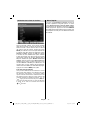
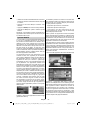
Bouton VERT (Modifier): Apporte des modifications
à l’enregistrement sélectionné.
Bouton BLEU (Trier): Change l’ordre des
enregistrements. Vous pouvez effectuer votre
sélection à partir d’une gamme variée d’options de tri.
Connexion FSI à
large bande
Bouton OK: Active le menu des options de lecture :
INFO (Détails): affiche en détail la description courte
des programmes.
Configuration Enregistrements
Lan (câble Ethernet )
Sélectionnez l’option Configuration des
Enregistrements dans le menu Réglages pour
configurer les paramètres d’enregistrement.
Formater le disque : Vous pouvez utiliser l’option
de formatage de disque pour formater le disque USB
branché. IMPORTANT: Veuillez noter que TOUTES
les données contenues dans le disque USB seront
perdues et le format du disque sera converti à FAT32
si vous activez cette option. Par ailleurs, si votre
disque USB connaît des dysfonctionnements, vous
pouvez essayer de formater le disque USB. Dans
la plupart des cas, le fait de formater le disque USB
résout le problème; toutefois, TOUTES les données
contenues dans le disque USB seront perdues en
pareille situation.
Remarque: Si le message “USB trop lent” s’affiche à l’écran
au début d’un enregistrement, essayez de recommencer
l’enregistrement. Si le même message d’erreur s’affiche, il est
possible que votre disque USB n’ait pas la vitesse requise.
Essayez de connecter un autre disque USB.
Fonctions de connectivité
Connexion à un réseau câblé
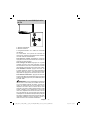
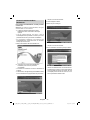
Pour une connexion au réseau LAN câblé,
procédez comme suit :
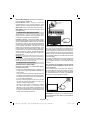
• Branchez le câble Ethernet de la connexion FSI
à large bande à l’entrée ENTREE ETHERNET de
votre modem.
• Assurez-vous que le logiciel Nero Media Home est
installé sur votre ordinateur (pour la fonction DLNA).
Se reporter à l’annexe G pour plus d’informations
sur le processus d’installation.
Arrière du téléviseur
• Pour accéder aux fichiers partagés et les lire, vous
devez sélectionner le navigateur média. Appuyez
pour cela sur la touche Menu et sélectionnez le
navigateur média à l’aide de la touche Gauche ou
Droite. Appuyez sur la touche OK pour continuer.
Veuillez sélectionner le type de fichier souhaité et
appuyer sur OK. Vous devez toujours utiliser l’écran
du navigateur média pour accéder et lire les fichiers
réseau partagés.
• Le lecteur de média PC/HDD/ ou tout autre appareil
compatible avec DLNA 1.5 doit être utilisé avec
une connexion filaire pour une qualité de lecture
meilleure.
Pour configurer les paramètres avec fil veuillez
consulter la section Paramètres réseau dans le
menu Paramètres.
• Vous pourrez réussir à connecter votre téléviseur
à votre réseau LAN en fonction de la configuration
de votre réseau. En pareille circonstance, utilisez
un câble Ethernet pour connecter votre téléviseur
directement à la prise murale du réseau.
• Ensuite, vous devez brancher votre PC à l’un des
connecteurs LAN de votre modem (ex :LAN 1) en
utilisant un câble LAN approprié.
• Utilisez une autre sortie LAN de votre modem
(ex :LAN 2) pour activer la connexion à votre
téléviseur. Vous pouvez ajouter votre téléviseur à
votre LAN en connectant le port LAN qui se trouve
à l’arrière du téléviseur au connecteur LAN de votre
modem comme illustré ci-dessous.
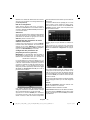
Port de modem
au mur
Arrière du téléviseur
Connexion à un réseau sans fil
IMPORTANT: Important: La clé USB Veezy 200
(vendue séparément) doit utiliser la fonctionnalité du
réseau sans fil.
Français - 20 -
01_[FR]_mb95_1912uk_DVBT_C_S_PVR_32127LED_SILVER14_10087315_50260122_basic IB.indd 20
20.09.2013 09:52:45