1
3. Observons l’organisation de la page d’accueil en trois panneaux :
a. les blocs supplémentaires (panneau de droite). Les blocs affichés dans ce panneau
sont le choix du professeur. Afin de voir tous les choix disponibles, cliquer sur le
bouton « activer le mode édition » puis regardez dans le menu déroulant « Blocs »
quels sont les autres blocs supplémentaires disponibles.
- EXERCICE 1 : rajouter un événement dans le calendrier. Annoncez un test pour
le mardi correspondant à votre semaine. Cliquer sur le calendrier, choisir la date
et choisir l’option «Nouvel événement».
b. le cours lui-même (panneau central) ; c’est dans ce panneau que nous rajouterons
les contenus de cours effectifs. Il existe dans Moodle trois types d’organisation de
cours
- une organisation en semaines (comme dans notre cas – en 10 semaines)
- une organisation thématique (le contenu est dans ce cas organisé autour d’un fil
conducteur – plutôt qu’en semaines)
- une organisation dite « sociale » où l’on peut organiser un cours autour d’un seul
forum principal.
EXERCICE 2 : sans faire un quelconque changement dans les paramètres du
cours, examiner les paramètres du cours (option « paramètres » dans le panneau
de gauche. NE PAS SAUVEGARDER !!!. Pour examiner à quoi chaque option
correspond cliquer sur l’icône :
. Vous pouvez vous servir de cette « aide
contextuelle » sur tout le site.
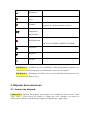
c. administration du cours (panneaux de gauche). Explorons à présent les
observations dans le tableau ci-après :
Icone
Option
Fonction
A quelle fonctionnalité correspondent les
icones suivantes :
Activer le
mode édition
:
:
: (ne pas cliquer)
:
: