1
4.10.6
Déballer un livre pour le lire.
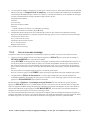
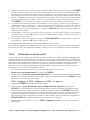
Suivez les étapes suivantes pour déballer votre livre :
1.
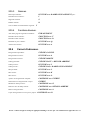
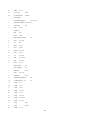
Déplacez-vous à KeyBook en appuyant sur FONCTION
2.
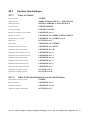
KeyBook vous propose par défaut le dossier dans lequel vous avez téléchargé le livre. Appuyez sur ENTRÉE et
le livre sera proposé comme fichier par défaut. Si vous avez téléchargé plusieurs livres, c'est le dernier téléchargé
qui vous est proposé. Pour sélectionner le livre, appuyez sur ENTRÉE de nouveau.
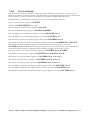
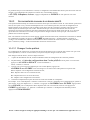
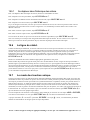
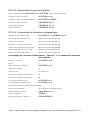
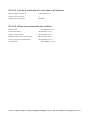
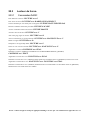
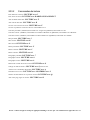
KeyBook affiche :
3.
avec 9.
« Dossier pour déballer le livre Bookshare? Appuyez sur ENTRÉE pour Mes livres ».
Appuyez sur ENTRÉE ou choisissez un autre emplacement pour le fichier.
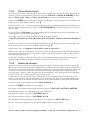
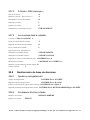
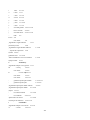
4. Vous devrez entrer votre mot de passe Bookshare.org. Appuyez ensuite sur ENTRÉE. Si vous n'avez pas besoin
d'entrer un mot de passe, appuyez tout simplement sur ENTRÉE.
5.
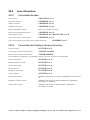
Le livre se déballera. Vous entendrez des sonneries d'avancement pendant le déballage. Lorsque le déballage est
terminé, KeyBook affiche : «
Supprimer le livre Bookshare emballé d'origine? » Appuyez sur O.
Remarque 1 : Si le format du livre n'est pas supporté, KeyBook vous en informera et vous retournerez au
menu Principal.
Remarque 2 : Si l'espace de mémoire disponible n'est pas suffisante pour permettre le déballage du livre,
KeyBook affichera : « Le livre Bookshare n'a pas pu être enregistré. Le disque est plein ».
6.
7.
8.
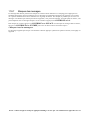
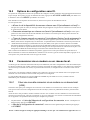
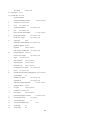
KeyBook affiche le nom du fichier, y compris l'extension, par exemple : «
ouvrir celui-ci, appuyez sur ENTRÉE.
Harry_Po_b_fl.brf ». Pour
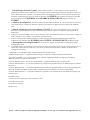
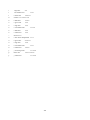
KeyBook vous demandera « Revoir les options? » comme pour tous les livres qui sont sous un format
étranger à KeySoft la première fois. Puisque le fichier sera configuré de façon automatique avec les paramètres
appropriés, appuyez sur ENTRÉE ou N.
Vous êtes maintenant prêt à lire le livre. Si vous quittez le livre avant d'en avoir terminé la lecture, KeyBook
placera un signet à l'endroit où vous quittez le livre et lorsque vous l'ouvrirez la prochaine fois, vous y serez amené
directement.
Remarque : Les mêmes étapes s'appliquent que vous ayez transféré les livres d'un ordinateur ou qu'ils se trouvent sur
une carte mémoire. La seule différence est qu'à l'étape 2 vous aurez à vous déplacer à l'emplacement approprié et vous
pourrez alors poursuivre avec les autres étapes.
4.11
Lecteur de Livre DAISY.
Vous pouvez maintenant lire des livres DAISY à l’aide de KeyBook. L’acronyme DAISY (Digital Accessible
Information System) signifie « système numérique d'accès à l'information ».
Les livres DAISY ont plusieurs avantages sur les autres livres parlés. Voici certains de ces avantages :
1.
2.
3.
Un narrateur lit le livre et non une synthèse vocale.
Une structure de livre vous permettant de naviguer facilement et rapidement dans le livre. Vous pouvez, par
exemple, vous déplacer par chapitre ou par page. Chaque livre a sa propre structure, vous permettant ainsi d'adapter
la navigation à ce livre en particulier.
Du texte, dans lequel vous pouvez effectuer des recherches, pouvant être lu sur l'afficheur Braille a même été
ajouté à certains livres.
La plupart des livres DAISY disponibles actuellement ne contiennent que des données audio. Toutefois, un certain
nombre de livres, tels que ceux se trouvant sur bookshare.org, ne contiennent que du texte. D’autres livres contiennent
des données textuelles et audio.
Tout au long de la section portant sur la description du lecteur de livre DAISY, nous prenons pour acquis que vous
connaissez les fonctionnalités de KeyBook.
Erreur ! Utilisez l'onglet Accueil pour appliquer Heading 1 au texte que vous souhaitez faire apparaître ici.-76