1
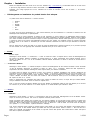
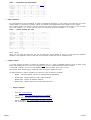
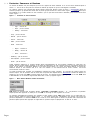
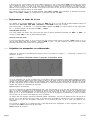
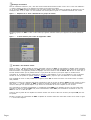
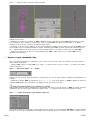
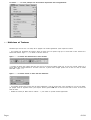
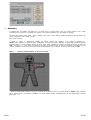
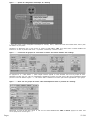
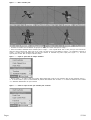
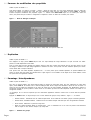
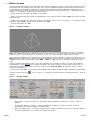
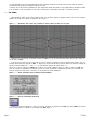
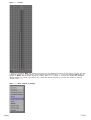
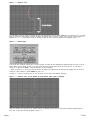
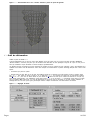
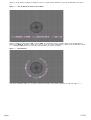
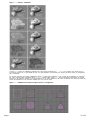
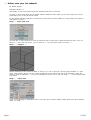
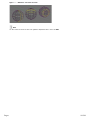
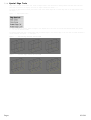
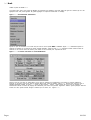
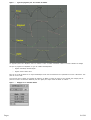
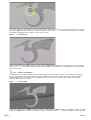
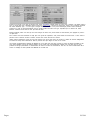
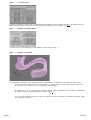
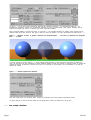
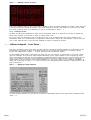
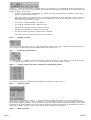
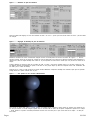
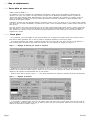
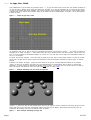
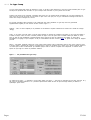
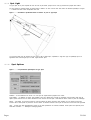
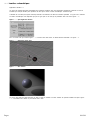
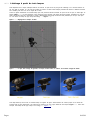
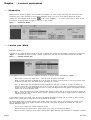
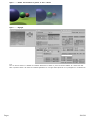
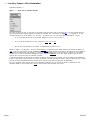
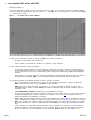
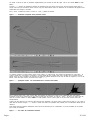
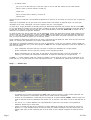
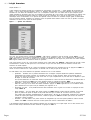
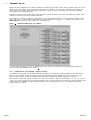
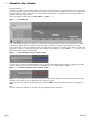
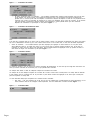
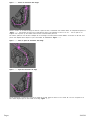
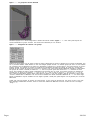
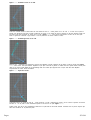
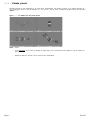
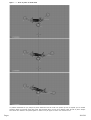
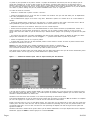
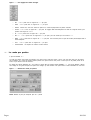
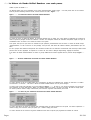
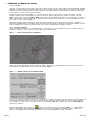
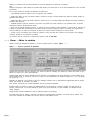
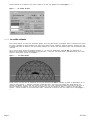
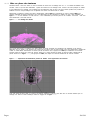
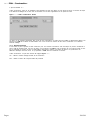
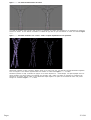
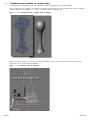
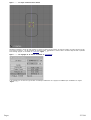
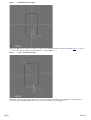
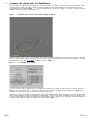
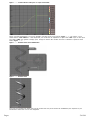
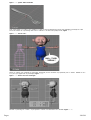
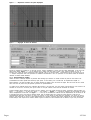
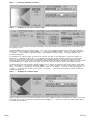
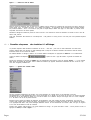
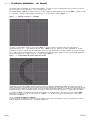
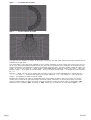
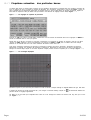
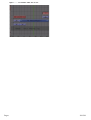
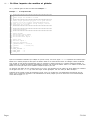
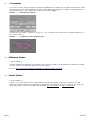
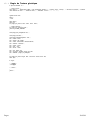
Figure 4-52. Fenêtre "Edit Buttons" pour une armature.
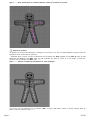
Appuyez sur le bouton Draw Names (affichage des noms) pour voir ceux des éléments, puis SHIFT-LMB sur les noms dans la
fenêtre de bouton d'édition (Figure 4-52) pour les remplacer par des appellations plus appropriées comme Arm.R, Arm.L, UpLeg.R,
LoLeg.R, UpLeg.L, et LoLeg.L. Sortez du Mode d'édition avec (TAB).
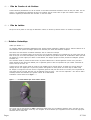
Dénomination des éléments
Il est très important de désigner les éléments par un suffixe '.L' ou '.R' pour distinguer ceux de gauche de ceux de droite, de sorte
que "Action Editor" (l'éditeur d'action) puisse inverser automatiquement vos poses.
4.6. Le Skinning
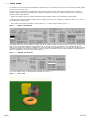
Maintenant nous devons faire en sorte qu'une déformation dans l'armature entraine une déformation similaire du corps. Nous
appelons cette étape le Skinning, cet exercice consiste à affecter des sommets du maillage aux éléments de l'armature de sorte que
les mouvements des uns soient assujettis aux mouvements des autres.
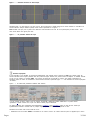
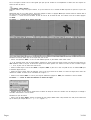
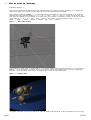
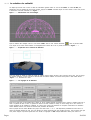
1. Sélectionnez le corps de "Gus", puis en maintenant MAJ sélectionnez aussi l'armature de telle sorte que le corps devienne
magenta et l'armature rose clair (l'ordre de sélection est important).
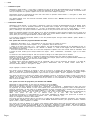
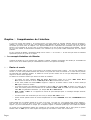
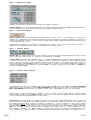
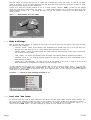
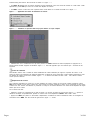
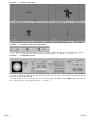
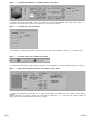
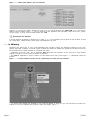
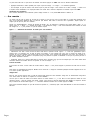
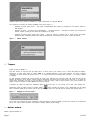
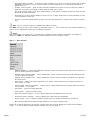
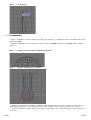
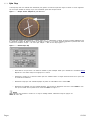
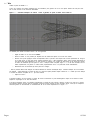
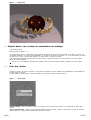
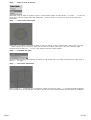
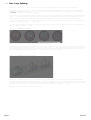
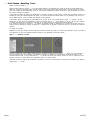
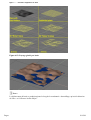
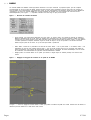
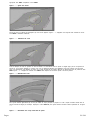
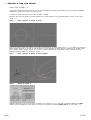
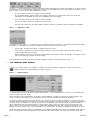
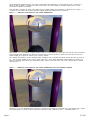
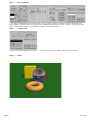
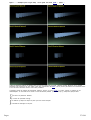
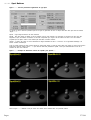
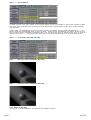
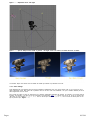
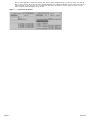
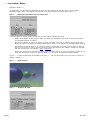
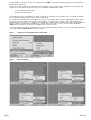
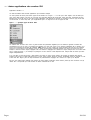
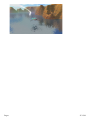
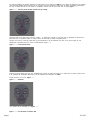
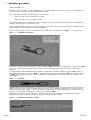
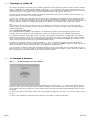
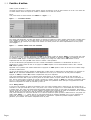
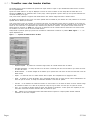
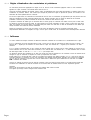
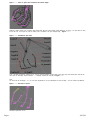
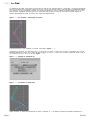
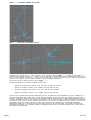
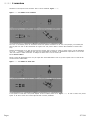
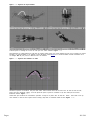
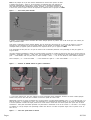
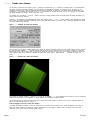
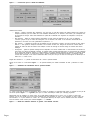
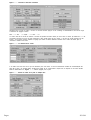
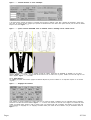
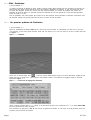
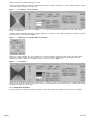
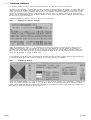
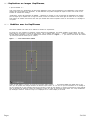
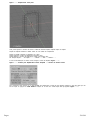
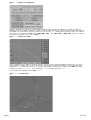
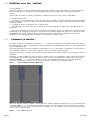
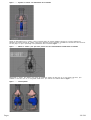
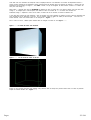
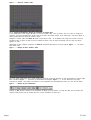
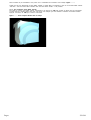
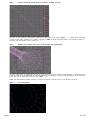
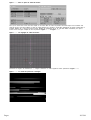
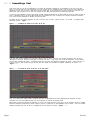
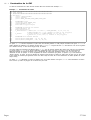
2. Avec CTRL- P "apparentez" le corps à l'armature. Un menu flottant souvre sous la souris (Figure 4-53). Sélectionnez l'entrée Use
Armature .
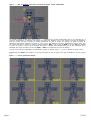
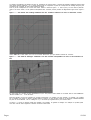
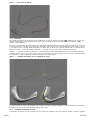
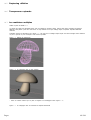
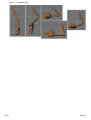
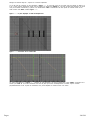
Figure 4-53. Le menu Flottant s'ouvrant lors de l'apparentage d'un objet avec une armature.
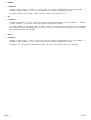
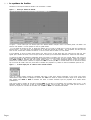
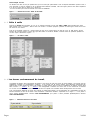
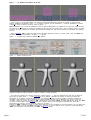
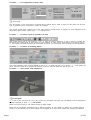
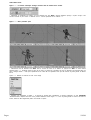
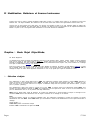
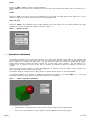
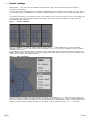
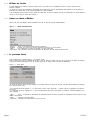
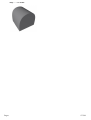
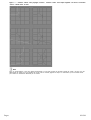
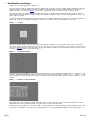
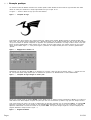
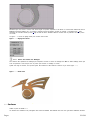
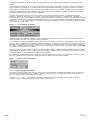
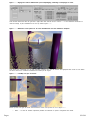
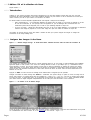
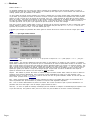
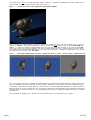
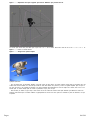
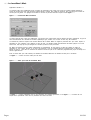
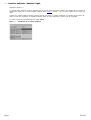
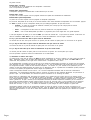
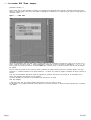
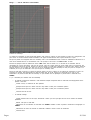
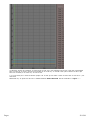
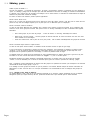
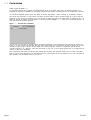
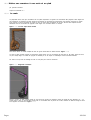
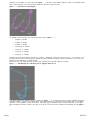
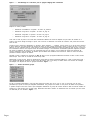
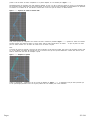
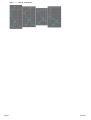
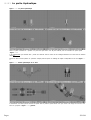
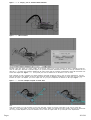
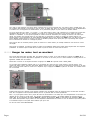
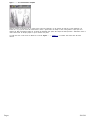
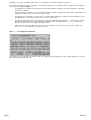
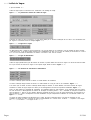
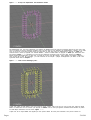
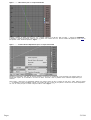
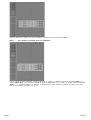
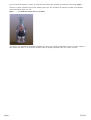
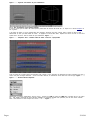
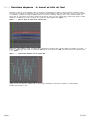
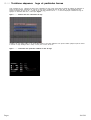
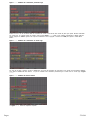
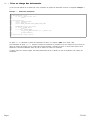
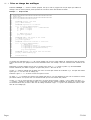
3. Un nouveau menu apparaît pour demander si vous voulez que Blender ne fasse rien, qu'il crée des groupes de vertices non
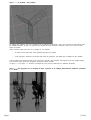
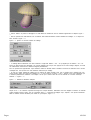
assignés ou qu'il crée et rassemble des groupes de vertices pré-assignés. (Figure 4-54).
Pages:
50/388




![[lorient - 9] tb/mhn/pages 24/03/13](http://vs1.manualzilla.com/store/data/006400327_1-1be340da831a4a5262acdedd9420f8d8-150x150.png)