1
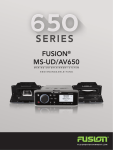
FUSION® MS-UD/AV650 SYSTÈME DE DIVERTISSEMENT MANUEL DU POUR U T I L I S AT I O N MARINE P R O P R I É TA I R E F U S I O N E N T E R TA I N M E N T. C O M Tous droits réservés. Conformément aux lois relatives au copyright en vigueur, toute reproduction du présent manuel, qu'elle soit partielle ou intégrale, sans l'autorisation préalable écrite de Garmin, est interdite. Garmin se réserve le droit de modifier ou d'améliorer ses produits et d'apporter des modifications au contenu du présent manuel sans obligation d'en avertir quelque personne physique ou morale que ce soit. Consultez le site Web de Garmin à l'adresse www.garmin.com pour obtenir les dernières mises à jour, ainsi que des informations complémentaires concernant l'utilisation de ce produit. Garmin , le logo Garmin et le logo Fusion sont des marques commerciales de Garmin Ltd. ou de ses filiales, déposées aux Etats-Unis et dans d'autres pays. Fusion, FUSION-Link™, True-Marine™ et UNI-Dock™ sont des marques commerciales de Garmin Ltd. ou de ses filiales. Elles ne peuvent être utilisées sans l'autorisation expresse de Garmin. ® ® Apple , le logo Apple, iPod , iPod touch , iPod classic , iPod nano , iPhone et Lightning™ sont des marques commerciales d'Apple Inc., aux Etats-Unis et dans d'autres pays. Android™ est une marque déposée de Google Inc. La marque et les logos Bluetooth sont la propriété de Bluetooth SIG, Inc., et leur utilisation par Garmin est soumise à une licence. NMEA , NMEA 2000 et le logo NMEA 2000 sont des marques déposées de la National Maritime Electronics Association. Pandora et les visuels de marque Pandora sont des marques commerciales ou déposées de Pandora Media, Inc. utilisées sous autorisation. SiriusXM et tous les logos et marques associés sont des marques déposées de SiriusXM Radio Inc. Wi‑Fi est une marque déposée de Wi-Fi Alliance Corporation. Les autres marques et noms commerciaux sont la propriété de leurs détenteurs respectifs. ® ® ® ® ® ® ® ® ® ® ® ® Conçu pour l'iPhone 6 Plus, l'iPhone 6, l'iPhone 5s, l'iPhone 5c, l'iPhone 4s, l'iPhone 4, l'iPod touch (de la 3e à la 5e génération), l'iPod classic et l'iPod nano (de la 4e à la 7e génération). « Conçu pour l'iPod et l'iPhone » signifie qu'un accessoire électronique a été spécialement conçu pour être connecté respectivement à un iPod ou un iPhone, et que le développeur certifie que l'accessoire répond aux normes de performances Apple. La société Apple ne peut être tenue responsable du fonctionnement de l'appareil ni de sa conformité avec les normes de sécurité et les réglementations. Veuillez noter que l'utilisation de cet accessoire avec un iPhone peut dégrader les performances sans fil. Table des matières Mise en route.................................................................. 1 Contenu de l'emballage .............................................................. 1 Touches du système stéréo ........................................................ 1 Utilisation de la molette pour faire des sélections .................. 1 Ecran de la chaîne stéréo ........................................................... 1 Connexion de lecteurs audio ...................................................... 1 Compatibilité avec les lecteurs audio .................................... 2 Connexion d'un lecteur audio à l'aide de la station d'accueil (modèles UD uniquement) ..................................................... 2 Connexion d'un appareil USB avec un câble USB ................ 2 Connexion à un appareil auxiliaire ......................................... 2 Sélection d'une source ............................................................... 2 Réglage du volume ..................................................................... 2 Réglage des tonalités ............................................................ 3 Zones de haut-parleurs .......................................................... 3 Télécommande infrarouge .......................................................... 3 Le système stéréo ne cesse de se verrouiller lorsqu'il est connecté à un appareil Apple ................................................ 8 Le système stéréo ne trouve pas mon appareil Apple lorsqu'il est connecté au support ........................................................ 8 Mon appareil Apple est passé en mode protection thermique ............................................................................... 9 Mon appareil MTP ne répond pas ......................................... 9 Le système stéréo ne trouve pas tous les fichiers musicaux de mon appareil MTP ............................................................. 9 Le flux audio en Bluetooth est saccadé par des microcoupures ................................................................................ 9 Le système stéréo n'affiche aucune information de chanson provenant de ma source Bluetooth ........................................ 9 Caractéristiques techniques ....................................................... 9 Index.............................................................................. 10 Lecture d'un appareil Bluetooth................................... 4 Connexion d'un appareil Bluetooth compatible .......................... 4 Informations sur la portée Bluetooth ...................................... 4 Sélection d'une source Bluetooth différente ............................... 4 Paramètres de source Bluetooth ................................................ 4 Lecture de DVD et de CD............................................... 4 Insertion d'un DVD ou d'un CD ................................................... 4 Définition de la région du DVD ................................................... 4 Lecture d'un DVD ou d'un CD ..................................................... 4 Ejection d'un DVD ....................................................................... 4 Lecture d'appareils USB, MTP et Apple....................... 4 Définition de la répétition d'un titre ............................................. 5 Lecture aléatoire de chansons ................................................... 5 Informations sur les fichiers MTP ............................................... 5 Service Pandora ............................................................. 5 Téléchargement de l'application Pandora .................................. 5 Contrôle de la radio Pandora à l'aide du système stéréo ........... 5 Contrôle de la radio Pandora avec votre appareil portable ........ 5 Radio............................................................................... 5 Définition de la région du syntoniseur ........................................ 6 Changement de station radio ..................................................... 6 Stations préréglées ..................................................................... 6 Enregistrement d'un canal en tant que station préréglée ...... 6 Suppression des stations préréglées ..................................... 6 Radio satellite SiriusXM................................................. 6 Activation de la source SiriusXM ................................................ 6 Recherche de l'ID radio SiriusXM ............................................... 6 Activation d'un abonnement SiriusXM ........................................ 6 Sélection d'une catégorie ........................................................... 6 Contrôles parentaux ................................................................... 6 Accès aux contrôles parentaux .............................................. 6 Verrouillage d'un canal .......................................................... 7 Effacer tous les canaux verrouillés ........................................ 7 Modification du mot de passe du contrôle parental ............... 7 Dépannage SiriusXM .................................................................. 7 Paramètres généraux ..................................................... 7 Annexe............................................................................ 8 Enregistrement de votre Fusion MS-UD/AV650 ......................... 8 Produits True-Marine™ .............................................................. 8 FUSION-Link .............................................................................. 8 Commande du son avec NMEA 2000 ........................................ 8 Télécommandes filaires en option .............................................. 8 Prise en charge des connexions Ethernet et sans fil .................. 8 Dépannage ................................................................................. 8 Le système stéréo ne réagit pas aux boutons ....................... 8 Table des matières i Mise en route • Appuyez sur cette touche pour désactiver le son. • Appuyez sur cette touche pour réactiver le son. Le son repart avec le niveau de volume précédemment réglé. • Pandora : appuyez longuement sur cette touche pour indiquer à Pandora de ne pas lire cette piste. Å Contenu de l'emballage • Deux plaques de montage • Kit de montage ◦ Quatre vis autoperceuses de jauge 8 ◦ Quatre vis mécaniques M4 • Faisceaux de câbles d'alimentation et de haut-parleur • Répartiteur RCA • Câble micro-USB à USB (modèles UD uniquement) • Câble Lightning™ à USB (modèles UD uniquement) • Apple Câble 30 broches à USB (modèles UD uniquement) • Télécommande (modèles AV uniquement) • Deux piles AAA (modèles AV uniquement) ® Ç ® Touches du système stéréo • Appuyez sur cette touche pour régler la luminosité de l'écran et de la molette. • Pandora : appuyez longuement sur cette touche pour indiquer à Pandora que vous aimez cette piste et que vous souhaitez que d'autres pistes similaires soient jouées sur cette station. Æ Molette • Tournez la molette pour régler le volume. • Appuyez sur la molette pendant au moins une seconde pour régler les niveaux du caisson de basse. • Tournez la molette pour parcourir les menus ou configurer un réglage. • Appuyez sur la molette pour sélectionner l'option mise en surbrillance. • Appuyez sur cette touche pour mettre la chaîne stéréo sous tension. • Maintenez cette touche enfoncée pour mettre la chaîne stéréo hors tension. È Utilisation de la molette pour faire des sélections À Á Â Ã Ä • Appuyez sur cette touche pour ouvrir un menu. • Appuyez sur cette touche pour revenir à l'écran précédent ou au menu. Appuyez sur cette touche pour faire défiler les sources disponibles. • Appuyez sur cette touche pour mettre pause ou reprendre la lecture. • Source AM, FM : ◦ Appuyez sur cette touche pour faire défiler les modes de réception radio : automatique, manuel et stations préréglées (à condition qu'au moins deux stations préréglées aient été enregistrées). ◦ Maintenez cette touche enfoncée pour enregistrer cette station dans les stations préréglées. • Source SIRIUSXM : appuyez sur cette touche pour faire défiler les modes de réception (automatique et stations préréglées), lorsqu'au moins un canal a été préréglé. • Appuyez sur cette touche pour revenir à la piste précédente, lorsque la source applicable est utilisée. • Maintenez cette touche enfoncée pour revenir en arrière dans la piste en cours, lorsque la source applicable est utilisée. • Source AM, FM : ◦ Appuyez sur cette touche pour atteindre la station précédente. ◦ Maintenez cette touche enfoncée pour parcourir les stations plus rapidement (mode manuel uniquement). • Sources AUX1, AUX2 : appuyez sur cette touche pour réduire la sensibilité de la source connectée. • Source SIRIUSXM : appuyez sur cette touche pour revenir au canal précédent. • Appuyez sur cette touche pour passer à la piste suivante, lorsque la source applicable est utilisée. • Maintenez cette touche enfoncée pour avancer dans la piste en cours, lorsque la source applicable est utilisée. • Source AM, FM : ◦ Appuyez sur cette touche pour atteindre la station suivante. ◦ Maintenez cette touche enfoncée pour parcourir les stations plus rapidement (mode manuel uniquement). • Sources AUX1, AUX2 : appuyez sur cette touche pour augmenter la sensibilité de la source connectée. • Source SIRIUSXM : appuyez sur cette touche pour avancer au canal suivant. Mise en route Utilisez la molette pour mettre en surbrillance et sélectionner les éléments qui apparaissent à l'écran. • Tournez la molette pour sélectionner un élément à l'écran. • Appuyez sur la molette pour sélectionner l'option mise en surbrillance. Ecran de la chaîne stéréo Les informations qui apparaissent à l'écran de la chaîne stéréo varient en fonction de la source sélectionnée. Voici un exemple qui illustre la chaîne stéréo jouant une piste sur un appareil numérique portable iPhone . ® À Á Â Ã Ä Å Æ Ç Icône d'état répétition Icône d'état lecture aléatoire Source Icône d'état lecture Informations sur la piste (si disponibles) Temps écoulé Numéro de piste sur nombre total de pistes dans la liste de chansons (si disponible) Durée de la piste Connexion de lecteurs audio ATTENTION Pour faire entrer le lecteur audio dans la station d'accueil, vous devez peut-être retirer un étui ou un boîtier. Introduisez le lecteur audio, écran vers le haut. Ne forcez jamais lors de l'introduction du lecteur audio dans la station d'accueil. Retirez le lecteur audio de la station d'accueil avec précaution car les surfaces peuvent être chaudes. 1 Déconnectez toujours le lecteur audio de la chaîne stéréo lorsque vous ne l'utilisez pas, et ne le laissez pas dans votre bateau. Vous réduirez ainsi les tentatives de vol et les risques de dommages associés à des températures inhabituelles. Ne retirez pas le lecteur audio et n'utilisez pas votre chaîne stéréo d'une manière qui pourrait troubler votre vigilance lorsque vous êtes à la barre. Prenez connaissance des lois maritimes liées à l'utilisation de la chaîne stéréo et respectez-les. La chaîne stéréo accepte plusieurs modèles de lecteur audio, ainsi que des smartphones et d'autres appareils portables. Vous pouvez connecter un lecteur audio compatible à l'aide d'une connexion Bluetooth sans fil ou d'une connexion USB à la station d'accueil intégrée (modèles UD uniquement), du câble USB situé au dos de la chaîne stéréo ou d'un support multimédia externe UNI-Dock™. ® Compatibilité avec les lecteurs audio Si vous disposez d'un modèle UD, vous pouvez utiliser les câbles d'adaptateur fournis pour connecter les principaux lecteurs audio du marché à la station d'accueil interne ou au connecteur situé derrière le système stéréo. Si vous disposez d'un modèle AV, vous pouvez utiliser les câbles USB fournis avec votre lecteur audio pour le connecter au connecteur situé à l'arrière du système stéréo. Seuls les lecteurs audio dont les ports sont placés en bas et non sur les côtés sont compatibles avec la station d'accueil. Les lecteurs audio dont le format dépasse les 144 × 71 × 13 mm (5,67 × 2,80 × 0,52’’) ne peuvent pas être installés dans la station d'accueil. 4 Connectez le câble adaptateur au lecteur audio  et placezle dans le plateau pour appareil. 5 Introduisez le plateau pour appareil dans la station d'accueil en le faisant glisser et fermez la trappe. Connexion d'un appareil USB avec un câble USB Vous pouvez connecter un appareil USB au câble USB situé au dos de la chaîne stéréo. 1 Trouvez le câble USB au dos de la chaîne stéréo. 2 Connectez l'appareil USB au port USB. Connexion à un appareil auxiliaire Vous pouvez connecter une large sélection d'appareils auxiliaires au système stéréo, comme des téléviseurs, des lecteurs DVD, des consoles de jeux et des lecteurs audio. Ces appareils sont en effet dotés de prises RCA, d'une sortie ligne ou d'une sortie jack pour casque. 1 Trouvez le câble auxiliaire au dos du système stéréo. 2 Si besoin, connectez un adaptateur RCA vers jack 3,5 mm sur l'appareil auxiliaire. 3 Connectez l'appareil auxiliaire aux prises RCA situées sur le système stéréo. Réglage de la sensibilité de l'appareil auxiliaire Vous pouvez régler la sensibilité de l'appareil auxiliaire connecté afin d'atteindre un volume similaire à celui des autres sources multimédia. Vous pouvez régler la sensibilité par paliers d'1 dB. 1 Sélectionnez une source auxiliaire. 2 Sélectionnez une option : • Pour augmenter la sensibilité, sélectionnez . • Pour diminuer la sensibilité, sélectionnez . Connecteur du câble dans la station Périphériques Connecteur microUSB Lecteurs audio pris en charge. Voir www.fusionentertainment.com. Appareil auxiliaire Apple Connecteur à 30 broches Apple iPhone 4s et iPhone 4. iPod touch (de la 3e à la 4e génération), iPod classic et iPod nano (de la 4e à la 6e génération). Paramètre de sensibilité recommandé (dB) Lecteur audio portable avec sortie casque De -9 à -6 dB Lecteur CD/DVD avec sortie ligne -6 dB Lecteur audio portable avec sortie ligne 0 dB Console de jeux vidéo avec sortie ligne 0 dB Equipement audio/visuel ancien avec sortie ligne (un magnétoscope, par exemple) De 6 à 9 dB ® ® Connecteur Apple Lightning ® Apple iPhone 6, iPhone 5s, iPhone 5c et iPhone 5. iPod touch (5e génération) et iPod nano (7e génération). Vous pouvez directement connecter une clé USB FAT32- ou NTFS au port USB. Connexion d'un lecteur audio à l'aide de la station d'accueil (modèles UD uniquement) Vous pouvez connecter un lecteur audio compatible à l'aide de la station d'accueil universelle intégrée aux modèles UD. 1 Faites glisser le bouton situé au haut de la chaîne stéréo et ouvrez la trappe en abaissant le bouton. 2 Sortez le plateau pour appareil en le faisant glisser. 3 Insérez le câble adaptateur À dans le port USB Á. REMARQUE : vous pouvez directement connecter une clé USB au port USB. REMARQUE : pour obtenir la meilleure qualité de son possible, lorsque vous utilisez un lecteur audio portable équipé d'une sortie pour casque, il peut être nécessaire de régler le volume sur le lecteur audio plutôt que de régler la sensibilité. Sélection d'une source 1 Sélectionnez . 2 Sélectionnez une option : • Tournez la molette pour mettre une source en surbrillance. • Appuyez plusieurs fois sur pour mettre une source en surbrillance. 3 Appuyez sur la molette pour sélectionner la source qui vous intéresse. Réglage du volume 1 Utilisez la molette pour régler le volume. 2 Si besoin, appuyez sur la molette pour basculer entre une zone et une autre. ASTUCE : pour commander toutes les zones au même moment, appuyez sur la molette jusqu'à ce que toutes les zones soient mises en surbrillance. 2 Mise en route Réglage des tonalités 1 Sélectionnez > REGLAGES > TON. 2 Utilisez la molette pour régler le niveau. 3 Appuyez sur la molette pour passer à une autre tonalité. Zones de haut-parleurs Réglage du filtre du caisson de basse Vous pouvez utiliser le paramètre de filtre de caisson de basse pour contrôler la fréquence de coupure du caisson de basse, qui permet d'optimiser le mélange des sons produits par les hautparleurs et par le caisson de basse. Les signaux audio audessus de la fréquence sélectionnée ne sont pas transmis au caisson de basse. Ce paramètre s'applique à l'ensemble des sorties de caisson de basse. 1 Sélectionnez > REGLAGES > ZONE > C BASSES FILTRE. 2 Sélectionnez une fréquence. 3 Appuyez sur la molette pour enregistrer la sélection. Vous pouvez regrouper les haut-parleurs d'une zone dans des « zones de haut-parleurs ». Ensuite, vous pourrez commander le volume de chaque zone spécifique. Par exemple, vous pouvez baisser le son dans la cabine et l'augmenter sur le pont. Les zones 1 et 2 sont alimentées par l'ampli de classe D situé à bord. Pour utiliser les quatre sorties ligne et les quatre sorties du caisson de basse, vous devez connecter des amplis externes. Les zones 1 et 2 sont alimentées par l'ampli de classe D situé à bord. Pour utiliser les trois sorties ligne et les trois sorties du caisson de basse, vous devez connecter des amplis externes. Vous pouvez configurer la balance, la limite de volume, le niveau du caisson de basse et le nom de chaque zone disponible. Vous pouvez connecter en parallèle deux paires de haut-parleurs maximum par zone, afin d'augmenter la sortie de l'ampli. Vous pouvez vous servir de la télécommande infrarouge pour commander votre système stéréo AV. Les boutons de la télécommande fonctionnent comme les boutons de l'appareil. L'action d'un bouton varie en fonction de la source multimédia active. REMARQUE : la télécommande est vendue avec les modèles AV uniquement. Configuration des zones de haut-parleurs Bouton 1 Sélectionnez > REGLAGES > ZONE. 2 Sélectionnez une zone. 3 Sélectionnez une option : REMARQUE : certaines options ne sont pas disponibles pour toutes les zones. • Pour désactiver la zone et la supprimer des pages de volume, sélectionnez ACTIVE pour désélectionner la case d'option. Lorsqu'une zone est désactivée, vous ne pouvez modifier aucun paramètre de cette zone. • Pour lier les zones 1 et 2, sélectionnez LIEN VERS LA ZONE 1 afin de sélectionner la case d'option. • Pour régler la balance entre le haut-parleur droit et le haut-parleur gauche de cette zone, sélectionnez BALANCE et utilisez la molette pour configurer la balance. • Pour limiter la sortie du volume maximum de cette zone, sélectionnez LIMITE DU VOLUME et utilisez la molette pour configurer la limite. • Pour configurer le niveau du caisson de basse de cette zone, sélectionnez NIVEAU DES BASSES et utilisez la molette pour configurer le niveau. ASTUCE : pour ouvrir le niveau du caisson de basse depuis n'importe quel écran, appuyez sur la molette et maintenez le doigt enfoncé pendant trois secondes. • Pour attribuer un nom particulier à la zone, sélectionnez NOM DE LA ZONE et suivez les instructions à l'écran. • Pour pouvoir commander le volume de cette zone à partir d'un autre ampli ou d'un autre système stéréo, et pour fournir un niveau de sortie fixe, sélectionnez CONTROLE DU VOLUME afin de désactiver la case. Télécommande infrarouge Met l'appareil sous tension et hors tension. Fait défiler les sources disponibles. DSP Affiche le numéro de piste du CD, le chapitre DVD et le titre que vous regardez ou écoutez sur la TV connectée. ZOOM Effectue un zoom avant sur l'image DVD. SUB-T Fait défiler les langues de sous-titres disponibles pour le DVD. DVD Ouvre le menu de configuration DVD sur la TV connectée. MNU • Ouvre le menu de navigation. • Source DVD : ouvre le menu sur la TV connectée. Active et désactive le son. Flèches Fait défiler les menus et les paramètres. SEL Sélectionne l'option ou le paramètre mis en surbrillance. RPT Répète la sélection actuelle. RDM Lit les pistes ou les chapitres de manière aléatoire. Informe Pandora que vous aimez cette piste et que vous souhaitez que d'autres pistes similaires soient jouées sur cette station. Demande à Pandora de ne pas jouer cette piste. • Met la piste en cours en pause ou la reprend là où elle s'était arrêtée, à condition que la source le permette. • Fait défiler les modes de réception (auto, manuel et stations préréglées), à condition que la source le permette. Appuyez une fois pour arrêter la lecture. Appuyez deux fois pour revenir au début. Liaison de zones Revient au canal, à la piste ou à la station préréglée précédente, à condition que la source le permette. 1 Sélectionnez > REGLAGES > ZONE > ZONE 2. 2 Sélectionnez LIEN VERS LA ZONE 1 pour sélectionner la case. Lorsque les zones 1 et 2 sont liées, 1 et 2 sur l'écran Volume. Mise en route Revient en arrière dans la piste ou le chapitre en cours. apparaît entre les zones Désactivation des amplis internes Lorsque vous utilisez des amplis externes pour les zones 1 et 2, vous pouvez désactiver les amplis internes afin de réduire la consommation d'énergie. 1 Sélectionnez > REGLAGES > ZONE. 2 Sélectionnez AMPS ON pour désélectionner la case. Fonction Accélère dans la piste ou le chapitre en cours. Passe au canal, à la piste ou à la station préréglée suivante, à condition que la source le permette. Boutons numériques Permet d'entrer des numéros et des informations numériques comme des numéros de piste. 3 Lecture d'un appareil Bluetooth Vous pouvez coupler le système stéréo à huit lecteurs audio Bluetooth maximum. Si vous pouvez commander la lecture à l'aide des boutons, vous ne pouvez pas parcourir votre bibliothèque musicale. Vous devez en effet sélectionner une chanson ou une liste de chansons à partir du lecteur audio. La disponibilité des informations sur les chansons, comme le nom du titre, le nom de l'artiste et la durée de la piste dépend de la compatibilité du lecteur audio et de l'application musicale. La pochette des albums et les icônes d'état de lecture aléatoire et de répétition ne sont pas prises en charge via la technologie Bluetooth sans fil. Connexion d'un appareil Bluetooth compatible Vous pouvez lire des fichiers multimédia à partir d'un appareil Bluetooth compatible à l'aide d'une connexion Bluetooth sans fil. 1 Sélectionnez la source Bluetooth. 2 Sélectionnez > DECOUVRABLE pour que votre appareil Bluetooth compatible puisse détecter la chaîne stéréo. 3 Activez Bluetooth sur votre appareil Bluetooth compatible. 4 Approchez l'appareil Bluetooth compatible à moins de 10 m (33 pi) de la chaîne stéréo. 5 Sur votre appareil Bluetooth compatible, recherchez des appareils Bluetooth. 6 Sélectionnez la chaîne stéréo dans la liste des appareils détectés. 7 Suivez les instructions à l'écran pour coupler et connecter l'appareil à la chaîne stéréo détectée. Lors du couplage, il est possible que votre smartphone ou lecteur audio vous demande de confirmer un code sur la chaîne stéréo. La chaîne stéréo n'affiche pas de code, mais elle se connectera correctement dès lors que vous confirmerez le message sur l'appareil Bluetooth. Pour empêcher toute interruption du flux audio en Bluetooth sans fil, désactivez le paramètre DECOUVRABLE après avoir couplé un appareil Bluetooth avec la chaîne stéréo. Informations sur la portée Bluetooth La chaîne stéréo et les appareils sans fil Bluetooth ont une portée de 10 m (33 pi). Pour des performances optimales, aucun obstacle ne doit gêner la communication entre l'appareil sans fil Bluetooth et la chaîne stéréo. Sélection d'une source Bluetooth différente Quand plusieurs appareils Bluetooth sont couplés au système stéréo, il vous est possible de choisir une source différente en cas de besoin. Vous pouvez connecter le système stéréo à huit appareils Bluetooth maximum. 1 Lorsque la source BLUETOOTH est sélectionnée, sélectionnez . 2 Sélectionnez un appareil Bluetooth. Paramètres de source Bluetooth Lorsque la source Bluetooth est sélectionnée, sélectionnez . DECOUVRABLE : permet au système stéréo d'être visible par les appareils Bluetooth. Désactivez cette option pour empêcher toute interruption du flux audio une fois que vous avez couplé un appareil Bluetooth au système stéréo. SUPPRIMER PERIPHERIQUE : permet de supprimer l'appareil Bluetooth du système stéréo. Si vous souhaitez réécouter un flux audio à partir de cet appareil Bluetooth, couplez-le à nouveau. 4 PANDORA : permet d'accéder au service et aux fonctions Pandora. Lecture de DVD et de CD La lecture des DVD et des CD est uniquement disponible sur les modèles AV. Insertion d'un DVD ou d'un CD REMARQUE : pour de meilleurs résultats, avant d'introduire le disque, vérifiez qu'il n'est pas rayé ou endommagé. Si besoin, nettoyez et séchez le disque à l'aide d'un chiffon sans peluches, doux et propre. Evitez de toucher la surface du disque et de l'exposer à la lumière directe du soleil. La lecture des DVD et des CD est uniquement disponible sur les modèles AV. 1 Faites glisser le bouton situé au haut du système stéréo et ouvrez la trappe en abaissant le bouton. 2 Introduisez le disque face vers le haut. 3 Fermez la trappe. La source DVD est automatiquement activée. Définition de la région du DVD Pour lire un DVD, vous devez d'abord sélectionner la région de lecture. 1 Sélectionnez > REGION DVD. 2 Sélectionnez la région qui vous intéresse. Lecture d'un DVD ou d'un CD Avant de pouvoir lire un DVD ou un CD, vous devez insérer le disque. Avant de pouvoir lire un DVD, vous devez choisir la région du DVD. 1 Lorsque la source DVD est sélectionnée, choisissez sur la télécommande IR incluse. 2 Utilisez la télécommande IR pour commander la lecture. REMARQUE : visez le système stéréo avec la télécommande pour commander la lecture. Les sélections s'affichent sur la TV connectée. Ejection d'un DVD 1 Faites glisser le bouton situé au haut du système stéréo et ouvrez la trappe en abaissant le bouton. à l'intérieur de la trappe. 2 Appuyez sur Lecture d'appareils USB, MTP et Apple Vous pouvez connecter différents lecteurs audio USB et différents smartphones au système stéréo. Par exemple, vous pouvez connecter un smartphone Android™, une clé USB ou un appareil numérique portable iPhone. Le mode d'accès à la source USB dépend du type de lecteur audio qui est connecté. Lecteur audio Choix de la source appareil Android MTP appareil Apple IPOD Clé USB USB Lecteur audio MP3 USB Vous pouvez parcourir les fichiers musicaux de la source USB à l'aide des catégories prises en charge par l'appareil, comme les chansons, les albums et les artistes sur les appareils MTP et Apple. REMARQUE : la source USB ne prend pas en charge la recherche dans des bibliothèques. Vous pouvez néanmoins parcourir l'arborescence des dossiers. Lecture d'un appareil Bluetooth Vous pouvez également parcourir les fichiers selon l'arborescence des dossiers de votre lecteur audio. Depuis la source IPOD par exemple, vous pouvez sélectionner la catégorie > ALBUMS. La disponibilité des informations sur les chansons, comme le nom du titre, le nom de l'artiste, la durée de la piste et la pochette de l'album dépend de la compatibilité du lecteur audio et de l'application musicale. REMARQUE : différents systèmes d'exploitation et lecteurs audio fournissent différents niveaux de prise en charge du MTP. Reportez-vous à l'adresse www.fusionentertainment.com pour obtenir des informations sur la compatibilité des appareils. Définition de la répétition d'un titre La fonction de répétition est disponible sur les sources IPOD, MTP et USB. 1 Lorsqu'une source applicable est sélectionnée, sélectionnez . 2 Quand la source IPOD est sélectionnée, sélectionnez REGLAGES IPOD. 3 Sélectionnez REPETER. 4 Sélectionnez une option : • Pour répéter toutes les chansons de la sélection actuelle, sélectionnez TOUS. • Pour répéter la sélection actuelle, sélectionnez UN. Lecture aléatoire de chansons La fonction de lecture aléatoire est disponible sur les sources IPOD, MTP et USB. 1 Lorsqu'une source applicable est sélectionnée, sélectionnez . 2 Quand la source IPOD est sélectionnée, sélectionnez REGLAGES IPOD. 3 Sélectionnez ALEATOIRE. Informations sur les fichiers MTP Une fois que vous avez connecté l'appareil MTP, le système stéréo télécharge la liste complète des noms des chansons de l'appareil et crée un index de titres de chansons. Cette procédure doit être effectuée préalablement à la lecture de chansons, et peut durer plusieurs minutes sur les appareils contenant beaucoup de fichiers musicaux. Le nombre de chansons apparaît pendant la procédure. Vous pouvez utiliser d'autres sources lorsque la procédure est en cours. Pour de meilleurs résultats, les dossiers de musique d'un appareil MTP ne doivent pas contenir plus de 300 fichiers chacun. Si plus de 300 fichiers sont stockés dans un dossier, l'appareil MTP peut mal répondre et réinitialiser la connexion vers l'appareil. Les fichiers musicaux doivent être situés dans un dossier portant l'un des noms suivants. Le dossier doit être situé dans le répertoire racine du lecteur audio. • My Music • My_Music • mobile • Music Ces conseils s'appliquent aussi aux cartes mémoire installées dans l'appareil MTP. Service Pandora Pandora est une radio gratuite et personnalisée qui lit la musique que vous aimez. L'intégration de Pandora nécessite un appareil portable compatible sur lequel est installée l'application Pandora. Pour plus d'informations sur les appareils portables Service Pandora compatibles, visitez le site www.pandora.com/everywhere /mobile. REMARQUE : Pandora est actuellement disponible aux EtatsUnis, en Australie et en Nouvelle-Zélande. Téléchargement de l'application Pandora Avant de pouvoir utiliser le service Pandora sur votre appareil, vous devez télécharger et installer l'application Pandora sur votre smartphone. 1 Sur votre smartphone compatible, ouvrez le magasin d'applications et recherchez Pandora. 2 Installez l'application Pandora. Pour plus d'informations, reportez-vous au manuel d'utilisation de votre smartphone ou de votre appareil multimédia portable. Contrôle de la radio Pandora à l'aide du système stéréo Vous pouvez contrôler la radio Pandora avec le système stéréo à la place de votre appareil portable. Lorsque vous contrôlez Pandora à l'aide du système stéréo, vous ne pouvez pas contrôler Pandora à l'aide de votre appareil portable. 1 Connectez-vous à l'appareil portable à l'aide d'une connexion USB ou Bluetooth et sélectionnez la source qui vous intéresse. 2 Sélectionnez > PANDORA. 3 Sélectionnez CONTROLE DE PANDORA pour sélectionner la case d'option. 4 Sélectionnez une option, si nécessaire : • Pour mettre les stations sur pause, sélectionnez . • Pour passer à la piste suivante, sélectionnez . • Pour informer Pandora que vous aimez cette piste et que vous souhaitez que d'autres pistes similaires soient jouées sur cette station, sélectionnez . • Pour demander à Pandora de ne pas jouer cette piste, sélectionnez . • Pour changer de station, sélectionnez et sélectionnez la station qui vous intéresse. • Pour ajouter une nouvelle station, sélectionnez > AJOUTER STATION et sélectionnez la station qui vous intéresse. • Pour supprimer une station, sélectionnez > SUPPRIMER LA STATION et sélectionnez la station qui vous intéresse. • Pour lire de façon aléatoire toutes les stations Pandora, sélectionnez > ALEATOIRE. Si vous souhaitez à nouveau contrôler Pandora avec votre appareil portable, sélectionnez > Pandora > CONTROLE DE PANDORA pour désélectionner la case d'option. Contrôle de la radio Pandora avec votre appareil portable 1 Connectez-vous à l'appareil portable à l'aide d'une connexion USB ou Bluetooth. 2 Ouvrez l'application Pandora sur l'appareil portable. 3 Ecoutez une station sur l'appareil portable. 4 Contrôlez la lecture à l'aide de votre appareil portable. Radio Pour écouter la radio AM ou FM, une antenne marine AM/FM adaptée doit être correctement installée sur le système stéréo et être à portée d'une station de diffusion. 5 Pour écouter la radio SiriusXM , vous devez détenir les équipements et les abonnements nécessaires (Radio satellite SiriusXM). Pour savoir comment connecter une antenne AM/FM ou un récepteur radio pour véhicules SiriusXM Connect, reportez-vous aux instructions d'installation du système stéréo. ® Définition de la région du syntoniseur Vous devez choisir la région dans laquelle vous vous situez pour recevoir des stations AM, FM et SiriusXM (Etats-Unis uniquement) correctement. REMARQUE : SiriusXM n'est pas disponible dans toutes les régions. 1 Sélectionnez > REGLAGES > REGION SYNTONISEUR. 2 Sélectionnez votre région actuelle. Changement de station radio 1 Choisissez une source appropriée, comme la source FM. 2 Appuyez plusieurs fois sur pour faire défiler le mode de réception radio : • Sélectionnez AUTO pour balayer les stations et atteindre la station suivante disponible. • Sélectionnez MANUEL pour choisir une station manuellement. • Sélectionnez PREREGLAGES pour choisir une station préréglée. 3 Sélectionnez ou pour atteindre la station suivante ou précédente. Stations préréglées Vous pouvez enregistrer vos stations AM, FM ou canaux SiriusXM préférés en tant que stations préréglées pour un accès facile. Un total de 15 stations préréglées maximum peuvent être enregistrées pour chaque bande radio. Enregistrement d'un canal en tant que station préréglée 1 Sélectionnez une source applicable puis réglez le système stéréo sur un canal. 2 Sélectionnez > PREREGLAGES. 3 Sélectionnez ENREGISTRER PREREGLAGES ACTUELS ou ADD PRESET. ASTUCE : vous pouvez rapidement enregistrer le canal sélectionné dans les stations préréglées en maintenant la touche enfoncée. Suppression des stations préréglées 1 Sélectionnez une source applicable puis > PREREGLAGES > REMOVE PRESET. 2 Sélectionnez une option : • Sélectionnez la station préréglée pour la supprimer. • Sélectionnez SUPPRIMER TOUS LES PREREGLAGES pour supprimer toutes les stations préréglées. Radio satellite SiriusXM Seul le service SiriusXM surpasse vos espérances en matière de contenus radiophoniques, cela, réuni à un seul emplacement. Jonglez parmi 140 stations différentes aux contenus variés : musique sans publicités, ainsi que le meilleur du sport, des actualités, des talk-shows, des sketchs et des émissions de divertissement. Bienvenue dans le monde de la radio satellite. Un récepteur radio pour véhicules SiriusXM et un abonnement sont requis. Pour plus d'informations, rendez-vous sur www.siriusxm.com. 6 Le service de radio satellite SiriusXM est disponible dans les 48 Etats continentaux des Etats-Unis et dans le District de Columbia, avec une couverture limitée de Porto Rico. Activation de la source SiriusXM Vous devez activer la source SiriusXM avant de pouvoir écouter la radio satellite SiriusXM. Sélectionnez > REGLAGES > REGION SYNTONISEUR > USA. Recherche de l'ID radio SiriusXM Vous devez connaître l'ID radio de votre récepteur SiriusXM Connect avant de pouvoir activer votre abonnement SiriusXM. Vous pouvez localiser l'ID radio SiriusXM à l'arrière du récepteur SiriusXM Connect, sur son emballage, ou en réglant votre système stéréo sur le canal 0. Lorsque la source SiriusXM est sélectionnée, sélectionnez > CANAUX > TOUS LES CANAUX > ID RADIO 000. L'ID radio SiriusXM n'inclut pas les lettres I, O, S ou F. Activation d'un abonnement SiriusXM Avant de pouvoir activer l'abonnement SiriusXM, vous devez connaître l'ID radio (Recherche de l'ID radio SiriusXM). 1 Lorsque la source SiriusXM est sélectionnée, accédez au canal 1. Vous devriez entendre un aperçu du canal. Si ce n'est pas le cas, contrôlez l'installation et les connexions du récepteur SiriusXM Connect et de l'antenne, puis réessayez. 2 Accédez au canal 0 pour rechercher l'ID radio. 3 Contactez le service d'assistance SiriusXM par téléphone au (866) 635-2349 ou rendez-vous sur www.siriusxm.com /activatenow pour vous abonner aux Etats-Unis. Contactez SiriusXM par téléphone au (877) 438-9677 ou rendez-vous sur www.siriusxm.ca/activatexm pour vous abonner au Canada. 4 Indiquez l'ID radio. La procédure d'activation dure généralement 10 à 15 minutes, mais peut prendre jusqu'à une heure. Pour que le récepteur SiriusXM Connect reçoive le message d'activation, il doit être sous tension et recevoir le signal SiriusXM. 5 Si le service n'est pas activé au bout d'une heure, rendezvous sur http://care.siriusxm.com/refresh ou contactez SiriusXM par téléphone au 1-855-MYREFRESH (697-3373). Sélection d'une catégorie Vous pouvez contrôler l'accessibilité des catégories de canaux en utilisant la méthode d'accès CATEGORIE. 1 Lorsque la source SiriusXM est sélectionnée, choisissez > CATEGORIE. 2 Sélectionnez une catégorie. Contrôles parentaux Le contrôle parental vous permet de restreindre l'accès à des canaux SiriusXM, y compris à ceux réservés aux adultes. Une fois activée, la fonction de contrôle parental vous invite à saisir un mot de passe afin d'accéder aux canaux verrouillés. Vous pouvez tout à fait modifier le mot de passe, qui est composé de 4 chiffres. Accès aux contrôles parentaux 1 Lorsque la source SIRIUSXM est sélectionnée, sélectionnez > PARENTAL. 2 Sélectionnez UNLOCK pour sélectionner la case d'option. 3 Saisissez le mot de passe. Radio satellite SiriusXM 2 Saisissez le mot de passe. 3 Sélectionnez > PARENTAL > CLEAR ALL LOCKED. REMARQUE : le mot de passe par défaut est 0000. Une fois que vous avez verrouillé des canaux et défini les contrôles parentaux, vous devez à nouveau sélectionner UNLOCK pour verrouiller les canaux. Verrouillage d'un canal 1 Lorsque la source SIRIUSXM est sélectionnée, sélectionnez > PARENTAL > UNLOCK. Saisissez le mot de passe. Sélectionnez > PARENTAL > LOCK/UNLOCK. Sélectionnez les canaux à interdire. Sélectionnez > PARENTAL > UNLOCK. Vous ne pouvez pas accéder aux canaux verrouillés. Seul le mode parental permet d'accéder aux canaux verrouillés. 2 3 4 5 Modification du mot de passe du contrôle parental 1 Lorsque la source SIRIUSXM est sélectionnée, sélectionnez > PARENTAL > UNLOCK. 2 Saisissez le mot de passe. 3 Sélectionnez > PARENTAL > CHANGER PIN. 4 Suivez les instructions présentées à l'écran. ASTUCE : vous pouvez également réinitialiser le mot de passe à 0000 en appuyant sur le bouton pendant 15 secondes. Effacer tous les canaux verrouillés 1 Lorsque la source SIRIUSXM est sélectionnée, sélectionnez > PARENTAL > UNLOCK. Dépannage SiriusXM Notification Description Résolution Vérifiez l'antenne La radio a détecté un problème relatif à l'antenne SiriusXM. Il se peut que le câble de l'antenne soit déconnecté ou endommagé. • Assurez-vous que le câble de l'antenne est bien connecté au récepteur radio pour véhicules SiriusXM Connect. • Inspectez le câble de l'antenne pour vérifier qu'il n'est ni endommagé ni noué. Si le câble est endommagé, remplacez l'antenne. Les produits SiriusXM sont disponibles auprès de votre revendeur local de matériel audio pour véhicules ou sur le site www.shop.siriusxm.com. Vérifiez le récepteur radio Le système stéréo a des difficultés à communiquer avec le récepteur radio pour véhicules SiriusXM Connect. Il se peut que le récepteur radio soit déconnecté ou endommagé. Vérifiez que le câble du récepteur audio pour véhicules SiriusXM Connect est bien connecté au système stéréo. Aucun signal Le récepteur radio pour véhicules SiriusXM Connect a des difficultés à recevoir le signal satellite SiriusXM. • Assurez-vous que votre bateau se trouve en extérieur, dans un lieu offrant une vue dégagée du ciel. • Vérifiez que l'antenne SiriusXM est solidement fixée au bateau. • Assurez-vous que l'espace au-dessus et autour de l'antenne SiriusXM est dégagé. • Inspectez le câble de l'antenne pour vérifier qu'il n'est ni endommagé ni noué. Si le câble est endommagé, remplacez l'antenne. Les produits SiriusXM sont disponibles auprès de votre revendeur local de matériel audio pour véhicules ou sur le site www.shop.siriusxm.com. • Consultez le manuel d'installation du récepteur radio pour véhicules SiriusXM Connect pour obtenir plus d'informations sur l'installation de l'antenne. Abonnement mis à jour La radio a détecté une modification de l'état de votre abonnement SiriusXM. • Sélectionnez un bouton pour effacer le message. • En cas de questions sur votre abonnement, rendez-vous sur le site www.siriusxm.com ou appelez le 866-635-2349. Canal non disponible Le canal demandé n'est pas un canal SiriusXM Rendez-vous sur le site www.siriusxm.com pour obtenir plus d'informations sur valide ou le canal que vous écoutiez n'est plus l'ensemble des canaux SiriusXM. disponible. Ce message peut apparaître brièvement lors de la première connexion d'un nouveau récepteur radio pour véhicules SiriusXM Connect. Aucun abonnement au canal Le canal demandé ne fait pas partie de votre offre d'abonnement SiriusXM ou le canal que vous écoutiez ne fait plus partie de votre offre d'abonnement SiriusXM. Rendez-vous sur www.siriusxm.com ou appelez le 866-635-2349 pour obtenir plus d'informations sur votre offre d'abonnement ou pour vous abonner au canal. Canal verrouillé Le canal demandé est verrouillé par la fonction de contrôle parental. Reportez-vous à la section relative au contrôle parental de ce manuel pour déverrouiller des canaux. Paramètres généraux Sélectionnez > REGLAGES. REMARQUE : lorsque la case est sélectionnée, l'option est activée. Lorsque la case est désélectionnée, l'option est désactivée. TON : permet de régler les basses, les moyens et les aigus. ZONE : permet d'ouvrir les paramètres de zone de hautparleurs. Paramètres généraux SON DES TOUCHES : permet d'activer ou de désactiver le son des touches. LANGUE : permet de définir la langue de l'appareil. RECHERCHE : permet d'activer Fusion Alpha Search Technology (FAST), qui permet de trouver rapidement une chanson par une lettre ou un numéro. Vous pouvez sélectionner un numéro pour activer FAST si votre appareil musical contient plus d'éléments que le nombre sélectionné. 7 VEILLE : permet d'activer et de désactiver le rétroéclairage LCD au bout d'une minute d'inactivité afin d'économiser de la batterie. ALIMENTATION NRX200 : permet de désactiver l'alimentation fournie par le système stéréo aux télécommandes filaires non connectées à un réseau NMEA 2000 . Si la télécommande est connectée à un réseau NMEA 2000, vous devez désactiver cette option. TEL-SILENCE : permet de désactiver le son lorsque l'appareil est connecté à un téléphone portable avec fonction mains libres. En cas d'appel reçu, l'appareil peut au choix couper le son ou diffuser l'appel à travers l'entrée AUX2. Reportezvous aux instructions de votre kit mains libres. REGION SYNTONISEUR : permet de régler la région utilisée par la source FM, AM ou SiriusXM. DEFINIR NOM APPAREIL : permet de définir un nom pour ce système stéréo. POCHETTE D'ALBUM : permet d'afficher et de masquer la pochette de l'album. MISE A JOUR : permet de mettre à jour le système stéréo, les télécommandes connectées ou de rétablir tous les paramètres d'usine. A PROPOS : permet d'afficher les versions du logiciel du système stéréo, FUSION-Link™ et de la télécommande connectée. ADRESSE IP : permet de choisir entre une adresse IP statique ou DHCP. ® Annexe Enregistrement de votre Fusion MS-UD/ AV650 Aidez-nous à mieux vous servir en remplissant dès aujourd'hui notre formulaire d'enregistrement en ligne. • Rendez-vous sur le site www.fusionentertainment.com. • Conservez en lieu sûr l'original de la facture ou une photocopie. Produits True-Marine ™ Les produits True-Marine sont soumis à des essais d'environnement rigoureux lors de conditions maritimes difficiles afin de dépasser les recommandations du secteur. Un produit portant la certification True-Marine a été conçu dans une optique d'ergonomie et fédère les technologies pour la mer les plus poussées afin de proposer une expérience ludique hors norme. Tous les produits True-Marine sont fournis avec la garantie limitée de trois ans Fusion pour les produits grand public. Ayez confiance en la renommée des produits Fusion. Leur fabricant met un point d'honneur à fournir des produits True-Marine de qualité pour votre embarcation. FUSION-Link La technologie FUSION-Link vous permet de contrôler sans limite les systèmes de divertissement Fusion compatibles sur des écrans multifonction compatibles installés au niveau du gouvernail, du flybridge ou de la station de navigation du bateau. Ainsi, vous bénéficiez d'un contrôle intégré sur votre système de divertissement, et d'une console désencombrée. L'écran multifonction associé devient le portail sur lequel l'ensemble de l'activité sonore du bateau est commandé, peu importe où le système stéréo est installé à bord du bateau. Le système stéréo équipé de FUSION-Link peut être installé hors de vue si l'espace est un problème. Les utilisateurs doivent alors uniquement se rendre à son emplacement lorsqu'ils ont besoin de changer de support multimédia amovible. 8 La technologie FUSION-Link fonctionne sur des réseaux standard du secteur, comme l' NMEA 2000, la technologie sans fil Bluetooth et le Wi‑Fi . Pour obtenir la liste des produits compatibles FUSION-Link provenant des entreprises partenaires de Fusion, rendez-vous sur www.fusionentertainment.com. ® Commande du son avec NMEA 2000 NMEA 2000 est la norme marine la plus populaire en ce qui concerne la communication de données à bord de bateaux. C'est devenue la référence pour l'envoi de données de navigation et de gestion des moteurs à bord de bateaux. Fusion innove en commercialisant le premier produit du marché à intégrer la fonctionnalité NMEA 2000 au sein de ses appareils de télécommande sonore. Ils permettent à l'utilisateur de contrôler toute une série d'expressions NMEA disponibles. Rendez-vous sur www.fusionentertainment.com pour obtenir la liste complète des expressions NMEA prises en charge. ® Télécommandes filaires en option Il est possible de commander le système stéréo avec des télécommandes filaires Fusion compatibles installées dans les zones audio du navire. Le fonctionnement du système de divertissement à partir d'une télécommande est identique à l'utilisation depuis le système principal. Comme les boutons de la télécommande filaire peuvent fonctionner à travers un réseau NMEA 2000 existant, il n'est donc pas nécessaire de brancher les télécommandes directement au système stéréo. Le réseau de télécommande Fusion standard peut connecter des télécommandes filaires Fusion aux systèmes stéréo des bateaux sans réseau NMEA 2000. Dans ce cas, la télécommande doit être directement connectée à la prise WIRED REMOTE NMEA 2000 du système stéréo. La télécommande peut également servir d'écran NMEA et afficher des données de navigation NMEA ou des données sur les performances du bateau provenant d'autres appareils NMEA reliés à un réseau NMEA 2000 existant. Prise en charge des connexions Ethernet et sans fil Vous pouvez connecter un routeur Ethernet sans fil au système de divertissement afin de commander le son avec Wi‑Fi. Vous pouvez télécharger des applications gratuites à partir de Apple App Store pour les appareils Apple. Les applications Android sont disponibles via Google Play™. Pour plus d'informations, rendez-vous sur le site www.fusionentertainment.com. SM Dépannage Le système stéréo ne réagit pas aux boutons • Appuyez sur le bouton Marche/Arrêt et maintenez-le enfoncé pour réinitialiser le système stéréo. Le système stéréo ne cesse de se verrouiller lorsqu'il est connecté à un appareil Apple • Appuyez sur le bouton Marche/Arrêt et maintenez-le enfoncé pour réinitialiser le système stéréo. • Réinitialisez l'appareil Apple. Rendez-vous sur le site www.apple.com pour obtenir de plus amples informations. • Vérifiez que la dernière version d' iTunes et le dernier logiciel d'exploitation sont installés sur votre appareil Apple. ® Le système stéréo ne trouve pas mon appareil Apple lorsqu'il est connecté au support • Vérifiez que la dernière version d'iTunes et le dernier logiciel d'exploitation sont installés sur votre appareil Apple. Annexe • Réinitialisez l'appareil Apple. Rendez-vous sur le site www.apple.com pour obtenir de plus amples informations. • Contactez votre revendeur Fusion ou adressez un e-mail à Fusion depuis le site www.fusionentertainment.com. Généralités Mon appareil Apple est passé en mode protection thermique ATTENTION La température du support interne du système stéréo est légèrement supérieure à la température atmosphérique, en extérieur. L'appareil Apple s'éteint lorsque la température de fonctionnement est dépassée. En outre, l'utilisation de l'appareil Apple lorsque son état de charge est bas entraîne une augmentation de la chaleur générée pendant son rechargement. Pour plus d'informations, rendez-vous sur www.apple.com. Plage de températures de fonctionnement De -5 à 50 °C (de 23 à 122 °F) Plage de températures de stockage De -20 à 70°C (de -4 à 158°F) Tension d'entrée De 10,8 à 16 V c.c. LEN NMEA 2000 1 (50 mA) Distance de sécurité du compas 15 cm (5,9 po.) Ampli de classe D à bord Puissance musicale en sortie par canal 70 W max. x 4 à 2 ohms Puissance musicale en sortie totale 280 W max. Courant (veille avec contact éteint) < 3 mA Courant (max.) 15 A Courant (son désactivé) < 900 mA • Retirez soigneusement l'appareil Apple du système stéréo et attendez qu'il refroidisse avant de le réutiliser. • Lorsque l'appareil Apple n'a plus beaucoup de batterie, rechargez l'appareil Apple. Récepteur radio Europe et Australasie Gamme de fréquences radio FM 87.5–108 MHz 87.5– 107.9 MHz 70–90 MHz Mon appareil MTP ne répond pas Palier de fréquences FM 50 kHz 50 kHz Gamme de fréquences radio AM 522-1620 kHz 530-1710 kHz 522-1620 kHz Palier de fréquences AM 9 kHz Pour de meilleurs résultats, les dossiers de musique d'un appareil MTP ne doivent pas contenir plus de 300 fichiers chacun. Si plus de 300 fichiers sont stockés dans un dossier, l'appareil Android peut mal répondre et réinitialiser la connexion vers l'appareil. REMARQUE : différents systèmes d'exploitation et lecteurs audio fournissent différents niveaux de prise en charge du MTP. Reportez-vous à l'adresse www.fusionentertainment.com pour obtenir des informations sur la compatibilité des appareils. Etats-Unis 200 kHz 10 kHz Japon 9 kHz Le système stéréo ne trouve pas tous les fichiers musicaux de mon appareil MTP Les fichiers musicaux doivent être situés dans un dossier portant l'un des noms suivants. Le dossier doit être situé dans le répertoire racine du lecteur audio. • My Music • My_Music • mobile • Music Le flux audio en Bluetooth est saccadé par des microcoupures • Vérifiez que le lecteur audio n'est pas couvert ni gêné par un obstacle. La technologie Bluetooth fonctionne de manière optimale lorsqu'aucun obstacle ne gêne la communication. • Approchez le lecteur audio à moins de 10 m (33 pi) du système stéréo. • Désactivez le paramètre DECOUVRABLE une fois que vous avez couplé un appareil Bluetooth au système stéréo. Le système stéréo n'affiche aucune information de chanson provenant de ma source Bluetooth La disponibilité des informations sur les chansons, comme le nom du titre, le nom de l'artiste, la durée de la piste et la pochette de l'album dépend de la compatibilité du lecteur audio et de l'application musicale. La pochette des albums et les icônes d'état de lecture aléatoire et de répétition ne sont pas prises en charge par la technologie Bluetooth. Caractéristiques techniques Généralités Poids 0,88 kg (1,96 lb.) Résistance à l'eau IPX5 Annexe 9 Index A aigus 3 AM 5, 6 ampli 3 appareil 1 enregistrement 8 touches 1 appareil Android 1, 4, 5, 9 appareil Apple 1, 4, 8, 9 appareil MTP 4 avis défavorable 5 avis favorable 5 U USB 1, 2, 4, 5 clé USB 4 V volume 3 réglage 2 Z zones de haut-parleurs 2, 3 B basse 3 bouton Marche/Arrêt 1 C caisson de basse 3 D DVD 4 E enregistrement de l'appareil 8 enregistrement du produit 8 entrée auxiliaire 2 Ethernet 8 F FM 5, 6 FUSION-Link 8 I iPod 1, 5, 9. Voir appareil L langue 7 lecteur audio connexion 2 radio 6 lecture aléatoire 5 M MTP 5, 9 N NMEA 2000 8 P périphériques Bluetooth 4 R radio AM 5 FM 5 SiriusXM 6, 7 radio Pandora 5 répéter 5 rétroéclairage 1 S sensibilité 2 SiriusXM 6 contrôles parentaux 6, 7 Radio satellite 6, 7 source 1, 2 stations préréglées 6 T technologie Wi‑Fi 8 télécommande 3, 8 temps configuration 7 format 7 tonalité 3 touche Menu 1 touches 1 tonalité 7 10 Index ASSISTANCE FUSION Nouvelle-Zélande Australie Europe États-Unis Pacifique 09 369 2900 1300 736 012 +44 (0) 870 8501242 623 580 9000 +64 9 369 2900 © 2014 Garmin Ltd. ou ses filiales 190-01760-30 Décembre 2014 - Imprimé à Taïwan Garmin®, le logo Garmin, Fusion® et le logo Fusion sont des marques commerciales de Garmin Ltd. ou de ses filiales, déposées aux États-Unis et dans d'autres pays. FUSION-Link™ et UNI-Dock™ sont des marques commerciales de Garmin Ltd. ou de ses filiales. Ces marques commerciales ne peuvent être utilisées sans l'autorisation expresse de Garmin. Apple®, le logo Apple, iPod®, iPod touch®, iPod classic®, iPod nano®, iPhone® et Lightning™ sont des marques commerciales d'Apple Inc., déposées aux États-Unis et dans d'autres pays. La marque et les logos Bluetooth® sont détenus par Bluetooth SIG, Inc. et sous utilisés sous licence par Garmin. Pandora® et l'habillage commercial Pandora sont des marques commerciales ou déposées de Pandora Media, Inc. Leur utilisation a été soumise à autorisation. SiriusXM® et l'ensemble des marques et logos connexes sont des marques commerciales de SiriusXM Radio Inc. Les autres marques et noms commerciaux sont la propriété de leurs détenteurs respectifs. Made for iPhone 6 Plus, iPhone 6, iPhone 5s, iPhone 5c, iPhone 4s, iPhone 4, iPhone 3G, iPhone 3GS, iPod touch (de la 2e à la 5e génération), iPod classic et iPod nano (de la 4e à la 7e génération). « Made for iPod » et « Made for iPhone » désignent un accessoire électronique qui a été conçu spécialement afin d'être connecté à un iPod ou à un iPhone, respectivement, et qui a été certifié par le développeur conforme aux normes de performance d’Apple. Apple n'est pas responsable du fonctionnement de cet appareil ou de sa conformité aux normes de sécurité et réglementaires. Veuillez noter que l'utilisation de cet accessoire avec un iPhone peut affecter les performances de transmission sans fil. F U S I O N E N T E R TA I N M E N T. C O M