1
RESEAU D’ALETRE EN URGENCE
Manuel d’utilisation
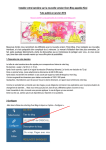
En cliquant sur le lien (http://www.katinfo.fr/Alerte.php) proposé par le mail d’alerte, vous arrivez
sur la page internet ci-dessous. Elle vous rappelle le nom de l’alerte en cours et vous propose
deux façons de rédiger vos lettres, par l’intermédiaire du choix d’un format.
Vous trouverez en page suivante un exemple de chacun de ces formats.
Vous constaterez que dans la lettre au format PDF vos coordonnées (pour l’exemple :
Manuel Utilisateur, 25 rue Yasser Arafat 99999 Le Val de la Paix) sont automatiquement
imprimées ; dans celles au format Textes modifiables Word ou Open Office, vous devrez les
ajouter par vous-même dans votre traitement texte à l’emplacement réservé, sans oublier votre
signature ainsi que le lieu et la date de votre lettre.
Dans les deux cas, l’adresse du destinataire est automatiquement imprimée.
Choisir un format
Le format PDF est défini par défaut.
Pour choisir le format Textes modifiables (avec Word ou Open Office), cliquer sur le petit
rond correspondant
La procédure PDF est détaillée en page 3 ; celle Textes modifiables en page 5.
1
Format PDF
Textes modifiables (Word ou Open Office)
Retour Page 1
Retour Page 1
Procédure PDF
La première fois que vous utilisez cette procédure, vos coordonnées ne sont pas connues.
Si vous souhaitez qu’elles soient enregistrées pour les alertes ultérieures, saisissez un
identifiant de votre choix (5 caractères minimum) dans la zone prévue à cet effet
(Notez cet identifiant pour le retrouver la prochaine fois) puis cliquez sur le bouton « Valider ».
Si vous préférez ne pas confier vos coordonnées pour les alertes ultérieures, cliquez
directement sur le bouton « Valider », en laissant la zone à blanc.
Les zones permettant d’enregistrer vos coordonnées s’affichent.
Celles précédées d’un astérisque rouge sont obligatoires.
Ces informations apparaîtront telles que saisies (MAJUSCULES, minuscules incluses) dans
l’entête de vos lettres et dans la signature.
Vous avez la possibilité (facultatif donc) de transmettre votre signature scannée et enregistrée sur
votre ordinateur dans un fichier image d’extension jpg ou png grâce au bouton « Parcourir ».
Une fois la saisie effectuée, cliquez sur le bouton « Valider ».
(Lors de la prochaine connexion, ces informations vous seront proposées directement après
avoir saisi votre identifiant).
Impression de vos lettres
Les lettres de l’alerte sont prêtes.
Pour les télécharger, cliquez sur le texte « Imprime le Pdf » de l’alerte correspondante.
Les alertes précédentes sont conservées ; celles qui ne sont pas clôturées peuvent encore être
imprimées et envoyées.
La fenêtre ci-dessous vous laisse alors le choix :
Soit d’ouvrir immédiatement à l’écran le document PDF contenant les lettres à
envoyer aux différents destinataires après les avoir imprimées sur votre imprimante.
Soit d’enregistrer ce document PDF (un nom vous est proposé) sur votre ordinateur
dans le dossier que vous définirez. Vous pourrez ensuite le retrouver vous-même dans
ce dossier pour l’afficher à l’écran et envoyer les lettres aux différents destinataires
après les avoir imprimées sur votre imprimante.
Retour Page 1
Procédure Textes modifiables (Word ou Open Office)
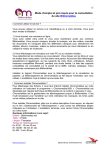
Après avoir cliqué sur le petit rond correspondant à Textes modifiables (avec Word ou Open
Office), la fenêtre se transforme immédiatement en fenêtre ci-dessous :
Vous choisissez le traitement de textes dans lequel vous souhaitez modifier les lettres.
Retour Page 1
Impression de vos lettres
Pour les télécharger, cliquez sur le texte « Télécharge » de l’alerte correspondante.
Les alertes précédentes sont conservées ; celles qui ne sont pas clôturées peuvent encore être
téléchargées, modifiées, imprimées et envoyées.
La fenêtre ci-dessous vous laisse alors le choix :
Soit d’ouvrir immédiatement à l’écran le document Word ou Open Office contenant
les lettres à modifier et envoyer aux différents destinataires après les avoir imprimées
sur votre imprimante.
Soit d’enregistrer ce document Word ou Open Office (un nom vous est proposé) sur
votre ordinateur dans le dossier que vous définirez. Vous pourrez ensuite le retrouver
vous-même dans ce dossier pour l’afficher à l’écran, le modifier et envoyer les lettres
aux différents destinataires après les avoir imprimées sur votre imprimante.
Retour Page 1