1
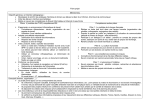
14. Cochez le contact
précédemment saisi pour
le sélectionner.
15. Cliquez sur « Sélectionner »
16. Cliquez sur « Valider ».
16. Un message vous informe
que votre contact a été ajouté
au groupe général
Etape 3 : entrée du contact dans le groupe rédacteur
17. On renouvelle les opérations de l’étape 2 mais en affectant le contact à l’ID 103 (rédacteur CMS) à la
place de l’ID 111 (groupe général).
Exemple 2
Ajout d’un contact pour le permettre d’accèder à l’intranet du club
Etape 1 : saisie du contact
Dans le Menu,
1. Cliquez sur « Mes Contacts ».
2. Cliquez sur « Ajouter un contact ».
3. Dans « Nom », saisir le nom de la personne.
4. Dans « Prénom », saisir son prénom.
5. Dans « Mail », saisir son mail.
6. Dans « Actif », cochez la case.
7. Dans « Accès », choisir « User ».
8. Cliquez sur « Enregistrer ».
ALL : ce contact pourra être modifié par tous les contributeurs du site.
GROUP : ce contact pourra être modifié par un contributeur appartenant au même groupe que l’auteur.
USER : ce contact ne pourra être modifié que par l’auteur ou l’administrateur du site.
Ligue Lorraine de Tennis
Page 21 sur 39