1
Après avoir vu ce que vous pouvez faire en téléchargeant les sauvegardes de la communauté de
Codejunkies.com, vous voudrez certainement la rejoindre pour partagez vos expériences de jeu, et
vous pouvez ! Vous devez seulement vous enregistrer sur Codejunkies.com (ce qui est gratuit et
rapide). Vous pourrez ensuite envoyer et partager autant de sauvegardes que vous le désirez. Voir
paragraphe 3.c.iv et 3.d..
3.b. Powersaves
3.b.i. Que sont les Powersaves ?
Les Powersaves sont exclusivement créées par une équipe de professionnels chez Datel pour vous
donner la liberté de reprendre votre jeu à l’endroit que vous le souhaitez et avec ce que vous désirez.
Contrairement aux sauvegardes de la Communauté (qui sont envoyés par des joueurs) vous avez
avec précision le titre et la description des Powersaves. Vous pouvez les télécharger et jouer en toute confiance.
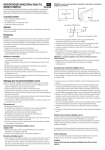
3.b.ii. Interface
SUB TABS
SAVE TITLE
GAME NAME
DATE UPDATED
RATING
DOWNLOAD
TARGETS
BACK
RATE IT
DOWNLOAD
SUB TABS (Etiquettes secondaires)
Quand vous êtes sur l’onglet ONLINE (voir paragraphe 3.b.ii.) vous avez 3 sous catégories qui apparaissent. Cliquez sur POWERSAVES pour avoir cet écran.
SAVE TITLE (Nom de la sauvegarde)
Ceci est le nom donné à une sauvegarde particulière par l’utilisateur qui l’a créée.
DESCRIPTION
C’est la description qui a été donnée à une sauvegarde particulière par l’utilisateur qui l’a créée.
DOWNLOAD (Télécharger)
Cliquer sur ce bouton pour télécharger la sauvegarde en surbrillance vers sa destination. Voir point suivant.
DOWNLOAD TARGETS (Destination des téléchargements)
A côté du bouton de téléchargement figurent deux cases à cocher qui représentent les deux destinations sur lesquelles la sauvegarde sélectionnée peut être téléchargée. Pour télécharger la sauvegarde
directement sur votre PSP®, cochez la case PSP. Pour télécharger la sauvegarde dans votre base de
données PC, cochez la case PC. Vous pouvez télécharger vos sauvegardes sur l’une ou l’autre des
destinations et même sur les deux. Cependant vous devez spécifier au moins une destination.
RATING (Estimation)
Cela vous permet de voir ce que les autres pensent de cette sauvegarde avant de la télécharger. 1
étoile signifie qu’ils ne l’aiment pas, 5 étoiles signifient qu’ils l’adorent !
RATE IT (Evaluer)
Une fois que vous avez téléchargé et utilisé une sauvegarde vous pouvez revenir sur l’Action Replay
MAX et dire ce que vous en pensez. Cliquer sur le bouton RATE IT et ensuite donner votre estimation
de 1 étoiles (vous n’avez pas du tout aimé) à 5 étoiles (vous l’avez adoré).