1
3.c.iii. Télécharger et utiliser une sauvegarde de la communauté
Vous téléchargerez et utiliserez une sauvegarde de jeu dans COMMUNITY de la même manière
que dans POWERSAVE (voir paragraphe 3.b.iii.) mais en cliquant sur COMMUNITY au lieu de
POWERSAVES avant d’effectuer votre recherche.
Après avoir rechercher et trouver le jeu pour lequel vous souhaitez une sauvegarde, mettez la sauvegarde en surbrillance et définissez l’endroit où elle doit être téléchargée en cochant les cases appropriées en bas de l’écran avant de presser sur le bouton Download.
3.c.iv. Envoyer une sauvegarde à la communauté
Pour envoyer une sauvegarde sur le serveur de la communauté vous devez être enregistré sur
Codejunkies.com. Suivez le lien depuis la fenêtre d’options pour vous enregistrer (c’est rapide et gratuit).
Pour envoyer une sauvegarde que vous avez créée, vous avez tout d’abord besoin qu’elle soit dans
votre base de données PC. Pour effectuer cette opération voir le paragraphe 5.b, Copier une sauvegarde dans votre base de données PC.
Une fois que votre sauvegarde est stockée dans votre base de données PC, nommée et décrite correctement, cliquer sur PC DATABASE et recherché votre sauvegarde. Pour envoyer votre sauvegarde
suivre les instructions du paragraphe 4.f. Envoyer une sauvegarde à la communauté.
3.d. Mes envois
3.d.i. Que sont mes envois ?
My Uploads vous permet de voir, d’éditer, de supprimer ou de télécharger les sauvegardes que vous
avez envoyées sur le serveur.
Vous verrez seulement les sauvegardes de jeu que vous avez envoyées à la communauté (voir paragraphe 4.f., Envoyer une sauvegarde à la communauté).
Si vous avez envoyé une ou plusieurs sauvegardes, vous aurez la possibilité depuis cette interface
de mettre à jour vos sauvegardes (si vous souhaitez en partager une meilleure) ou éditer le nom ou la
description de celles-ci afin de les détailler au mieux pour les autres joueurs.
Vous pouvez également supprimer une ou plusieurs sauvegardes que vous avez envoyées ou qui
n’est plus à jour. Cela aidera à maintenir un contenu à jour pour les autres utilisateurs et vous assurera d’avoir les meilleures sauvegardes à partager.
3.d.ii Interface
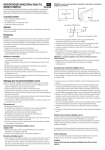
SUB TABS
GAME IMAGE
SAVE TITLE
GAME NAME
DATE ADDED
RATINGS
DELETE
Pour l’explication des fonctions courantes (non décrites ci-dessous) voir les paragraphes 2.d. et 3.b.ii.
DATE ADDED (Ajouté le)
Regardez la date de dernier envoi pour identifier les différentes sauvegardes que vous avez envoyés.