1
Manuel d'utilisation de l'espace d'E-learning de LaboCoop
•
•
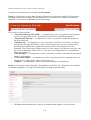
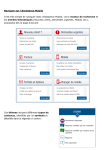
En dessous de ce bandeau, on trouve sur le côté gauche, un menu avec les différents outils
liés à la plateforme. Ceux-ci sont au nombre de 8 : 6 outils vous permettent de consulter de
l’information (Description, Agenda, Annonces, Documents et liens, Groupes et Utilisateurs)
et 2 outils vous permettent d’interagir avec les autres utilisateurs (Travaux et Forum).
Lorsque vous cliquez sur l'un des outils, les pages qui correspondent à l'outil se chargent à
côté du menu. Par défaut, vous voyez les informations liées à l'Accueil du cours.
I. Les outils de consultation d’informations
L'outil Description du cours
Dans l'outil Description du cours, vous pouvez prendre connaissance d'informations pratiques
concernant la formation : les supports utilisés, les modalités d'évaluation, le contenu du cours, les
compétences et les objectifs à atteindre, les activités proposées, la manière de contacter le
formateur, etc.
L'outil Agenda
L'outil Agenda vous permet de consulter le calendrier des événements programmés.
Changer l'ordre d'affichage des événements
Vous pouvez modifier l'ordre d'affichage des événements de l'agenda dans un cours. Pour afficher
les événements du plus ancien au plus récent (ou inversement), cliquez sur Inverser au-dessus à
gauche de la liste des événements.
L'outil Documents et Liens
L'outil Documents et Liens permet aux utilisateurs de la plateforme de consulter les ressources
publiées par le gestionnaire de formation. Dans cet outil, vous trouverez des documents externes au
déroulement de la formation proprement dites (textes d’auteur, présentation de la formation, etc.).
Modifier l'ordre d'affichage
• Cliquez plusieurs fois sur le titre de la colonne Nom, Taille ou Date pour modifier l'ordre
d'affichage des documents.
Vignettes
• Cliquez sur l'option Vignettes (à droite dans le bandeau supérieur de la liste de documents)
pour afficher un aperçu des images en miniature
• Cliquez sur Liste des fichiers pour retourner à la liste.
Télécharger un dossier
• Cliquer sur Télécharger ce dossier pour récupérer en une fois tous les documents d'un
dossier.
L'outil Groupes
L'outil Groupes permet au responsable de cours de créer des groupes de travail avec les étudiants
inscrits dans son cours, en spécifiant des critères d'inscription.
Un groupe rassemble des utilisateurs qui partagent certains outils : une zone de documents, un
forum, un espace de discussion et un Wiki.L'outil Groupes permet aux étudiants de collaborer
4/6