1
MANUEL D’UTILISATION Easy Cue-sheet ™ V1.1.3.0
1 - Connexion
Cliquer sur nouveau user pour créer un profil, un Identifiant et Mot de Passe
Remplir les champs obligatoires (*) et cliquer sur le bouton Créer
Un message vous invite à vous connecter :
Pour conserver les paramètres de connexion en mémoire :
Se souvenir du Mot de Passe
Cochez la case
Entrer l’Identifiant et le Mot de Passe, puis cliquer sur Connexion
1
PRISE EN MAIN RAPIDE
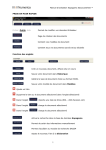
Utiliser les onglets pour naviguer dans l’application :
Fonction des onglets
Formulaire de déclaration - film, série, documentaire (Page 4)
Formulaire Demande d’Autorisation - film d’entreprise… (Page 4)
Visualiser les déclarations (Page 12)
Profil et Historique Editeur (Page 13/14)
Modification et mise à jour de coordonnées (Page 3)
Diverses fonctions des boutons
Crée une ligne de saisie active
Suivi de
Ouvre l’accès à la Recherche Interne (Page 5)
Mode Expert – accès aux bases Catel / Sppf / Scpp (Pages 6/7/8)
Accès à la fenêtre « dernières sociétés utilisées » (Page 4)
Saisie manuelle d’une Demande d’Editeur (Page 13)
Supprime la ligne sélectionnée, un titre
Ajoute un titre ou fichier Mp3/AAC à partir d’un fichier Xmm (Page 4)
Affiche la fenêtre Sociétés (Page 10)
Affichage et modification d’une déclaration dans l’onglet Historique (Page 12)
2
Barre Onglets (haut)
L’onglet
de la page d’ouverture CUE-SHEET permet de modifier le profil.
L’onglet Editeurs de la fenêtre Profil Utilisateur est réservé aux éditeurs**.
Sélection du secteur d’activité :
2 - Récupération du Mot de Passe
Dans la fenêtre de Connexion cliquer sur mot de passe?
3
Création d’une Cue-sheet (Relevé des Musiques dans une Oeuvre Audiovisuelle)
Utiliser l’onglet
pour établir le relevé précis des oeuvres utilisées dans le cadre
d’un film, d’une série, d’une publicité. Celui-ci regroupera les informations copyright
Auteurs/Compositeurs/Arrangeurs, Editeurs et Producteurs, nécessaires à la déclaration.
Trois méthodes pour remplir un formulaire de déclaration :
1 - Saisie Manuelle (visuel ci-dessous)
crée une ligne de saisie
supprime la ligne sélectionnée
importe les informations contenues dans un fichier électronique Xmm*
* Fichier électronique qui contient le copyright intégral d’une Œuvre et/ou d’un Phonogramme
4
2 - Recherche Interne - base iNumerica et base ULM (Union des Librairies Musicales)
Un clic sur le bouton
Un clic sur la flèche
-
crée une nouvelle ligne de saisie active.
ouvre la fenêtre Recherche Interne
Recherche par Titre d’album et par référence
Par Titre de l’œuvre - par code ISRC, ISWC
Par ayant droit - Compositeur/Auteur, Artiste, Editeur, Producteur
Ou combinaison de différents critères, ex. : - ayant droit et morceau etc.,.
propose l’affichage des titres ou des albums, selon.
Un clic sur l’onglet
insère automatiquement
Une fois le titre sélectionné dans la fenêtre de droite
le copyright dans la feuille de déclaration comme indiqué ci-dessous :
Un clic sur 00’00’’ permet d’entrer le minutage utilisé saisi en secondes ou autre mode.
Spécifier Utilisation / Thème / Type / Contexte, selon (utiliser les boîtes de dialogue).
Ex. : résultat de sélection de OC - Musique originale, ci-contre :
5
3 - Recherche Internet – Mode Expert – bases Catel (SACEM) / SPPF / SCPP.
et sélectionner la ligne de saisie sans cliquer sur la flèche
Cliquer sur
(bas à gauche de l’écran).
Cliquer ensuite sur
Pour une recherche efficace auprès de la Sacem, taper Titre et ‘Compositeur’ dans la
boîte de dialogue ou uniquement la Référence du disque - CD / Album.
Important :- l’interprète est souvent lié au support phonographique, pas à l’œuvre objet de la recherche…
Si l’œuvre fait l’objet de plusieurs enregistrements (souvent le cas dans le domaine de la
musique du commerce) une page comme ci-dessous vous invitera à sélectionner la
référence commerciale associée à l’oeuvre (titre et compositeur).
Liste des supports… Phonogrammes
Note :- Le message ... Résultats présents à la scpp et sppf … (voir détails) vous invitera à sélectionner la
Référence puis le Titre du phonogramme (SPPF/SCPP) ainsi que l’œuvre et ses ayant droit (Onglet SACEM).
Les résultats choisis dans les ‘onglets’ SPPF/SCPP/SACEM s’affichent dans ŒUVRE SELECTIONNEE
intègre automatiquement le résultat de votre sélection. En cas de non information sur
phonogramme, taper la référence du support dans la case Producteur / Code ISRC ou la remplacer si erreur.
6
Détail d’une recherche par Référence Disque/CD
Entrer la référence du disque ou Cd (sans espaces)
Cliquer sur Rechercher
Une recherche automatique est lancée auprès des sociétés de producteurs.
Une fois la référence Disque/Cd identifiée, sélectionner le titre.
Ceci déclanche la recherche SACEM et affiche les résultats trouvés comme ci-dessous.
7
Option Détails utilisée pour les recherches avancées :
L’on peut effectuer diverses recherches à partir de la fenêtre inférieure
- entrer Titre et nom du Compositeur (case Interprète)
- entrer Titre + Interprète ou Référence Disque / CD
- entrer Titre + Interprète ou Référence Disque / CD
Pour associer un phonogramme à une œuvre :
cliquer sur le phonogramme Ex. : A TEASE - 5 :34 - RMP /EDITI… (Haut)
puis, cliquer l’œuvre Ex. : A TEASE - 2171957901 (ci-dessous)
Important pour toute déclaration : vous devez obligatoirement modifier le minutage dans le champ Durée
après validation. Soit en m : ss ou secondes.
Note : les données affichées proviennent des bases SACEM / SCPP / SPPF mises à disposition des ayant
droit et du public. En aucun cas iNumerica ne peut être tenue responsable d’une fausse déclaration ajoutée à
une Cue-sheet ou DA-Sdrm.
8
Accord préalable de l’éditeur
un message vous
Note : au moment de la validation d’une oeuvre dans
rappelle que vous devez obtenir l’accord préalable de l’éditeur ou celui des ayant droit
avant toute utilisation. Ce message n’est pas affiché quand il s’agit d’une Demande
intégrant uniquement des oeuvres issues du répertoire de
D’Autorisation
l’Union des Librairies Musicales http://www.aprim.info (Musique d’Illustration).
Musique du répertoire général * (musique préexistante autre que "musique d'illustration")
Si l'éditeur n'a pas conservé la possibilité d'autoriser ou d'interdire lui-même la reproduction d'une oeuvre
musicale dans des films destinés à la projection dans les salles de cinéma ou si l'oeuvre est inédite, le
producteur peut obtenir l'autorisation de reproduction auprès du Bureau des autorisations vidéographiques et
cinéma de la Sacem-Sdrm Tél. : 01 47 15 49 69 et 01 47 15 49 31
* Texte provenant du portail SACEM : http://www.sacem.fr
Renseignement des champs nécessaires à toute déclaration
Positionner le curseur sur les champs gris clair et sélectionner à l’aide du menu déroulant
Catégorie de l’oeuvre/ Genre de l’oeuvre / Version – Entrer ISAN si disponible… *
Diffusion prévue (à titre d’information) affiche un calendrier.
* International Standard Audiovisual Number (ISAN) oeuvres audiovisuelles - voir : http://www.isan.org
9
Numéro international normalisé des
Insertion et création des coordonnées Producteurs / Commanditaires, autres…
ouvre la fenêtre ci-dessus contenant les dernières coordonnées utilisées.
Un clic sur
Sélectionnez votre société dans la fenêtre noire, celle-ci s’affichera automatiquement.
Un clic sur
ouvre la fenêtre Sociétés
Vous pouvez rechercher une société ou créer une nouvelle fiche société.
La création et sélection d'un contact est nécessaire pour toute déclaration ou demande
d’autorisation.
Note : Nous vous serons reconnaissants de nous signaler par courriel les modifications à apporter aux
informations existantes : [email protected]
10
Déclaration – Cue-sheet
Le bouton
future déclaration.
permet de conserver en mémoire toutes les informations sur la
Le bouton
efface toutes les informations affichées.
rend son enregistrement définitif et crée un fichier PDF.
Le bouton
L’information est envoyée à chaque éditeur concerné.
Exemple de Cue-sheet imprimée (maximum 20 titres par Cue-sheet. Si besoin, créer un deuxième formulaire)
Note : - une fois imprimé, ce Formulaire accompagnera votre production et devra être
remis au diffuseur, seul habilité à effectuer la déclaration de diffusion.
Après avoir validé la date de diffusion, le diffuseur pourra transmettre* ce document à
la société de gestion de droits d’auteur - France (SACEM).
Pour sa transmission via fichier électronique : contacter [email protected]
11
Historique
Une fois déclarée, le bouton
affiche
Une fois sauvée ou déclarée, vous retrouverez votre Cue-sheet ou DA-Sdrm en la
puis
pour la visualiser.
sélectionnant dans la fenêtre (onglet)
En fonction de son Etat (pas déclaré) vous pourrez y apporter d’autres modifications.
Le bouton
supprime la ligne sélectionnée dans l’historique*
* Chaque déclaration est conservée en mémoire sur un serveur centralisé. Pour retrouver
une déclaration supprimée par erreur : contacter [email protected]
Exemple DA-Sdrm imprimée (Page-1) maximum 20 Œuvres par DA.
12
Profil Utilisateur Editeur **
(Attribution du paramètre ‘Editeurs’ sur demande exclusivement).
pour accéder à la fenêtre Infos
Une fois votre demande validée, cliquer sur
puis sur l’onglet Editeurs
Une nouvelle fenêtre s’ouvre contenant la liste des éditeurs référencés.
Si votre catalogue ou l’un des éditeurs que vous représentez apparaît dans Liste non
exhaustive d’éditeurs (Glisser/Déposer) : - Glisser celui-ci dans la fenêtre Editeurs
demandés (en attente de validation) et Sauver (bouton - cadre de gauche).
et tapez le Nom
Si aucun de vos catalogues n’apparaît pas dans cette liste : cliquez
et le Code IPI tels que sur Catel de l’Editeur Original (sans espaces) au niveau de
Editeurs demandés (en attente de validation) puis Sauver (bouton - cadre de gauche).
Ces informations doivent correspondre impérativement à celles disponibles sur CATEL
-
pour supprimer un Editeur.
Sélectionner et cliquer
Cliquer sur Sauver pour rendre la demande effective.
Après vérification, l’Editeur Original est ajouté à Vos éditeurs actuellement validés
visible également dans HISTORIQUE DU CATALOGUE onglet
13
Toute déclaration ou demande d’autorisation contenant une oeuvre appartenant aux
répertoires spécifiés dans Vos Editeurs déclenchera l’envoi automatique d’un message
communiqué sous forme de courrier électronique :- cette information sera également
disponible sur Easy Cue-sheet ™ à chacune de vos connexions.
Cocher Recevoir activités par Email
Liste des Cue-sheet et DA-Sdrm – Catalogue
Pour avoir l’aperçu complet d’une déclaration, sélectionner l’élément qui vous intéresse
pour visualiser.
dans Liste des Cue-sheet ou Liste des DA-Sdrm, et cliquer sur
Une fois affichée vous pouvez Imprimer la déclaration.
Le bouton Vos Editeurs permet de vérifier les catalogues que vous représentez.
Easy Cue-sheet ™ V1.1.3.0 est un produit iNumerica™
Pour tout renseignement contacter : www.iNumerica.com
14