Download Untitled
Transcript
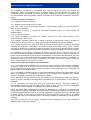
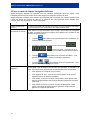
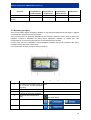
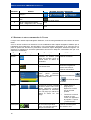
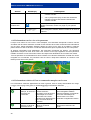
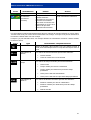
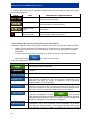
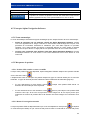
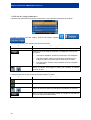
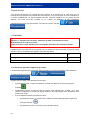
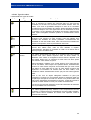
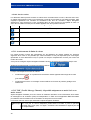
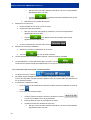
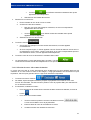
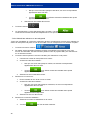
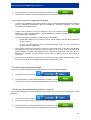
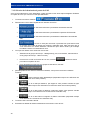
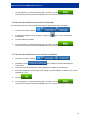
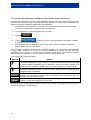
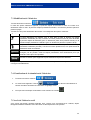
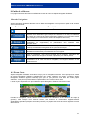
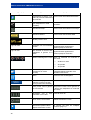
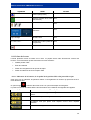
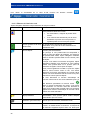
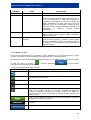
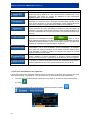
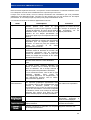
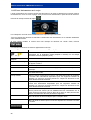
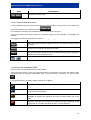
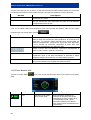
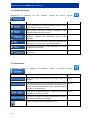
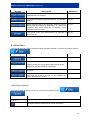
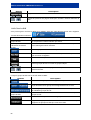
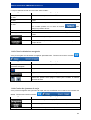
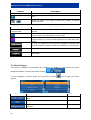
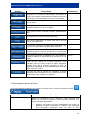
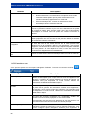
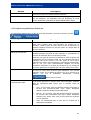
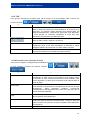
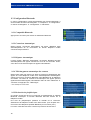
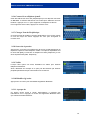
Manuel d'utilisation PMD-B200P Version 2.0 Dans la section supérieure de l'écran, vous pouvez voir des informations concernant l'itinéraire actuel. Les champs de cet écran sont constamment mis à jour tant qu'il est ouvert. Lorsque vous ouvrez l'écran, tous les champs contiennent des informations qui vous permettent d'atteindre votre destination finale. Touchez l'un des champs pour voir les données sur les étapes précédentes, en commençant par le premier point jusqu'à la destination finale. Les données et fonctions ci-dessous apparaissent à l'écran : Nom Description Fonction Ligne de l'itinéraire La partie supérieure de l'écran affiche votre itinéraire planifié sous forme de ligne horizontale. Le point le plus à gauche constitue le départ de l'itinéraire, le point le plus à droite la destination finale. Vous pouvez aussi voir les drapeaux de vos étapes précédentes qui ponctuent la ligne et qui sont espacés selon leur distance. Indique l'heure prévue d'arrivée à la destination finale de l'itinéraire en fonction des informations disponibles pour les segments restants de l'itinéraire. Le calcul ne peut pas prendre en compte les bouchons et les autres ralentissements éventuels. Indique le temps nécessaire pour arriver à la destination finale de l'itinéraire en fonction des informations disponibles pour les segments restants de l'itinéraire. Le calcul ne peut pas prendre en compte les bouchons et les autres ralentissements éventuels. Affiche la distance de l'itinéraire que vous devez parcourir avant d'arriver à votre destination finale. Touchez ce champ pour remplacer le contenu de tous les champs de données par des informations sur les étapes précédentes. Arrivée estimée Tps restant Distance restante Méthode Ce champ montre comment l'itinéraire est calculé. Il affiche soit le champ de mode de calcul de l'itinéraire, soit le champ Véhicule à partir des options de planification d'itinéraire. introu introu introu introu Si vous choisissez Voiture, Taxi ou Bus, le type d'itinéraire (Rapide, Court, Facile ou Économique) apparaît à cet emplacement ; si vous sélectionnez Urgence, Vélo ou Piéton, cette information apparaît ici. Icônes d'avertissement Touchez l'une de ces icônes Des symboles graphiques apparaissent dans ces champs carrés si des avertissements sont pour obtenir une explication. associés à l'itinéraire planifié. Il s'agit d'avertissements. De ce fait, les icônes montrent toujours des informations concernant l'intégralité de l'itinéraire, même si les champs de données n'affichent des valeurs qu'à partir de votre position actuelle jusqu'à une étape précédente. Ouvre l'écran Options de planification d'itinéraire à partir du menu Réglages. Apparaît uniquement s'il existe au moins une Supprime l'étape précédente étape précédente. suivante de l'itinéraire. Apparaît uniquement si l'itinéraire ne comporte Supprime l'itinéraire actif. pas d'étapes précédentes. 55