1
Virtual TP – Manuel d'utilisation
2.2. Le panneau de configuration
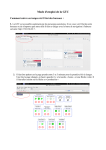
Le panneau de configuration se trouve dans la zone de paramétrage. Il vous permet de
configurer les éléments qui font partie du circuit. Choisissez l'élément que vous voulez ajouter
dans la liste de composants à ajouter, puis cliquez sur l'endroit du circuit où vous voulez le placer.
Pour supprimer un élément double-cliquez sur celui-ci. Pour tout supprimer, vous pouvez utiliser le
bouton « Tout effacer » dans le menu en haut à droite.
Vous pouvez aussi Sauvegarder/Ouvrir un circuit, ainsi qu'exporter les résultats sous forme d'un
fichier PDF que vous pouvez imprimer.
I.
MODIFIER LES PARAMÈTRES
Le Générateur
Vous pouvez à tout moment modifier les paramètres du générateur, à l'aide du menu
"Paramétrage de la source".
Tout d'abord, sélectionnez le type de signal que vous souhaitez étudier; vous avez le choix
entre un signal sinusoïdal, rectangulaire, triangulaire ou sinusoïdal redressé. De plus, vous pouvez
tester vos connaissances en analysant le signal inconnu.
Changez l'amplitude (A) et la fréquence (f) à l'aide des boutons +/- ou des curseurs. Vous
pouvez aussi entrer les valeurs à l'aide de votre clavier numérique. Attention, seuls des nombres
réels sont acceptés.
Déplacez le curseur du bas pour modifier la phase à l'origine. Elle peut être comprise entre
-π et + π . Cette option devient inutilisable lors de l'utilisation d'autres signaux que celui sinusoïdal.
Les Composants
Pour modifier les paramètres d'un élément du circuit, cliquez sur lui. Sa couleur devient
rouge et cela signifie qu'il est sélectionné.
Vous pouvez alors modifier certains paramètres tels que le nom et la valeur caractéristique
de l'élément sélectionné dans le menu à droite "Paramétrage du composant".
Sélectionnez l'unité de la valeur que vous allez entrer puis utilisez le curseur (en cliquant
sur les sliders), les boutons +/- ou le clavier numérique pour entrer la valeur de R, L ou C.
Attention
Lorsque le circuit est valide et fonctionne une flèche apparaitra proche du générateur. Cette
flèche indique également la direction de courant partant de la source (voir Figure 2).
Figure 2: Exemple de circuit valide
Page 5 sur 17