1
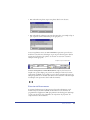
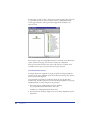
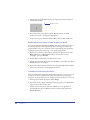
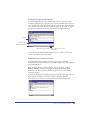
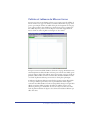
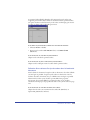
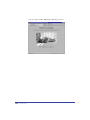
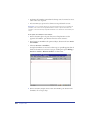
Pour supprimer un style du panneau Styles HTML :
1
Dans le panneau Styles HTML, désélectionez l'option Appliquer
automatiquement.
2
Sélectionnez un style HTML.
3
Cliquez sur l'icône Supprimer style (poubelle) dans l'angle inférieur droit du
panneau.
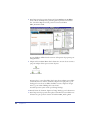
Pour créer un nouveau style HTML basé sur du texte existant :
1
Dans votre document, sélectionnez ou créez un texte ayant le format que vous
désirez utiliser comme base du nouveau style HTML. Vous pouvez utiliser
l'inspecteur de propriétés pour voir et appliquer la mise en forme.
2
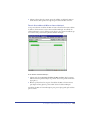
Dans l'angle inférieur droit du panneau Styles HTML, cliquez sur l'icône
Nouveau style (signe plus).
3
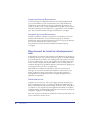
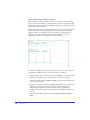
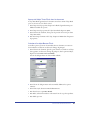
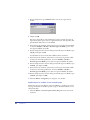
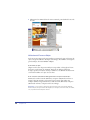
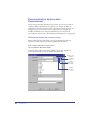
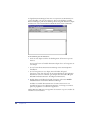
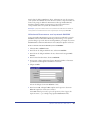
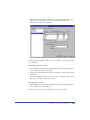
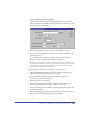
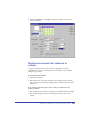
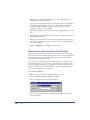
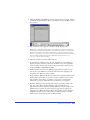
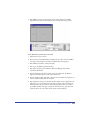
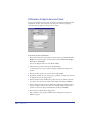
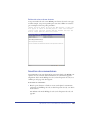
Dans la boîte de dialogue Définir style HTML, définissez les caractéristiques de
ce style.
• Indiquez si le style HTML doit être appliqué au texte sélectionné ou à tout le
paragraphe. Remarquez qu'un style de paragraphe s'applique à tout le bloc de
texte dans lequel se trouve le point d'insertion, même si du texte est
sélectionné.
• Indiquez si le style ainsi défini doit être ajouté à la mise en forme existante (CSS
ou HTML) du texte ou du paragraphe sélectionné, ou si cette mise en forme
doit être supprimée et remplacée par le nouveau style HTML. Gardez à l'esprit
la hiérarchie de l'application des styles : les styles HTML sont prioritaires sur
les styles CSS, qui sont eux-mêmes prioritaires sur les styles CSS externes. Voir
Utilisation de feuilles de style CSS à la page 259.
Remarquez que les options de formatage qui s'affichent dans le panneau
Styles HTML sont identiques à celles qui apparaissent dans l'inspecteur de
propriétés.
4
Cliquez sur OK.
Pour créer un nouveau style HTML basé sur un style HTML existant :
1
Vérifiez qu'aucun texte n'est sélectionné dans la fenêtre de document.
2
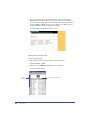
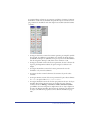
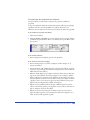
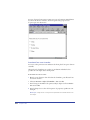
Dans le panneau Styles HTML, sélectionnez un style, puis effectuez l'une des
opérations suivantes :
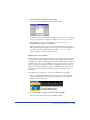
• Cliquez sur le triangle situé dans l'angle supérieur droit du panneau pour
afficher le menu déroulant.
Insertion et mise en forme de texte
257