1
Manuel d' utilisation
Cliquez sur le lien ci-dessus et mettez le site dans vos favoris pour
le retrouver
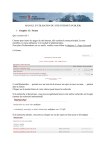
On arrive ici ( partie supérieure de la page)
Boutons : Le bouton actif est surligné, ici le bouton A. Ils ne sont pas
accessibles
lorsqu'ils sont grisés, leurs fonctions n' étant pas utilisables.
A: déplacer la carte (cliqué-glissé) ou sélectionner B: permet de créer un
waypoint
C: tracer le trajet D: modifier ou déplacer
E: renommer (trace ou waypoint) après sélection F: supprimer après
selection
G: Importer une trace GPX H: exporter une trace GPX
Outils:
1: choix d' un lieu 2: entrée du lieu choisi
3: choix des couches visibles et transparence 4: réglage de l' échelle
5: calcul de distance 6: calcul de l'aire
7: calcul de l' azimut
Partie inférieure de la page
1) CREATION D' UNE TRACE
1A) Centrage de la carte
On peut également, si on les connait, entrer les coordonnées GPS
d' un lieu donné puis centrer la carte sur celui-ci
On arrive sur la carte du lieu souhaité. Le BOUTON A est actif.
Ce bouton permet de déplacer la carte par cliqué-glissé et de
sélectionner.
1B) Choix
1B) Choix des couches visibles:
1C) Choix de l' échelle:
1D) Le tracé du parcours:
2) MODIFICATIONS
2A) ajout de waypoints
2B) Supprimer Renommer
On peut renommer ou supprimer les traces ou les waypoints.
L' exemple pris ici
est avec un waypoint mais c'est exactement la même méthode avec
une trace.
2C) Modifier
3)CREER UN FICHIER GPX ET L' EXPORTER
Une boite de dialogue apparait
Une nouvelle boite de dialogue apparaît
Puis suivre les indications pour télécharger le fichier
prévoir le dossier d' enregistrement des fichiers GPX
dans les documents ( à chacun son choix de classement )ne pas
oublier de modifier le nom du fichier une fois le classement
effectué:
Nouveau_GPX_2011-06-15_09h39min40
Pédernec_GPX_2011-06-15_09h39min40
remarque: le nom du fichier inclut la date et l' heure de création
4) SCRUTER UN FICHIER AVEC ScrutGPX
on peut maintenant « scruter le fichier créé » pour connaître ses
caractéristiques
On se retrouve sur la boite de dialogue précédente:
5) IMPORTER UN FICHIER GPX
Avec newclicGPX, vos fichiers gpx sont classés dans votre
ordinateur personnel ; Vous pouvez aussi les stocker en externe,
sur Openrunner par exemple.
Aide réalisée par Jean-Michel A.