1
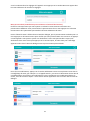
Ces trois méthodes d’accès sont indépendantes et ne peuvent pas être activées en même temps. Vous pouvez
facilement changer de méthode d’accès dans les réglages.
Pour utiliser le contrôle d’accessibilité d’iOS, laissez l’application en mode Accès Direct et activer le contrôle
d’accessibilité dans les réglages de votre appareil iOS.
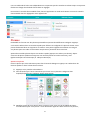
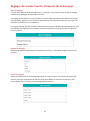
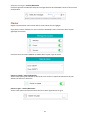
Phrases
Predictable est fournie avec des phrases préinstallées réparties dans différentes catégorie. Appuyez
sur la touche Phrase dans vos touches rapides pour afficher ces catégories à la place du clavier. Vous
pouvez facilement éditer ou supprimer ce contenu. Vous pouvez également attribuer une image à
vos phrases pour vous aider à reconnaitre une phrase en particulier dans votre liste.
Ajoutez de nouvelles phrases depuis vos touches rapides (appuyez sur Utiliser puis Phrase), depuis
votre liste de phrase (sélectionnez Ajouter une nouvelle phrase en bas de votre liste), mais
également depuis votre historique (cf. rubrique Historique).
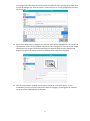
Ajouter une phrase
Entrez la phrase que vous souhaitez ajouter dans la boite de dialogue et appuyez sur Utiliser dans les
touches rapides en haut à droite de votre écran.
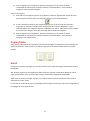
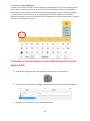
1. Appuyez sur la première icône Phrases.
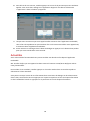
2. Dans la fenêtre qui s’ouvre commencez par choisir une ou plusieurs catégories dans
laquelle/lesquelles vous souhaitez ajouter cette phrase.
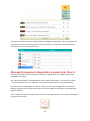
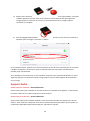
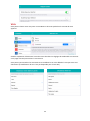
3. Modifiez le texte de votre phrase dans la section Texte. Vous avez la possibilité de choisir
une abréviation pour votre phrase : cette abréviation apparaitra dans votre liste de phrases,
8