1
Menus
58
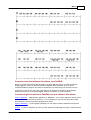
Parfois, il est commode de commencer une mesure sur une nouvelle ligne de portée ou de tablature.
Par exemple, si la tablature contient seulement quelques sections d'un morceau, la possibilité de
commencer chaque section sur une nouvelle ligne est très utile. Ainsi, toutes les sections peuvent
être enregistrées dans un même fichier tout en restant séparées.
Pour renvoyer l'imprimante à la ligne, positionnez le curseur n'importe où dans la dernière mesure de
la section et tapez [K] pour insérer une marque de saut de ligne. Si vous voulez que la ligne soit
justifiée, Insérez le saut de ligne à la dernière position de la mesure (par exemple, la position 63
dans une mesure 4/4). La case d'option "Justify current line" vous permet de demander à TablEdit
de le faire pour vous.
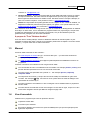
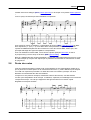
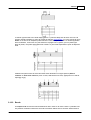
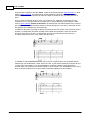
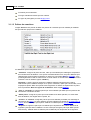
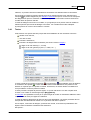
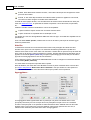
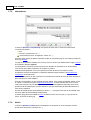
Quand vous sélectionnez le marqueur de saut de ligne
et tapez [Entrée], Une boîte de dialogue
spéciale vous permet de faire produire d'autres effets au saut de ligne.
Vous pouvez ainsi demander à TablEdit :
-
de tronquer la ligne pour éviter une portée vide se prolongeant jusqu'à la marge droite.
-
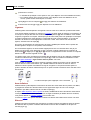
de faire commencer la ligne suivante avec une indentation. Pour déterminer l'indentation de la
toute première ligne de la partition, vous utiliserez l'option "Retrait" des options de mise en
page.
-
d'augmenter l'espacement vertical avec la ligne suivante.
-
de forcer un saut de page avec l'option "Page Break".
-
de fermer la mesure par une double barre avec l'option "Double Bar".
-
de commencer la ligne suivante avec l'indication de la signature rythmique avec l'option "Time
Sign.", ce qui peut être utile si vous rédigez un recueil d'exemples.
-
de passer en mode d'impression proportionnel ou fixe et, dans ce cas, de spécifier le nombre
de mesures par ligne ("Measures/Line").
Remarque : Si votre tablature est vide, TablEdit se contente d'imprimer une page avec des portées
vides, ce qui peut être utile si vous souhaitez imprimer une page où noter de la musique.
Voir aussi : http://el-kay.com/tabledit/fr/PrintOptions_f.htm
3.2.4
Aperçu avant impression
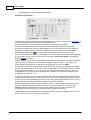
En mode Aperçu, vous pouvez visualiser le document tel qu'il sera imprimé. Les lignes pointillées
représentent les marges et les limites de l'entête et du pied de page, elles ne seront évidemment
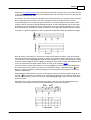
pas imprimées. Vous pouvez les afficher ou les cacher avec le bouton .
L'aperçu vous permet de moduler les paramètres d'impression jusqu'à ce que vous parveniez au
résultat désiré.
Les commandes d'édition ne sont pas accessibles en mode aperçu.
Matthieu Leschemelle 2015 - Réalisé avec Help & Manual (http://www.helpandmanual.com)