1
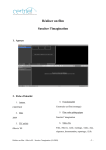
Étape 8 : Ajouter un fond musical 1. Dans la barre d’outils, cliquer sur le bouton « navigateur de musiques » >un tiroir s’ouvre et donne la possibilité de choisir le son à ajouter (par exemple un morceau de musique de iTunes ou un son de GarageBand). 2. Parcourir le navigateur et sélectionner le son souhaité > le glisser dans le projet. Par défaut si la bande est assez longue elle couvre le projet, si elle est trop longue, la fin de la bande son est coupée. La Bande son apparaît en vert dans la zone de construction du projet. 3. Pour diminuer la bande son : cliquer sur la bande son > se placer sur le début ou sur la fin de la bande > le curseur se transforme en doubles flèches > cliquer glisser le curseur pour modifier la longueur de la bande. 4. Différentes bandes son peuvent être ajoutées à la suite l’une de l’autre (pas de superposition). 5. Pour diminuer ou augmenter le son de la bande : cliquer sur la roue dentée > Ajustement audio Étape 7 : Ajouter une voix of iMovie permet d’ajouter une voix of sur le projet. Cette voix peut être ajoutée à la bande son
de la séquence et/ou au fond musical.
1. Cliquer sur le micro 2. Remplir les options d’enregistrement de l’inspecteur Réaliser un film d'animation / stop motion – iPhoto et iMovie ‘09 – Susciter l’imagination
(novembre 2011)
-7-