1
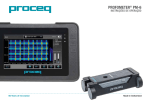
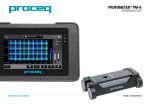
PROFOMETER® PM-6
MODE D’EMPLOI
60 Years of Innovation
Made in Switzerland
Contenu de la livraison
A
B
C
F
E
D
G
A
Écran tactile Profometer
B
Batterie complète
C
Sonde universelle avec support
D
Câble de sonde Profometer PM-6
1,5 m
E
Alimentation avec câble
(États-Unis, Royaume-Uni ou
Europe)
F
Câble USB 1,8 m
G
DVD avec logiciel
H
Documentation
I
Sangle de transport complète
H
I
© 2014 Proceq SA
2
Présentation
31
32
1
33
34
Appuyez sur ce bouton pour allumer l’appareil. Pour éteindre l’appareil, appuyez
de nouveau sur ce bouton et tapotez sur
la touche «X Off» (X Terminer) à l’écran.
Touche programmable – Permet d’activer
ou de désactiver le mode plein écran.
Bouton de retour – Permet de
retourner à l’écran précédent.
39 38
311 310
3
37 36 35
© 2014 Proceq SA
16 Ligne centrale (CL)
15 Centre de mesure lorsque la plage
Spot est paramétrée (MC Sp)
Appui court: démarrage/arrêt
Appui long: réglage du repère
12
13 Appui court: mesure du diamètre
La DEL fléchée indique la proximité
d’une armature métallique*
17
17 La DEL fléchée indique la proximité
Appui long: remise à zéro
d’une armature métallique*
Centre de mesure lorsque la plage
Standard, Large ou Auto est
paramétrée (MC SLA)
14
*Lorsqu’une DEL fléchée s’allume, la
sonde se déplace sur l’axe de l’armature
métallique jusqu’à ce que la DEL MC 14
ou 15 s’allume. Le centre de mesure
(MC) se trouve alors exactement au-dessus de l’axe de l’armature métallique.
© 2014 Proceq SA
En appuyant simultanément sur les
boutons 12 et 13 , le curseur passe
à la ligne suivante (uniquement en mode
Multi-Line, Balayage Trame et Cross-Line)
4
Table des matières
1.
Sécurité et responsabilité............................................. 6
1.1Généralités..........................................................................6
1.2Responsabilité....................................................................6
1.3 Consignes de sécurité.......................................................6
1.4 Usage prévu.......................................................................6
2.
Principe de mesure....................................................... 7
2.1 Principe de mesure............................................................7
2.2 Mesure étalonnée avec les Profometer PM-6...................7
2.3Plage de mesure......................................................... 7
2.4Résolution...........................................................................8
2.5 Rayon d’influence du matériau ferromagnétique.............8
3.Fonctionnement............................................................ 8
3.1Démarrage..........................................................................8
3.2 Menu principal....................................................................9
3.3Paramètres.........................................................................9
3.4 Écran de mesure..............................................................11
3.5 Modes de mesure et stockage des données..................12
3.6 Révision des données......................................................18
3.7 Conseils pratiques............................................................24
4.
Manipulation des documents de l’explorateur.......... 27
5.
Informations de commande....................................... 28
6.
Spécifications techniques.......................................... 29
7. Maintenance et support.............................................. 30
7.1
7.2
7.3
7.4
Maintenance et nettoyage...............................................30
Concept de support.........................................................30
Garantie standard et extension de garantie....................30
Mise au rebut....................................................................30
8.
Logiciel PM-Link......................................................... 30
8.1
8.2
8.3
8.4
8.5
Lancement du logiciel PM-Link.......................................30
Réglage des paramètres..................................................32
Exportation des données.................................................33
Suppression des données...............................................35
Autres fonctions...............................................................35
9.Annexes....................................................................... 35
9.1 Annexe A1: Diamètres d’armature métallique................35
9.2 Annexe A2: Correction des armatures voisines..............36
9.3 Annexe A3: Enrobage minimum / maximum...................36
5.1Unités................................................................................28
5.2 Mises à jour......................................................................28
5.3 Pièces et accessoires......................................................28
© 2014 Proceq SA
5
1. Sécurité et responsabilité
1.1 Généralités
Ce mode d’emploi contient des informations importantes sur la sécurité,
l’utilisation et la maintenance du Profometer PM-6. Lisez-le attentivement avant la première utilisation de l’instrument. Conservez ce mode
d’emploi dans un endroit sûr pour pouvoir le consulter ultérieurement.
1.2 Responsabilité
Nos «Conditions générales de vente et de livraison» s’appliquent dans
tous les cas. Les réclamations relatives à la garantie et à la responsabilité
à la suite de dommages corporels et matériels ne sont pas prises en
compte si elles sont imputables à une ou à plusieurs des causes suivantes:
• Utilisation de l’instrument non conforme à l’usage prévu décrit dans
ce mode d’emploi.
• Contrôle de performance incorrect pour l’utilisation et la maintenance
de l’instrument et de ses composants.
• Non-respect des instructions du mode d’emploi relatives au contrôle
de performance, à l’utilisation et à la maintenance de l’instrument et
de ses composants.
1.3 Consignes de sécurité
L’instrument ne doit pas être utilisé par des enfants ni par des personnes
sous l’influence de l’alcool, de drogues ou de produits pharmaceutiques.
Toute personne n’étant pas familiarisée avec ce mode d’emploi doit être
supervisée lors de l’utilisation de l’instrument.
• Effectuez correctement la maintenance au moment opportun.
• Une fois les tâches de maintenance terminées, procédez à un contrôle
fonctionnel.
1.4 Usage prévu
• L’instrument doit être utilisé uniquement pour l’usage prévu tel que
décrit ici.
• Remplacez les composants défaillants par des composants originaux
de Proceq.
• Les accessoires ne doivent être installés ou branchés sur l’instrument
que s’ils sont expressément agréés par Proceq. Si d’autres accessoires sont installés ou branchés sur l’instrument, Proceq décline alors
toute responsabilité et la garantie du produit devient caduque.
• Modifications non autorisées de l’instrument et de ses composants.
• Dommages graves résultant des effets de corps étrangers, d’accidents, de vandalisme et de cas de force majeure.
Toutes les informations contenues dans cette documentation sont présentées en toute bonne foi et sont tenues pour être exactes. Proceq SA
n’assume aucune garantie et décline toute responsabilité quant à l’exhaustivité et/ou la précision des informations.
6
© 2014 Proceq SA
2.1 Principe de mesure
Les Profometer PM-6 utilisent la technologie d’induction par impulsions
électromagnétiques pour détecter les armatures métalliques. Les bobines
de la sonde sont chargées périodiquement par des impulsions de courant,
générant ainsi un champ magnétique. Des courants de Foucault se produisent à la surface de tout matériau conducteur se trouvant dans le champ
magnétique. Ils induisent un champ magnétique dans le sens opposé. La
variation de tension qui en résulte peut être utilisée pour la mesure.
Bobines
Champ magnétique
Béton
2.2 Mesure étalonnée avec les Profometer PM-6
Les Profometer PM-6 sont étalonnés pour des mesures sur un agencement
normal d’armatures métalliques, à savoir un agencement d’armatures métalliques qui ne sont pas en acier inoxydable et qui sont fixées par des câbles
de liaison uniquement. Par exemple , pour la mesure sur des treillis à mailles
soudées, les mesures d’enrobage et de diamètre doivent être corrigées (voir
«3.7 Conseils pratiques»). Les informations suivantes relatives à la précision,
aux plages de mesure et aux résolutions font référence aux mesures sur des
agencements normaux d’armatures métalliques.
2.3 Plage de mesure
La plage de mesure dépend de la taille d’armature. La précision attendue
de la mesure d’enrobage est indiquée sur le graphique ci-dessous. Elle
est conforme à la norme BS1881 partie 204, pour une seule armature
métallique avec un espacement suffisant.
[pouce] [mm]
190
Armature métallique
Figure 1: Principe de mesure
Les Profometer PM-6 utilisent différents agencements de bobines pour
générer plusieurs champs magnétiques. Le traitement du signal avancé
permet de localiser une armature métallique et de mesurer l’enrobage et
le diamètre des armatures métalliques.
Les matériaux non conducteurs tels que le béton, le bois, le plastique et
la brique n’ont pas d’impact sur cette méthode. Cependant, tout type
de matériau conducteur se trouvant dans le champ magnétique (rayon
d’environ 200 mm) aura une influence sur la mesure.
REMARQUE! Avant de commencer la mesure, enlevez tous
les objets métalliques tels que les bagues et les montres.
Épaisseur d’enrobage
7
Grande plage de
mesure
170
160
6
185 mm ±3 mm
180
150
153 mm
140
5
130
Plage de mesure
de la sonde Spot
120
110
4
100 mm
100
90
3
70
Précision de mesure
standard
50
40
1
±2 mm
80
60
2
précision
de mesure
2. Principe de mesure
50 mm
±1 mm
30
20
10
0
5
#2
10
#3
15
20
25
30
35
40
45
50
#5
#6
#8
#9
#11
#13
#14
#16
Taille d’armature métallique
±1 mm
55 [mm]
#18 [1/ pouce]
16
L’enrobage est mesuré et affiché jusqu’aux limites indiquées. Une armature métallique s’affiche
en mode Localisation. La courbe d’enrobage s’affiche en mode Single-Line, mais une armature
métallique est déterminée uniquement jusqu’à 90% de l’enrobage maximum.
Figure 2: Plages de mesure et précision
© 2014 Proceq SA
7
2.4 Résolution
Il existe une limite de l’espacement minimum des armatures en fonction de la
profondeur de l’enrobage et du diamètre d’armature métallique. Il est impossible de faire la distinction entre chaque armature au-dessus de ces limites.
C
[pouce] [mm]
8
200
7
180
6
3. Fonctionnement
Ø 40 mm
C
160
Grande plage
S
Épaisseur d’enrobage
140
Ø 16 mm n°5
Ø 12 mm n°4
Ø 8 mm n°3
n°2
120
3
2
100
Plage de sonde
Spot
80
60
Plage
standard
40
En dessous de la courbe:
une armature métallique individuelle
peut être détectée
1
20
0
0
0
0
20
1
n°13
n°12
Ø 26 mm n°8
5
4
REMARQUE! Cet effet peut être limité par la correction des
armatures voisines dont sont équipés les Profometer PM-6.
40
60
2
80
3
100
120
4
5
140
160
6
180
7
Espacement entre les armatures métalliques
200
[mm]
S
[pouce]
Figure 3: Résolution
2.5 Rayon d’influence du matériau ferromagnétique
3.1 Démarrage
Installation de la batterie
Pour installer la batterie (B) dans l’écran tactile Profometer (A), relevez le
support comme indiqué. Insérez la batterie et fixez avec la vis.
Figure 5: Insertion de la batterie
Deux DEL 1 d’état sont visibles, au-dessus desquelles se trouve un
capteur de lumière. La DEL supérieure est rouge lors de la charge de la
batterie et devient verte lorsque la batterie est complètement chargée.
L’autre DEL est spécifique à chaque application.
REMARQUE! Utilisez uniquement l’alimentation fournie.
Rayon d’influence: 400 mm
Tout matériau ferromagnétique se trouvant dans le rayon d'influence peut avoir
un impact sur la valeur du signal (par ex.
pendant une réinitialisation).
MC (SLA)
Figure 4: Rayon d’influence
8
14
• Une charge complète de la batterie nécessite moins de 9 heures (instrument non utilisé).
• La durée de charge est beaucoup plus longue si l’instrument est en
cours d’utilisation.
• Un chargeur rapide disponible en option (code article: 327 01 053)
peut être utilisé pour charger une batterie de rechange ou pour charger la batterie hors de l’instrument. Dans ce cas, moins de 5 heures et
demi sont nécessaires pour charger complètement la batterie.
© 2014 Proceq SA
3.3 Paramètres
Branchez la sonde universelle (C) dans l’une des
prises sur le côté supérieur de l’écran tactile
Profometer (A) à l’aide du câble de sonde (D).
REMARQUE! Les paramètres doivent être vérifiés avant
chaque mesure.
Connexions de la sonde
Hôte USB:
Connexion d’une souris, d’un clavier ou d’une
clé USB.
Périphérique USB:
Connexion d’un ordinateur et de sondes
spécifiques à des applications.
Ethernet:
Connexion pour les mises à jour logicielles.
Alimentation:
Connexion de l’alimentation.
Faites défiler l’affichage à l’écran en glissant le doigt vers le haut ou vers
le bas sur l’écran. Le paramètre actuel s’affiche sur la partie droite. Tapotez sur un élément pour le régler.
Hôte USB
Périphérique USB
Ethernet
Alimentation
Figure 6: Vues de
dessus et
de gauche
3.2 Menu principal
Au démarrage, le menu principal s’affiche. Toutes les fonctions sont accessibles directement via l’écran tactile. Revenez au menu précédent en appuyant sur le bouton de retour ou sur l’icone de retour (flèche) située dans
l’angle supérieur gauche de l’écran tactile.
Measurement
(Mesure):
Settings
(Paramètres):
Explorer:
System
(Système):
Information
(Informations):
Off (Terminer):
Écran de mesure spécifique aux applications.
1)
En mode Cross-Line pour le balayage Y, le diamètre, l’espacement
entre les armatures métalliques dans le sens X peuvent être définis.
2)
Les paramètres peuvent être modifiés dans les fichiers déjà enregistrés.
Plage de mesure
Choisissez parmi les plages Standard, Large ou Auto (voir Figure 2).
REMARQUE! La plage ne peut pas être modifiée pendant la
mesure. Pour modifier la plage, commencez par enregistrer
les données puis ouvrez un nouveau fichier.
Standard est le paramètre par défaut car il est le plus précis. Auto permet
de basculer automatiquement entre Standard et Large. Spot doit être
sélectionné pour les mesures sur de petites zones, dans les angles et
sur les agencements d’armatures métalliques avec un petit espacement.
Pour les paramètres spécifiques aux applications.
Diamètre d’armature métallique pour le balayage X /
Diamètre d’armature métallique pour le balayage Y 1) 2)
Fonctionnalité de gestion de fichiers pour consulter les
mesures enregistrées sur l’instrument.
Pour le réglage des paramètres système, par ex. la
langue, les options d’affichage.
Pour les informations relatives à l’appareil et la capacité
de stockage restante.
Mise hors tension.
Sélectionnez le diamètre d’armature métallique (de 6 mm à 40 mm/du n°2
au n°12, voir Annexe A1), déterminé à partir du schéma ou tel que mesuré.
© 2014 Proceq SA
Correction des armatures métalliques voisines pour
le balayage X / balayage Y 1) 2)
Elle réduit l’influence des armatures métalliques voisines. En réglant
l’espacement entre les armatures métalliques parallèles à l’armature
métallique mesurée, le diamètre et l’enrobage sont automatiquement
9
corrigés. Ceci est possible pour un espacement inter-armatures compris
entre 50 et 130 mm (voir Annexe A2).
Unit (Unité) 2)
Choisissez Metric (Métrique), Metric Japanese (Métrique japonais),
Imperial (Impérial) ou Imperial Diameter, Metric Cover and Distance
(Diamètre impérial, enrobage et distance métriques).
Minimum Cover (Enrobage minimum)2)
Une valeur d’enrobage minimum de 10 à 142 mm peut être définie
en pas de 1 mm (voir Annexe 3). Les armatures métalliques présentant
un enrobage inférieur à la valeur minimum seront indiquées en rouge,
dans les modes/vues Single-Line, Multi-Line et Cross-Line. Dans
les vues Single-Line et Statistiques, une ligne rouge en pointillés horizontale et verticale indique la valeur d’enrobage minimum paramétrée.
REMARQUE! Pour obtenir des intervalles de couleur réguliers, l’enrobage minimum et l’enrobage maximum doivent
être définis en pas de 5 mm.
sera déduite de la valeur d’enrobage mesurée; par ex. lorsqu’une plaque en
bois ou en plastique est utilisée pour la mesure avec le support de sonde
sur des surfaces rugueuses (voir «3.7 Conseils pratiques»). Dans ce cas,
l’épaisseur de la plaque doit être paramétrée comme valeur de décalage
d’enrobage. Une valeur comprise entre 1 et 50 mm peut être paramétrée.
Display Inclined Rebar (Afficher les armatures métalliques inclinées)
En paramétrant cette fonction, l’armature métallique inclinée s’affiche en
mode Localisation lorsque les quatre roulettes du support passent sur
l’armature métallique inclinée. En modes Single-Line et Multi-Line, elle
s’affiche uniquement dans le symbole du support.
REMARQUE! Dans les zones où l’espacement entre les armatures métalliques est réduit, cette fonction peut ne pas
fonctionner correctement.
Sharpen (Affiner) 2)
Avec ce paramètre, le spectre chromatique de l’intensité du signal des
vues Multi-Line et Cross-Line peut être affiné.
Maximum Cover (Enrobage maximum) 2)
Display Curve (Afficher la courbe) 2)
Une valeur d’enrobage maximum de 20 à 190 mm peut être définie
en pas de 1 mm (voir annexe A3). Les armatures métalliques présentant un enrobage supérieur à la valeur maximum seront indiquées
en gris, dans les modes/vues Single-Line, Multi-Line et Cross-Line.
Sélectionnez Cover Value (Valeur d’enrobage), Signal Strength (Intensité du signal) ou None (Aucun). La courbe respective, le cas échéant,
s’affiche dans la vue Single-Line.
REMARQUE! L’enrobage maximum doit être supérieur à l’enrobage minimum d’au moins 10 mm. Dans le cas contraire,
l’instrument le corrigera automatiquement.
L’enrobage maximum doit également être défini pour différents fichiers
mesurés sur la même surface pour obtenir la même plage de couleur à
des fins de comparaison.
Cover Offset (Décalage d’enrobage) 2)
Lorsqu’une valeur de décalage d’enrobage est paramétrée, cette valeur
10
Align Rebar Positions (Aligner les positions d’armature métallique) 2)
En cas de mesure en mode Multi-Line ou Cross-Line sur au moins deux
lignes d’au moins 55 cm de long, les positions des armatures métalliques
de la dernière ligne sont alignées par rapport à celles des armatures métalliques des deux précédentes lignes.
REMARQUE! Cette fonction ne doit être paramétrée que si les
armatures métalliques sont parallèles à la ligne de début (ligne
X ou Y). Elle n’est pas activée pendant les mesures (activée
uniquement lors de l’enregistrement des données).
© 2014 Proceq SA
Return to start on new line (Retourner au début sur une nouvelle ligne)
Si cette fonction est paramétrée, le curseur revient à la ligne de début lors
du changement de ligne en modes Multi-Line et Cross-Line.
3 L’heure actuelle, l’état de charge de la batterie et un triangle d’aver11
tissement pour la remise à zéro de la sonde s’affichent dans l’angle
supérieur droit de l’affichage: après 5 minutes en orange, après
10 minutes en rouge.
Line Height (Hauteur de ligne) (dans le sens Y)
La hauteur de ligne doit être paramétrée en modes Multi-Line, Balayage
Trame et Cross-Line. Elle détermine l’espacement entre les rangs de mesure. Une hauteur comprise entre 5 et 203 cm peut être paramétrée.
Grid Width (Largeur de grille) (dans le sens X)
La largeur de grille doit être paramétrée en modes Balayage Trame et
Cross-Line. Une largeur comprise entre 5 et 203 cm peut être paramétrée.
3.4 Écran de mesure
L’écran de mesure standard est affiché en page 3. Tous les paramètres
sont directement accessibles depuis l’écran de mesure.
Pour effectuer un zoom avant, posez sur l’écran le pouce et
l’index joints puis écartez-les. Cette fonction peut être utilisée
dans le sens horizontal et le sens vertical lorsque vous effectuez une mesure.
Pour effectuer un zoom arrière, posez sur l’écran le pouce et
l’index écartés puis rapprochez-les.
Affichez une vue panoramique de l’image en faisant glisser
les doigts de la gauche vers la droite.
Commandes de l’écran de mesure (voir page 3)
Nom du fichier: saisissez le nom du fichier et tapotez sur la touche
1
11
de retour. Les mesures sont enregistrées avec ce nom de fichier. Si
2
11
plusieurs mesures sont effectuées sous le même nom de fichier, un
suffixe est ajouté après chaque mesure et reprend le nom du fichier.
Mode de mesure: sélectionnez le type de mesure à réaliser (voir
«3.5 Modes de mesure et stockage des données»).
© 2014 Proceq SA
REMARQUE! Tapotez sur le triangle pour procéder à la remise
à zéro.
4 Affichage des paramètres et du mode écran sélectionnés:
11
–– Measuring Range (Plage de mesure)
–– Rebar Diameter (Diamètre d’armature métallique)
–– Neighboring Rebar Correction (Correction des armatures
métalliques voisines)
–– Cover Offset (Décalage d’enrobage)
–– Line Height (Hauteur de ligne) (pour les modes Multi-Line,
Balayage Trame et Cross-Line uniquement)
–– Grid Width (Largeur de grille) (pour les modes Balayage
Trame et Cross-Line uniquement)
–– Probe Direction X (Direction de sonde X): direction non définie
^, v, <, >: sur une paroi verticale, tête de la sonde
vers le haut, le bas, la gauche, la droite
_, ˉ: sur une surface horizontale, sur un soffite
5 Settings (Paramètres): permet d’accéder au menu des paramètres (voir «3.3 Paramètres»).
Diamètre d’armature métallique: mesure ou modification du ré6
glage du diamètre d’armature métallique
mesures ou
enregistrement des données
7 Démarrer:
mesurées
Redémarrer avec les mesures et repositionner le curseur sur la ligne
8
de début. (Toutes les données des mesures en cours sont supprimées.)
File Info (Info fichier) ou supprimer, curseur sur la ligne de début
9
en modes Multi-Line et Balayage Trame
Faire un zoom avant à la position du curseur (uniquement pour le
10
mode Single-Line)
Placer le curseur sur la ligne en dessous ou au-dessus (uniquement pour le mode Multi-Line)
11
11
11
11
11
11
11
11 Zoom to fit (Faire un zoom pour ajuster): pendant la mesure,
11
permet de revenir à la vue standard.
Fichier stocké: zone de mesure complète affichée.
Dans les modes/vues «Zoom to fit» n’affiche pas les détails pour
la distance de balayage >10/30 mètres.
perpendiculaire à la CL jusqu’à ce que le support de sonde croise une
armature métallique. L’affichage indique ce qui suit (uniquement si la
sonde est fixée au support):
Approche d’une armature métallique
L’armature métallique est inclinée par rapport à la CL
(l’inclinaison minimale pour un écran est de 6 degrés).
3.5 Modes de mesure et stockage des données
Lorsque le mode de mesure est sélectionné pour la première fois après la
mise sous tension de l’instrument, la remise à zéro de la sonde est effectuée. Confirmez et patientez le temps de l'affichage contextuel. Patientez
ou tapotez n’importe où sur l’écran. Les modes de mesure disponibles
sont affichés dans l’élément 2 sur l’écran de mesure.
PM-600
PM-630
PM-650
Localisation
Single-Line
Multi-Line
Balayage Trame
Cross-Line
•
•
•
•
•
•
•
•
•
•
REMARQUE! Valide pour tous les modes de mesure: si les
données de mesure doivent être enregistrées, créez un dossier
dans l’explorateur (voir «4. Manipulation des documents de l’explorateur») et vérifiez si le dossier correct est actif. Les fichiers
enregistrés peuvent être rouverts pour poursuivre les mesures.
Mode Localisation
PM-600
PM-630
PM-650
REMARQUE! Le mode Localisation est le mode par défaut
car toutes les mesures doivent commencer avec ce mode.
• Accédez au menu Paramètres en tapotant sur la touche 5 . Réglez
les paramètres corrects, en particulier Measuring Range (Plage de
mesure) et Display Inclined Rebar (Afficher les armatures métalliques
inclinées) (activé ou désactivé)
• Maintenez le support de sonde avec la CL 16 parallèle au sens présumé de l’armature métallique à balayer. Ensuite, procédez à un balayage
12
Lorsque la ligne centrale 16 se trouve exactement au-dessus de l’armature métallique
(la DEL rouge du centre de la sonde est allumée), l’écran affiche ce qui suit:
Enrobage réel
Distance par rapport à l’armature
métallique suivante
Nbre/diamètre de mesure
Intensité du signal
Deux rectangles verts:
position de la sonde idéale: intensité du
signal maximale des deux bobines et vert
Position incorrecte de la sonde: rectangles
de bobine de taille différente et rouges
Une armature métallique s’affiche
uniquement dans les plages d’enrobage
indiquées à la Figure 2.
Figure 7: Écrans du mode Localisation
REMARQUE! L’indication de la position de la sonde fait toujours référence à la 14 MC (SLA), même si la plage Spot est
paramétrée.
Dans la plupart des cas, les armatures métalliques du premier lit et du
second lit sont fixées dans un treillis rectangulaire (par ex. armatures métalliques verticales et horizontales dans un mur).
© 2014 Proceq SA
Si une armature métallique inclinée est
affichée, il faut trouver son sens exact.
• À cette fin, localisez l’armature métallique comme décrit ci-dessous en
MC 14 / 15
commençant par retirer la sonde du
support.
• Une fois que le MC 14 / 15 se trouve
Point central
au-dessus de l’axe d’armature métallique, marquez la position du MC
sur la surface au niveau de la CL 16
dans l’angle supérieur de la sonde et
L
de chaque côté du MC.
Sens de
l’armature
• Positionnez le point CL dans l’angle métallique
inférieur de la sonde exactement au
niveau du point central marqué.
• Tournez la sonde autour de ce point
R
central jusqu’à ce que le signal maxiPoint central
mum s’affiche. (Placer une équerre
au-dessus
avec un angle au niveau du point cende l’armature
tral permet de mieux tourner la sonde.)
métallique
Carré
défini
La CL 16 est parallèle et est située
au-dessus de l’axe d’armature métallique lorsque l’intensité du signal atteint Figure 8: Recherche du sens
de l’armature méla valeur maximale et lorsque le MC 14 /
15 s’allume.
tallique
• Positionnez la MC 14 / 15 au niveau de la ligne médiane des armatures
métalliques du premier lit, par ex. sur une colonne maintenez la sonde
avec la CL à la verticale et déplacez le support de sonde à la verticale
jusqu’à ce que les deux rectangles du symbole de sonde soient verts
et de dimension minimale équivalente.
• Maintenant, déplacez le support de sonde à la verticale jusqu’à ce que
la DEL fléchée 17 s’allume et ramenez-le jusqu’à ce que la DEL MC
14 ou 15 s’allume.
• À cette position, vous pouvez également mesurer le diamètre en poussant 13 sur le côté droit de la sonde ou 6 sur l’écran tactile (par ex.
lorsque la sonde est fixée sur la tige d’extension télescopique).
• Si l’espacement entre les armatures métalliques parallèles est compris
entre 5 et 13 cm, réglez d’abord la valeur de correction des armatures
métalliques voisines.
Si l’épaisseur d’enrobage est trop faible pour la mesure de diamètre, «too
close» (trop proche) s’affiche.
• Dans ce cas, placez une plaque en bois ou en plastique sur la surface
et réglez l’épaisseur de la plaque comme valeur de décalage d’enrobage pour mesurer le diamètre.
Enfin, le diamètre mesuré doit être paramétré. L’enrobage sera corrigé
selon le diamètre paramétré.
Dans la mesure du possible, commencez par localiser les armatures métalliques du premier lit, par ex. les étriers horizontaux sur une colonne.
• Tout en maintenant la CL 16 à l’horizontale, déplacez-la à la verticale
vers le haut ou vers le bas jusqu’à ce que la DEL fléchée s’allume et
ramenez-la jusqu’à ce que la DEL MC s’allume.
Après avoir localisé les armatures métalliques du premier lit, poursuivez
par la localisation des armatures métalliques du second lit.
• Tapotez sur la touche 7 pour enregistrer le diamètre et la mesure
d’enrobage.
• Recommencez cette procédure pour chaque armature métallique.
Les données enregistrées peuvent être affichées dans les vues Instantané et Statistiques normales (voir «3.6 Révision des données»).
© 2014 Proceq SA
REMARQUE! Pour plus d’informations sur la mesure du diamètre, voir «3.7 Conseils pratiques».
REMARQUE! Les valeurs d’enrobage sont uniquement enregistrées à des fins de visualisation ultérieure, si le diamètre a
été mesuré et enregistré.
13
Mode Single-Line
PM-630
PM-650
REMARQUE! Avant de mesurer en mode Single-Line, il est
recommandé de localiser les armatures métalliques du premier lit et du second lit en mode Localisation pour trouver la
position de ligne optimale.
Le mode Single-Line est principalement utilisé si l’enrobage doit être affiché
le long d’une ligne sur une distance assez grande (par ex. dans un tunnel).
Par conséquent, les mesures sont effectuées dans les armatures métalliques du premier lit. La longueur de balayage maximale est de 999 m dans
chaque direction (vers la droite et vers la gauche à partir de la ligne zéro).
• Accédez au menu Paramètres en tapotant sur la touche 5 . Réglez
correctement les paramètres, en particulier le diamètre d’armature
métallique, l’unité, l’enrobage minimum et l’affichage de courbe.
Si un balayage Single-Line est effectué sur des armatures métalliques de
diamètre différent et/ou d’espacement différent, mesurez chaque diamètre.
• Positionnez de manière optimale le support de sonde au niveau de
la ligne de début (la MC 14 / 15 au niveau de la ligne médiane des armatures métalliques parallèles au sens de déplacement, les deux rectangles du symbole de sonde sont de dimension minimale équivalente).
• Si l’icône
apparaît dans 7 , tapotez dessus pour afficher l’icône
.
• Commencez la mesure si le curseur se situe au niveau de la ligne de
début. Sinon, procédez à une réinitialisation 8 .
• Déplacez le support de sonde à vitesse constante transversalement sur
les armatures métalliques, en veillant à ne pas dépasser pas la vitesse
maximale (barre de défilement de vitesse à moitié remplie en vert).
• Au-dessus de chaque armature métallique, lorsque la DEL rouge de
MC 14 / 15 est allumée, vous pouvez mesurer le diamètre d’armature
métallique. Une fois la mesure effectuée, le diamètre s’affichera en
bleu. Le diamètre mesuré peut être supprimé dans un laps de temps
de 5 secondes en tapotant sur la touche 6 .
• Si l’espacement entre les armatures métalliques se situe dans la plage
comprise entre 5 et 13 cm, réglez d’abord la valeur de correction des
armatures métalliques voisines (voir Figure 26).
14
La position du curseur peut être adaptée à la position du support modifiée de deux manières:
• Tapotez sur le curseur et attendez qu’il devienne blanc et orange. Placez le curseur dans la position souhaitée (possible même à gauche
de la ligne zéro). Attention: le balayage n’est plus possible entre la
nouvelle position du curseur et la ligne zéro. Les armatures métalliques déjà balayées ne peuvent pas être supprimées par un nouveau
balayage, mais vous pouvez de nouveau balayer sur la gauche de la
première armature métallique ou sur la droite de la dernière armature
métallique. Pour supprimer les armatures métalliques déjà balayées,
tapotez sur les touches
et
.
• Tapotez sur la touche
et paramétrez la distance de déplacement
souhaitée. Si vous devez sauter un obstacle comme une colonne, déplacez le support jusqu’à ce que les roues situées à droite touchent la
colonne, réglez la distance de déplacement (largeur de colonne + 107
mm pour la largeur du support) et repositionnez le support avec les
roues situées à gauche qui sont en contact avec la colonne. Tapotez
sur les touches
/
.
Une fois le balayage terminé, un repère (ligne bleue en pointillés) est défini.
Position de la sonde
Les armatures métalliques avec un
enrobage insuffisant apparaissent
en rouge, les autres présentent un
enrobage suffisant.
La ligne rouge en pointillés indique
l’enrobage minimum requis. Le
chiffre bleu indique le diamètre
mesuré.
Cover (Enrobage), Signal Strength
(Intensité du signal) ou None curve
(Aucune courbe) peuvent s’afficher en tapotant sur la touche
et en changeant «Display
Curve» (Afficher la courbe).
Pour afficher la position réelle du curseur, tapotez brièvement sur le curseur et la position
La position réelle s’affiche dans une résolution de ±3 mm.
s’affiche en blanc sur l’axe X.
Les armatures métalliques sont affichées à l’échelle en fonction du diamètre.
La courbe d’enrobage s’affiche (si sélectionnée) dans les plages d’enrobage indiquées à la
Figure 2, mais une armature métallique ne s’affiche que jusqu’à 90% de ces limites.
© 2014 Proceq SA
En mode Single-Line, il est possible de passer de la courbe d’enrobage à la
courbe d’intensité du signal ou à aucune courbe (voir également «3.6 Révision des données»). La précision de mesure de la longueur du trajet dépend
de la surface mesurée. La précision des mesures effectuées sur une surface
en béton lisse (béton coulé dans un coffrage métallique) est indiquée dans les
spécifications, voir chapitre «6. Spécifications techniques». Sur les surfaces
plus rugueuses, la longueur mesurée peut être réduite ou vérifiée à certains
intervalles en définissant des repères sur la surface mesurée et en comparant
avec les repères définis sur l’affichage (appui long sur le bouton 12 ).
Après leur enregistrement (tapotez sur la touche 7 ), les données peuvent
être consultées dans la vue Statistiques, la vue Single-Line et également
dans la vue Instantané si au moins un diamètre a été mesuré (voir chapitre
«3.6 Révision des données»).
Pour afficher une armature
métallique sous forme de
cercle, faites un zoom sur
l’axe horizontal et l’axe
vertical à la même échelle.
Les espacements entre les
armatures métalliques sont
représentés en bleu.
Les distances entre la ligne
de début et la première armature métallique et entre
la ligne de fin et la dernière
armature métallique apparaissent en blanc. Si les
chiffres n’apparaissent pas,
faites un zoom avant.
Mode Multi-Line
Espacement entre les armatures métalliques (en bleu)
Figure 9: Écran du mode Single-Line avec courbe d’enrobage
• Pour modifier un diamètre, tapotez sur
l’armature métallique. Une fenêtre s’ouvre.
• Tapotez sur la fenêtre et modifiez le diamètre.
Pour effacer, réglez le diamètre sur zéro.
Le nouveau diamètre est réglé et apparaît en
orange. L’enrobage est modifié en conséquence,
mais la courbe d’enrobage reste affichée, excepté au-dessus de l’axe d’armature métallique.
Nouveau diamètre paramétré affiché en orange
Figure 10:Vue Single-Line zoomée, montrant le changement de diamètre
d’armature métallique
© 2014 Proceq SA
PM-630
PM-650
REMARQUE! Avant de mesurer en mode Multi-Line, il est
recommandé de localiser les armatures métalliques du premier lit et du second lit en mode Localisation pour trouver la
position de ligne optimale.
Le mode Multi-Line est souvent utilisé si l’enrobage, la localisation des
armatures métalliques et les diamètres d’armature métallique de zones
principalement rectangulaires et de tailles différentes doivent être affichés (voir «3.6 Révision des données»), donc principalement pour les
armatures métalliques du premier lit. Dans une séquence de mesures, 62
lignes au maximum peuvent être balayées et enregistrées dans un fichier.
• Accédez au menu Paramètres en tapotant sur la touche 5 .
• Réglez les paramètres corrects comme pour le mode Single-Line.
Paramétrez également la hauteur de ligne (Line Height). Si vous le
souhaitez, vous pouvez paramétrer également les options «Align Rebar Position» (Aligner la position des armatures métalliques) et «Return to start on new line» (Retourner au début sur une nouvelle ligne).
REMARQUE! L’option «Align Rebar Position» (Aligner la position des armatures métalliques) doit être paramétrée seulement si toutes les armatures métalliques sont parallèles à la
ligne de début (axe Y).
15
REMARQUE! Pour des zones plus grandes, il est recommandé de ne pas régler l’option «Return to start on new line» et
de mesurer les lignes alternativement du début à la fin, puis
de la fin au début.
• Positionnez de manière optimale le support de sonde au niveau de
la première ligne de début (la MC 14 / 15 au niveau de la ligne médiane des armatures métalliques parallèles au sens de déplacement,
les deux rectangles du symbole de sonde apparaissent en vert et sont
de dimension minimale équivalente) et tapotez sur le bouton de réinitialisation 8 puis sur la touche
.
• Déplacez le support de sonde dans le sens transversal sur les armatures métalliques. Au-dessus de chaque armature métallique, lorsque
la DEL rouge de MC 14 / 15 est allumée, vous pouvez mesurer le diamètre d’armature métallique. Une fois la mesure effectuée, le diamètre
s’affichera. Si l’espacement entre les armatures métalliques se situe
dans la plage comprise entre 5 cm et 13 cm, réglez d’abord la valeur
de correction des armatures métalliques voisines.
À la fin de la première ligne, un repère (ligne bleue en pointillés) est défini.
Pour passer à la ligne suivante, tapotez sur la touche 10 ou appuyez simultanément sur les boutons 12 et 13 de la sonde. Le curseur passe au rang
de mesure suivant, jusqu’à la ligne de début ou reste au niveau de la ligne
de fin, selon si l’option «Return to start on new line» est paramétrée ou non.
Le changement de position du curseur fonctionne également en mode
Single-Line. On peut également changer de ligne dans la zone affichée
(qui peut aussi être modifiée comme décrit au chapitre «3.4 Écran de
mesure»). Cependant, pour supprimer les armatures métalliques déjà
balayées d’une ligne, placez le curseur sur la ligne zéro et tapotez sur
la touche
. En tapotant sur les touches
et
, toutes les
données mesurées de toutes les lignes sont supprimées.
Au début de chaque ligne, vous pouvez changer le sens de la sonde (par
ex. lors de la mesure sur un mur le long de la ligne inférieure proche de
la dalle).
• Tapotez sur la touche
. La flèche du symbole du support de sonde
devient
. Pour la ligne suivante, vous pouvez revenir à
.
16
REMARQUE! En changeant le paramètre «Line Height» (Hauteur de ligne) pendant les mesures, la hauteur de toutes les
lignes y compris celles déjà mesurées changera, et de ce fait
les positions des lignes seront également modifiées. Modifiez
la hauteur de ligne seulement si le paramétrage est incorrect.
Au niveau de chaque armature métallique, vous pouvez mesurer le diamètre d’armature métallique. Une fois terminé, réglez un diamètre commun, normalement le plus petit (voir «3.7 Conseils pratiques»).
La figure 11 montre les armatures métalliques dans une vue en plan dans
différentes couleurs selon l’enrobage mesuré. La couleur rouge signifie
que l’épaisseur d’enrobage est inférieure à l’épaisseur minimale réglée.
Les armatures métalliques avec un enrobage insuffisant apparaissent en rouge,
les autres ont un enrobage suffisant
Enrobage réel
Distance du MC à l’armature
métallique
nbre d’instantanés/nbre d’armatures
métalliques/dernier diamètre mesuré
Une armature métallique ne s’affiche
que jusqu’à 90% des plages d’enrobage
indiquées sur la Figure 2.
Position précise
de la sonde si
rectangles en
vert et de même
taille
Figure 11:Écran du mode Multi-Line
plages
Sinon, plages
d’enrobage,
de diamètre
< xx en rouge
si un enrobage
minimum a été
paramétré
Le diamètre peut également être affiché dans différentes couleurs en
tapotant sur le spectre d’enrobage. Les armatures métalliques dont le
diamètre n’a pas été mesuré ou paramétré s’affichent en blanc. Les diamètres mesurés s’affichent dans la couleur respective. Les diamètres
paramétrés dans la vue Single-Line s’affichent également avec une barre
transversale au milieu de l’armature métallique (voir Figure 20).
© 2014 Proceq SA
Après leur enregistrement (tapotez sur la touche 7 ), les données peuvent
être consultées dans la vue Statistiques, la vue Single-Line, la vue Multi-Line
et également dans la vue Instantané si au moins un diamètre a été mesuré
(voir «3.6 Révision des données»).
Dans la vue Multi-Line, le spectre d’intensité du signal peut s’afficher
avec l’enrobage et le diamètre, voir «3.6 Révision des données».
Mode Balayage Trame
PM-630
PM-650
REMARQUE! Avant de mesurer en mode Balayage Trame, il
est recommandé de localiser les armatures métalliques du
premier lit et du second lit en mode Localisation pour trouver
la position de ligne optimale.
Le mode Balayage Trame est principalement utilisé pour afficher les enrobages d’armatures métalliques du premier lit sur de grandes zones, par
ex. des dalles de béton dans les parkings. La procédure de mesure est
identique à celle des modes Single-Line et Multi-Line. Le mode Balayage
Trame convient parfaitement pour une combinaison avec des mesures de
champ de potentiel; par ex. en liaison avec les mesures du Canin+. Cependant, dans ce cas, la hauteur de ligne et la largeur de grille doivent être
identiques pour les deux mesures (grille carrée requise par Canin ProVista).
• Accédez au menu Paramètres en tapotant sur la touche 5 .
• Réglez les paramètres corrects comme pour le mode Single-Line et
le mode Multi-Line. La largeur de grille doit également être paramétrée. Elle doit être environ 1,1 fois plus grande que l’espacement le
plus grand entre les armatures métalliques du premier lit.Ceci garantit
qu’au moins une armature métallique se trouve dans une grille.
REMARQUE! Le mode Balayage Trame étant utilisé sur des
zones assez grandes, l’option «Return to start on new line»
ne doit pas être paramétrée.
La procédure de mesure comprenant la rotation du support de sonde et le
changement de position du curseur est identique à celle du mode Multi-Line.
La figure 12 est une vue en plan où les valeurs d’enrobage sont affichées
sous forme de rectangles de différentes couleurs. La couleur rouge signifie
que l’épaisseur d’enrobage est inférieure à l’épaisseur minimale réglée.
© 2014 Proceq SA
Un enrobage ne s’affiche que jusqu’à 90% des plages d’enrobage indiquées sur la Figure 2.
Figure 12:Écran du mode Balayage Trame
Après leur enregistrement (tapotez sur la touche 7 ), les données peuvent
être consultées dans la vue Statistiques, la vue Multi-Line et également
dans la vue Instantané si au minimum un diamètre a été mesuré (voir
chapitre «3.6 Révision des données»).
Mode Cross-Line
PM-650
REMARQUE! Avant de mesurer en mode Cross-Line, il est
recommandé de localiser les armatures métalliques du premier lit et du second lit en mode Localisation pour trouver la
position de ligne optimale.
Le mode Cross-Line est principalement utilisé pour afficher les armatures
métalliques du premier lit et du second lit agencées dans un treillis rectangulaire. La procédure de mesure comprenant la rotation du support de
sonde et le changement de position du curseur est identique à celle du
mode Multi-Line.En fait, il s’agit d’un balayage Multi-Line dans les sens
X et Y. En plus des paramètres Multi-Line, la largeur de grille pour définir
l’espace entre les lignes Y doit être paramétrée. Si l’option «Align Rebar
Positions» (Aligner les positions d’armature métallique) est paramétrée,
elle modifiera les vues Cross-Line Enrobage et Diamètre uniquement. La
vue Intensité du signal reste identique.
17
3.6 Révision des données
REMARQUE! Chaque vue peut être modifiée dans un mode
de mesure afin d’ajouter des données. Tapotez sur la touche
. Placez le curseur sur la nouvelle position de début et
poursuivez les mesures (voir «3.5 Modes de mesure et stockage des données»). Toutes les données seront enregistrées
dans le fichier rouvert.
Pour passer du balayage SX au balayage SY, tapotez sur la touche
balayage SY au balayage SX tapotez sur la touche
, et pour passer du
Figure 13:Écran du mode Cross-Line
REMARQUE! En changeant le paramètre «Line Height» (Hauteur de ligne) ou «Grid Width» (Largeur de grille) pendant les
mesures, la hauteur ou la largeur de toutes les lignes, y compris celles déjà mesurées, changera, et de ce fait les positions
des lignes seront également modifiées. Changez la hauteur ou
la largeur de ligne seulement si le paramétrage est incorrect.
Pour afficher les armatures métalliques du premier lit au-dessus de celles
du second lit, balayez d’abord le second lit dans le sens X.
Le diamètre ou l’enrobage des armatures métalliques peut également
être affiché comme pour le mode Multi-Line, ainsi pour les armatures
métalliques dans le sens X et le sens Y.
Dans la vue Cross-Line, le spectre d’intensité du signal peut s’afficher
avec l’enrobage et le diamètre, ainsi pour les deux sens de balayage (SX
et SY), voir «3.6 Révision des données».
Dans la vue Instantané, les données sont affichées dans l’ordre chronologique de gauche à droite. Par conséquent, en mode Cross-Line, vous
devez collecter les données complètes d’un lit avant de modifier le sens
de balayage de SX à SY ou vice versa.
18
Les données mesurées peuvent être affichées dans six vues différentes:
Instantané, Statistiques, Single-Line, Multi-Line, Balayage Trame et CrossLine. Tous les paramètres enregistrés avec les mesures peuvent être
modifiés ultérieurement. Les vues seront mises à jour en conséquence.
Pour enregistrer les séries de mesure avec les modifications, tapotez sur la
touche 7 . Pour revenir aux paramètres initiaux, tapotez sur la touche 8 .
Vue Instantané
PM-600
PM-630
PM-650
La vue Instantané peut être affichée si au moins un diamètre a été mesuré et enregistré dans l’un des modes de mesure.
Les valeurs d’enrobage sont affichées sous forme de barres verticales à
l’échelle et le diamètre sous forme de chiffre, les deux dans l’unité paramétrée. L’enrobage minimum n’est pas affiché dans la vue Instantané.
Figure 14:Vue Instantané
© 2014 Proceq SA
Vue Statistiques
PM-600
PM-630
PM-650
La fenêtre de valeurs statistiques «Normal» affiche les éléments suivants: Median (Médiane),
Mean (Moyenne), Number of covers measured (Nombre d’enrobages mesurés), lowest/highest
(valeur la plus petite/valeur la plus élevée) et Standard Deviation (Écart type).
La vue Statistiques peut être affichée pour les mesures effectuées et enregistrées dans l’un des modes de mesure. Elle montre le calcul statistique des valeurs d’enrobage mesurées.
Pour les mesures avec le mode Cross-Line, l’évaluation statistique des
mesures d’enrobage est effectuée indépendamment pour chaque lit. Il y
a donc une vue Statistique pour le balayage dans le sens X et le sens Y.
REMARQUE! Dans la pratique, seules les valeurs d’enrobage
et l’évaluation statistique des armatures métalliques du premier lit (celles qui sont plus proches de la surface) présentent
un intérêt.
Les valeurs d’enrobage dans l’unité paramétrée sont affichées sur l’axe
horizontal. Les barres verticales indiquent le pourcentage des valeurs
d’enrobage respectives mesurées et enregistrées. La barre du curseur vertical peut être déplacée sur une valeur d’enrobage quelconque. Le chiffre
à gauche de la barre de curseur indique le pourcentage des valeurs d’enrobage mesurées qui sont inférieures à la position du curseur. La valeur à
droite indique le pourcentage des valeurs d’enrobage mesurées qui sont
supérieures à la position du curseur. La valeur d’enrobage est affichée en
bas de la barre du curseur et le pourcentage des enrobages mesurés pour
cet enrobage est indiqué dans la partie supérieure. L’enrobage minimum
requis est indiqué sous la forme d'une ligne rouge verticale et en pointillés
(si paramétré). Les épaisseurs d’enrobage inférieures à l’épaisseur minimum sont affichées sous forme de barres rouges, les épaisseurs d’enrobage supérieures à l’épaisseur minimum sont affichées sous forme de
barres jaunes.
Passez de la vue Sens X à sens Y (pour les données du mode Cross-Line uniquement) en
/
. Une fenêtre s’affiche dans la partie supérieure droite de
tapotant sur les touches
l’écran (sens de balayage SX ou SY).
Figure 15:Vue Statistiques Normal
L’évaluation DBV est une évaluation des mesures d’enrobage selon la
fédération allemande de construction et de technologie du béton DBV
(Deutscher Beton- und Bautechnik Verein). Elle est également recommandée par la RILEM. L’évaluation DBV exige au moins 20 mesures
d’enrobage. La fonction de distribution F(cmin) ainsi que les valeurs seuil
c(5 %) et c(10 %) sont calculées. Les valeurs c(x%) sont affichées en
vert lorsque la série de mesures est acceptée et en rouge dans le cas
contraire.
Deux vues Statistiques différentes sont disponibles, la vue Normal (voir
Figure 15) et la vue Évaluation DBV (voir Figure 16). Tapotez sur les fenêtres de valeurs statistiques pour passer de la vue Normal à la vue Évaluation DBV.
19
© 2014 Proceq SA
Fenêtre des valeurs statistiques DBV:
Vue Single-Line
PM-630
PM-650
La vue Single-Line peut être affichée si les mesures ont été effectuées et
enregistrées en mode Single-Line, Multi-Line ou Cross-Line (non en mode
Balayage Trame). Elle montre les positions des armatures métalliques en
coupe transversale. Les armatures métalliques sont affichées à l’échelle
selon le diamètre paramétré. Pour les afficher sous forme de cercle, faites
un zoom sur l’axe horizontal et l’axe vertical à la même échelle. Cependant, pour les mesures sur une longue distance (dans un tunnel p. ex.),
l’échelle de l’axe horizontal sera nettement plus petite et les armatures
métalliques seront présentées sous forme de barres verticales.
Au-dessus, la série de mesures est acceptée; en dessous, elle ne l’est pas.
Les valeurs d’enrobage au-dessus de la limite
supérieure calculée ne sont pas prises en
compte et sont affichées sous forme de barres
avec un cadre jaune uniquement (voir les
barres côté droit aux valeurs d’enrobage de
17 mm, 18 mm et 19 mm).
Figure 17:Vue Single-Line avec courbe d’enrobage
Figure 16:Vues Statistiques Évaluation-DBV
Pour de plus amples informations sur l’évaluation DBV, reportez-vous à
la fiche Info «Statistiques selon l’évaluation DBV» disponible au format
pdf sur l’écran tactile Profometer sous Information/Documents et dans la
section téléchargement du site Internet www.proceq.com.
© 2014 Proceq SA
La figure 17 montre une vue Single-Line avec l’unité métrique, l’enrobage
minimum (ligne rouge horizontale en pointillés) et la courbe d’enrobage
(courbe jaune en pointillés). Si un diamètre a été mesuré, sa valeur est
affichée en bleu au-dessus de l’armature métallique dans l’unité paramétrée. Si le diamètre a été paramétré manuellement, il est affiché en orange.
La figure 18 montre une vue Single-Line avec la courbe d’intensité du
signal (courbe jaune en pointillés) paramétrée. L’axe vertical montre l’intensité du signal; la ligne d’enrobage minimum n’est donc pas affichée.
20
Il s’agit d’une vue Single-Line à partir des mesures effectuées dans la
vue Multi-Line, car à la position 10 le chiffre 1 fait référence au rang de
mesure affiché. Tapotez sur la touche 10 pour afficher la vue Single-Line
du rang suivant.
Vue Multi-Line
PM-630
PM-650
La vue Multi-Line peut être affichée seulement si des mesures ont été effectuées et enregistrées en mode Multi-Line ou Balayage Trame. Il s’agit
d’une vue en plan, affichant généralement des armatures métalliques du
premier lit. Une vue Multi-Line du second lit - lit principal dans les colonnes et poutres – peut être également intéressante.
Tapotez pour basculer
entre les différentes
vues.
Figure 18:Vue Single-Line avec courbe d’intensité du signal
L’espacement entre les armatures métalliques ainsi que la distance entre
la ligne de début et la première armature métallique et entre la dernière
armature métallique et la ligne de fin sont affichés sous forme de chiffres
dans l’unité paramétrée, mais seulement si l’espacement sur l’écran
est suffisamment grand. Si cela ne s’affiche pas, faites un zoom avant
jusqu’à ce que les chiffres apparaissent.
Pour de plus amples informations sur la modification du diamètre, reportez-vous au mode Single-Line du chapitre «3.5 Modes de mesure et
stockage des données». Pour définir un nouveau diamètre, vous pouvez être amené à le mesurer d’abord à un emplacement particulier de
la structure en mode Localisation, puis à le paramétrer manuellement.
Tapotez pour basculer
entre les différentes
vues.
Figure 19:Vue Multi-Line avec valeurs d’enrobage affichées
Tapotez pour basculer
entre les différentes
vues.
Figure 20:Vue Multi-Line avec valeurs de diamètre affichées (si mesurées)
21
© 2014 Proceq SA
Pour affiner le
spectre chromatique,
paramétrez «Sharpen» (Affiner).
En changeant les
positions du curseur
O et du curseur G, le
spectre chromatique
peut être modifié
(voir Vue Cross-Line).
Tapotez pour
basculer entre les
différentes vues.
Figure 21:Vue Multi-Line avec spectre chromatique d’intensité du signal
Vue Balayage Trame
PM-630
PM-650
La vue Balayage Trame est en fait une vue Multi-Line simplifiée qui affiche
uniquement les valeurs d’enrobage les plus petites dans une grille prédéfinie. Elle est principalement utilisée en liaison avec les mesures de champ
de potentiel; par ex. en liaison avec les mesures du Canin+.
Figure 23:Vue Balayage Trame (zoomée pour afficher l’axe X et l’axe Y
à la même échelle)
Vue Cross-Line
PM-650
La vue Cross-Line peut être affichée seulement si les mesures ont été
effectuées et enregistrées en mode Cross-Line. Il s’agit d’une vue en plan
des armatures métalliques du premier lit et du second lit.
Tapotez pour basculer
entre les différentes
vues.
Figure 22:Vue Balayage Trame (axe X et axe Y à une échelle différente)
© 2014 Proceq SA
22
•
Avec le curseur G (Gain), la résolution d’intensité du signal est paramétrée. L’intensité du signal s’affiche donc en couleur, à partir du
spectre chromatique complet à une partie de celui-ci uniquement,
par ex. de bleu à violet uniquement.
Trois fichiers démo sont enregistrés sur l’écran tactile du Profometer
PM-6 dans l’explorateur sous Demo Files et le document «Profometer
PM-650 Demo Files Tutorial.pdf» sous Information\Documents.
Tapotez pour basculer
entre les différentes
vues.
Deux diamètres et deux
espacements NRC (si
paramétré) sont affichés.
À gauche, la valeur de SX
(balayage dans le sens X des
armatures métalliques dans
le sens Y), à droite la valeur
de SY (balayage dans le sens
Y des armatures métalliques
dans le sens X).
L’enrobage, le diamètre ou le
spectre d’intensité du signal
est affiché.
Tapotez pour basculer
entre les différentes
vues.
Tapotez sur la touche
pour modifier le diamètre global du lit actif (SX ou SY).
Figure 24:Vues Cross-Line: Enrobage, Diamètre, Intensité du signal
Dans la vue du spectre d’intensité du signal, deux curseurs figurent dans
la partie droite.
•
23
Essayez différentes positions de curseur pour vous familiariser avec l’affichage du spectre chromatique d’intensité du signal, par ex. les positions
extrêmes:
Position la plus faible du curseur O
et du curseur G:
Spectre chromatique complet,
plage d’intensité du signal complète (des mesures réelles)
Position la plus élevée du curseur O
et du curseur G:
Spectre chromatique complet,
intensité du signal la plus élevée
(armatures métalliques moins
profondes) uniquement
Bleu/violet uniquement, intensiPosition la plus élevée du curseur O
et position la plus faible du curseur G: té du signal la plus élevée (armatures métalliques moins profondes) uniquement
Uniquement la couleur grise
Position la plus faible du curseur O
et position la plus élevée du curseur G: affichée, intensité du signal
au-delà de l’intensité réelle
Pour affiner le spectre chromatique, paramétrez «Sharpen» (Affiner).
Avec le curseur O (Décalage), la plage d’intensité du signal est
paramétrée (de la plage d’intensité du signal réelle complète à
l’intensité supérieure uniquement).
© 2014 Proceq SA
3.7 Conseils pratiques
Conséquence du réglage incorrect du diamètre d’armature
doit être supérieur aux limites montrées dans le schéma ci-dessous en
référence au MC 14 / 15 .
REMARQUE! Le diamètre peut être déterminé pour les armatures métalliques dont l’épaisseur d’enrobage ne dépasse
pas 80 % de la plage standard (63 mm).
La précision de la mesure d’enrobage dépend également duréglage correct du diamètre d’arma ture métallique.
Le tableau suivant donne une estimation de l’erreur de mesure d’ enrobage pour différentes tailles d’armatures métalliques si une taille par défaut
de 16 mm / n°5 est paramétrée.
REMARQUE! Le diamètre correct peut être défini à tout moment avant et après l’enregistrement des données, voir chapitre «3.5 Modes de mesure et stockage des données».
MC
14/15
>75 mm
>1.5»
[pouce] [mm]
Erreur des valeurs d’enrobage
+1½
Ø 6 mm
+1
Ø 16 mm
0
n°4
n°5
Ø 20 mm
n°6
Grande plage
-1
Plage standard
Plage de
sonde Spot
-1½
-2
n°3
Ø 12 mm
-½
min. 150 mm
n°2
Ø 8 mm
+½
S2
n°8
Ø 26 mm n°11
Ø 34 mm
Ø 40 mm
180
n°12
[mm]
7
[pouce]
S1
S1
S : 130 mm sans correction des armatures métalliques voisines
1
50 mm avec correction des armatures métalliques voisines
(voir «3.3 Paramètres»)
Figure 26:Espacements minimum entre les armatures métalliques pour
des mesures correctes
Orientation des armatures métalliques
Figure 25:Erreur de mesure d’enrobage avec un diamètre de 16 mm
paramétré.
Le signal le plus fort se produit lorsque la ligne centrale (CL) de la sonde est
parallèle à une armature métallique. La CL 16 de la sonde du Profometer
PM-6 est l’axe longitudinal de la sonde. Cette propriété permet de déterminer l’orientation des armatures métalliques (voir Mode localisation dans
«3.5 Modes de mesure et stockage des données»).
Facteurs ayant une incidence sur la mesure du diamètre
Treillis soudés
Deux facteurs ont une incidence sur la détermination du diamètre des
armatures métalliques. L’un est l’épaisseur d’enrobage. L’autre est l’espacement entre les armatures métalliques voisines. Pour une détermination précise du diamètre, l’espacement entre les armatures métalliques
L’instrument ne permet pas de déterminer si des armatures métalliques
sont soudées les unes aux autres ou si elles sont reliées par des câbles
de liaison. Toutefois, les deux types de renfort avec les mêmes dimensions créent des signaux différents.
0
0
60
40
20
1
2
80
3
100
4
5
Enrobage réel
© 2014 Proceq SA
160
140
120
6
24
Le réglage du diamètre des armatures doit être légèrement supérieur au
diamètre réel de l’armature métallique maillée. Le réglage saisi dépend du
diamètre d’armature et de la largeur de treillis. Cette valeur saisie doit être
déterminée au moyen d’une mesure test effectuée sur un système ouvert
avec des agencements de treillis d’armatures métalliques spécifiques.
Faites une mesure sur chaque agencement avec différents enrobages
afin de déterminer le diamètre avec lequel l’enrobage correct est indiqué.
Mesure du diamètre des armatures métalliques
Si le diamètre d’armature métallique n’est pas connu, le Profometer
PM-6 peut déterminer avec précision le diamètre d’une armature métallique dans certaines conditions.
REMARQUE! La détermination du diamètre d’armature métallique avec le Profometer-6 est limitée à une épaisseur
d’enrobage maximum d’environ 63 mm.
Le chapitre Tutoriel sur le principe d’induction d’impulsion décrit les limites de la technologie et souligne clairement les conditions dans lesquelles les mesures précises du diamètre d’armature métallique NE
peuvent PAS être effectuées si les interférences provenant des armatures
métalliques voisines ou d’autres objets métalliques situés dans le rayon
d’influence sont trop nombreuses.
Treillis de renfort soudé
a1
[mm]
a2
[mm]
d actuel
[mm]
d à définir
[mm]
100
150
100
150
5
6
8
7
Figure 27:Exemples de réglages de diamètre sur des treillis soudés pour
mesurer les valeurs d’enrobage correctes
REMARQUE! La plage Standard doit être sélectionnée.
Si la plage Standard ou la plage Spot est sélectionnée,
la localisation des armatures métalliques peut être
complètement fausse.
REMARQUE! Dans tous les cas, il est recommandé d’exposer
au moins une armature métallique du premier lit de chaque
agencement d’armature pour mesurer le diamètre réel. Les
valeurs de diamètre obtenues peuvent être ensuite comparées et, si nécessaire, corrigées avec le diamètre réel mesuré.
Étape 1
Étape 2
Étape 3
Mesures du diamètre sur des treillis de renfort soudés
Dans la plupart des cas, un diamètre peut être mesuré, mais la valeur
affichée est beaucoup trop grande et ne peut pas être utilisée. La seule
manière de déterminer le diamètre est d’effectuer un trou d’inspection.
25
Étape 4
Localisez et marquez une grille à partir des armatures métalliques du premier lit et du second lit comme décrit sous
«Mode Localisation» dans «3.5 Modes de mesure et stockage des données».
Sélectionnez une armature métallique qui est la plus espacée des armatures métalliques voisines.
À l’aide d’une règle, vérifiez que l’espacement est au moins
comme indiqué à la figure 26. Dans le cas contraire, répétez les étapes 1 et 2 jusqu’à ce qu’une armature métallique
présentant l’espacement requis par rapport aux armatures
voisines soit localisée.
Placez la MC 14 ou 15 du Profometer PM-6 sur l’armature
métallique au niveau de la ligne centrale des armatures
transversales à l’armature testée et mesurez le diamètre.
© 2014 Proceq SA
CL
Indication de position de
sonde correcte sur l’affichage
16
Ligne de point
médiane
MC (SLA)
14
Idéal:
les deux
rectangles
complets
et verts
Figure 28:Positionnement de sonde correct pour les mesures de diamètre
Balayage linéaire sur différents agencements d’armatures métalliques
Le balayage Single-Line, Multi-Line et Trame est principalement effectué
pour mesurer et afficher les valeurs d’enrobage sur une longue ligne et
sur une grande zone. Cependant, pour des mesures d’enrobage précises, le diamètre doit d’abord être mesuré, et ce sur chaque agencement d’armature métallique différent. Le diamètre mesuré doit être paramétré avant de procéder au balayage de l’enrobage. Par conséquent, il
est recommandé d’ouvrir, pour chaque zone avec un agencement d’armature métallique différent, un fichier de test distinct et de procéder au
balayage des armatures métalliques uniquement avec le même diamètre
d’armature mesuré.
Le diamètre affiché pour les réglages «Metric» (Métrique), «Imperial» (Impérial) et «Japanese» (Japonais) est indiqué en annexe A1.
REMARQUE! Lors de la mesure d’un diamètre sur une
structure plus ancienne, réglez l’unité «Metric» (Métrique) et
convertissez le diamètre affiché de Millimeter (Millimètre) à
Imperial (Impérial) ou la taille de barre «Japanese» (Japonais)
si nécessaire.
Détermination du diamètre d’armature métallique dans des dalles
assez minces:
Dans les dalles minces, le treillis des armatures métalliques du côté opposé peut être trop proche et aura un impact sur les mesures du diamètre
d’armature métallique. Dans ce cas, le diamètre mesuré est trop élevé.
Figure 29:Mesures du diamètre d’armature métallique sur une dalle mince
© 2014 Proceq SA
armatures métalliques uniques
dans la partie supérieure
armatures métalliques chevauchantes dans la partie inférieure
Par exemple: pour le balayage d’un mur
d’une section de tunnel en tranchée couverte, au moins deux fichiers de test doivent
être ouverts. Un fichier pour la partie inférieure avec des armatures métalliques verticales chevauchantes avec un plus grand
diamètre mesuré, et un autre fichier sur la
partie supérieure avec des armatures métalliques verticales uniques (voir Figure 31).
Figure 30:Balayage linéaire sur différents agencements d’armatures
métalliques
Si le diamètre ne peut pas
être mesuré, les armatures
C
métalliques doivent être exposées dans une zone. Le
Ds ~ 1,4 Dr
Diamètre réel Dr
diamètre à paramétrer correspond en général à 1,4
D D = Diamètre défini fois le diamètre réel d’une
s
s
seule armature métallique.
Figure 31:Diamètre mesuré Ds au niveau de zones chevauchantes
26
Balayage de petites surfaces et près des bords
Sur les petites zones et près des bords, vous pouvez être amené à placer une feuille d’enrobage pour le balayage avec le support de sonde.
Pour obtenir des mesures d’enrobage corDans ce cas, aucune valeur de décalage
rectes, l’épaisseur de la feuille doit être définie d’enrobage ne doit être paramétrée.
comme valeur de décalage d’enrobage.
Figure 32:Balayage près du bord
4. Manipulation des documents de l’explorateur
Dans le menu principal, sélectionnez Explorer pour consulter les fichiers enregistrés. Si des dossiers ont été créés comme le suggère la remarque initiale
du chapitre «3.5 Modes de mesure et stockage des données», les dossiers
apparaissent dans les premières lignes à partir du haut (voir figure suivante).
Les fonctions couper/insérer sont utiles si un fichier ou des fichiers sont
enregistrés dans le mauvais dossier ou si un dossier spécifique a été créé
après que les fichiers ont été enregistrés dans le niveau principal.
Ci-dessous, le sous-dossier «Inclined Rebar» est ouvert.
•
Tapotez sur la première icône
avec le nom «..» pour revenir au
dossier supérieur.
Téléchargement de fichiers de mesure sur une clé USB:
• Branchez la clé USB à la prise du périphérique USB sur le côté
gauche de l’écran tactile du Profometer.
Nom du dossier (dans le niveau principal, seule la barre oblique \ est affichée)
• Tapotez sur un fichier enregistré pour l’ouvrir.
• Revenez dans la liste de
l’Explorer en appuyant sur la
touche Retour.
• Pour supprimer un fichier,
tapotez dans la case à gauche
du fichier et supprimez-le.
•
•
•
•
27
Tapotez sur la touche
pour accéder aux fichiers qui y sont enregistrés.
Pour créer un dossier, tapotez sur la touche
, tapez le nom et
tapotez sur la touche
.
Pour couper/copier un fichier/des fichiers, tapotez sur
à gauche du
ou des fichiers pour obtenir
et tapotez sur la touche
/
.
Pour insérer/copier un fichier, tapotez sur
pour ouvrir le dossier
et tapotez sur la touche
.
•
Cochez la case en regard de chaque fichier à télécharger et cliquez
sur
.
•
Le nom du fichier téléchargé est «PM-Product version_Année_Mois_
Jour_Heure».
Chargement de fichiers au format .pdf à partir d’une clé USB:
• Créez le dossier «PQ-Import» dans le répertoire principal de la clé USB
(pas un sous-dossier dans un autre dossier) et placez-y tous les fichiers pdf à charger sur l’écran tactile du Profometer.
• Allez dans Information/Documents
• Branchez la clé USB à la prise du périphérique USB sur le côté gauche
de l’écran tactile du Profometer.
• Cliquez sur
et confirmez par un clic sur
.
Les fichiers pdf chargés apparaissent au bas de la liste de documents.
© 2014 Proceq SA
5. Informations sur la commande
Code article Description
5.1 Unités
392 40 010
Écran tactile Profometer
392 40 020
Sonde universelle du Profometer PM-6
392 40 030
Support de balayage complet du Profometer PM-6
327 01 050
Câble de sonde du Profometer PM-6 de 1,5 m
392 40 040
Tige d’extension télescopique du Profometer PM-6
de 1,6 m avec câble de sonde de 3 m
Profometer PM-630 comprenant un écran tactile
Profometer, une sonde universelle et un support
de sonde, un câble de sonde de 1,5 mètre, une
alimentation, un câble USB, une craie, un DVD
avec logiciel, une documentation, une sangle et
une mallette de transport
327 01 063
Câble de sonde du Profometer PM-6 de 3 m
327 01 068
Câble de sonde du Profometer PM-6 de 10 m
392 00 004S
Film protecteur auto-adhésif pour sonde (jeu de 3)
du Profometer PM-6
325 34 018S
Craie (jeu de 10)
Profometer PM-650 comprenant un écran tactile
Profometer, une sonde universelle et un support
de sonde, un câble de sonde de 1,5 mètre, une
alimentation, un câble USB, une craie, un DVD
avec logiciel, une documentation, une sangle et
une mallette de transport
327 01 045
Sangle de transport complète
327 01 033
Batterie complète
327 01 053
Chargeur rapide
351 90 018
Câble USB de 1,8 m
327 01 061
Alimentation
Code article Description
392 10 001
392 20 001
392 30 001
5.3 Pièces et accessoires
Profometer PM-600 comprenant un écran tactile
Profometer, une sonde universelle et un support
de sonde, un câble de sonde de 1,5 mètre, une
alimentation, un câble USB, une craie, un DVD
avec logiciel, une documentation, une sangle et
une mallette de transport
5.2 Mises à jour
711 10 013
Cordon d’alimentation USA de 0,5 m
Code article Description
711 10 014
Cordon d’alimentation UK de 0,5 m
392 00 115
Mise à jour logicielle du Profometer PM-600 à PM-630
711 10 015
Cordon d’alimentation EU de 0,5 m
392 00 116
Mise à jour logicielle du Profometer PM-630 à PM-650
© 2014 Proceq SA
28
6. Spécifications techniques
Température de service
0°C – 30°C (en charge*, instrument en
fonctionnement)
0°C – 40°C (en charge*, instrument
désactivé)
-10°C – 50°C (pas en charge)
Instrument
Plage de mesure de
l’enrobage
Jusqu’à 185 mm, voir Figure 2
Précision de mesure de
l’enrobage
± 1 mm à ± 4 mm, voir Figure 2
Environnement
Convient pour une utilisation en intérieur
et en extérieur
Résolution de mesure
Selon le diamètre et l’enrobage,
voir Figure 3
Classification IP
Écran tactile IP54, sonde IP67
Degré de pollution
2
Précision de mesure du
trajet sur surface lisse
± 3 mm + 0,5 % à 1,0 % de la longueur
mesurée
Catégorie d’installation
2
Plage de mesure du
diamètre
Enrobage jusqu’à 63 mm, diamètre
jusqu’à 40 mm (n°12)
Normes et directives
BS 1881 partie 204, Din 1045,
SN 505262, directive B2 DGZfP,
certification CE
Précisionde mesure du
diamètre
± 1 mm (± n°1)
Écran
Écran couleur 7 pouces, 800x480 pixels
Mémoire
Mémoire flash interne 8 Go
Paramètres régionaux
Unités métriques et impériales et prise
en charge de plusieurs langues
Modèle
HK-AH-120A500-DH
Entrée
100-240 V / 1,6 A / 50/60 Hz
Entrée d’alimentation
12 V +/-25 % / 1,5 A
Sortie
12 V CC / 5 A
Dimensions
250 x 162 x 62 mm
Altitude maxi.
Poids (du dispositif
d’affichage)
Env. 1525 g (pile incluse)
3000 mètres au-dessus du niveau de
la mer
Humidité
< 95%
Batterie
Lithium polymère, 3,6 V, 14,0 Ah
Température de service
0°C – 40°C
Autonomie de la pile
> 8h (en mode de fonctionnement
standard)
Environnement
Utilisation en intérieur uniquement
Altitude maxi.
3000 mètres au-dessus du niveau de
la mer
Degré de pollution
2
Catégorie d’installation
2
Humidité
< 95 % HR, pas de condensation
29
*équipement de charge destiné à une utilisation en intérieur
uniquement (pas de classification IP)
Alimentation
© 2014 Proceq SA
7. Maintenance et support
8. Logiciel PM-Link
7.1 Maintenance et nettoyage
8.1 Lancement du logiciel PM-Link
Pour garantir des mesures cohérentes, fiables et précises, l’instrument doit
être étalonné tous les ans. Le client doit toutefois déterminer les intervalles
d’entretien en fonction de sa propre expérience et de l’usage de l’instrument.
N'immergez pas l’instrument dans de l’eau ni dans d’autres liquides.
Maintenez en permanence le boîtier propre. Essuyez la contamination à
l’aide d’un chiffon doux et humide. N’utilisez pas d’agent de nettoyage ni
de solvant. N’ouvrez pas vous-même le boîtier de l’instrument.
7.2 Concept de support
Proceq s’engage à fournir des services d’assistance complets pour cet
instrument au moyen de notre service après-vente global et de nos infrastructures de support. Nous recommandons à l’utilisateur d’enregistrer ce produit en ligne sur le site www.proceq.com afin d’obtenir les
dernières mises à jour et d’autres informations utiles.
7.3 Garantie standard et extension de garantie
La garantie standard couvre la partie électronique de l’appareil pendant
24 mois et la partie mécanique de l’appareil pendant 6 mois. Il est possible d’acquérir, jusqu’à 90 jours après la date d’achat, une extension de
garantie pour une, deux ou trois années supplémentaires pour la partie
électronique de l’appareil.
Recherchez le fichier «PL-Link Setup.exe» sur votre ordinateur ou sur le CD et cliquez dessus. Suivez les instructions
qui s’affichent à l’écran.
Assurez-vous que la case «Launch USB Driver
install» (Lancer l’installation du pilote USB) est
cochée.
Le pilote USB installe un port com virtuel nécessaire à la communication avec l’écran tactile
Profometer.
Double-cliquez sur l’icone PL-Link de votre ordinateur
ou lancez le logiciel PL-Link via le menu de démarrage.
Le logiciel PL-Link démarre par une liste vierge.
7.4 Mise au rebut
Il est interdit de jeter les appareils électriques avec les déchets ménagers. Conformément aux directives européennes 2002/96/CE,
2006/66/CE et 2012/19/CE relatives aux déchets, aux équipements
électriques et électroniques et à leur mise en œuvre, les outils électriques et les batteries en fin de vie doivent être collectés séparément et retournés dans un point de recyclage écologique dans le
respect de la réglementation nationale.
© 2014 Proceq SA
Paramètres de l’application
Le point du menu «File – Application settings» (Fichier – Paramètres de
l’application) permet à l’utilisateur de sélectionner la langue ainsi que le
format de la date et de l’heure.
30
Branchement sur un écran tactile Profometer
Visualisation des données
Branchez l’écran tactile Profometer sur un port USB, puis sélectionnez
l’icone
pour télécharger les données de l’écran tactile Profometer.
Les mesures sélectionnées sur votre écran tactile Profometer s’affichent
à l’écran:
La fenêtre suivante s’affiche: sélectionnez «USB» comme type de communication. Cliquez sur «Next >» (Suivant).
•
•
Lorsqu’un écran tactile Profometer est détecté, ses détails s’affichent à
l’écran. Cliquez sur le bouton «Finish» (Terminer) pour établir la connexion.
Cliquez sur «Next >» (Suivant). Lorsqu’un écran tactile Profometer est détecté, ses détails s’affichent à l’écran.
Cliquez sur le bouton «Finish» (Terminer)
pour établir la connexion.
Les fichiers de mesure enregistrés sur l’appareil
s’affichent comme indiqué dans la partie gauche.
Sélectionnez une ou plusieurs mesures puis cliquez sur «Download» (Télécharger).
31
Cliquez sur un
dossier pour accéder aux fichiers
qui y sont enregistrés ou pour coller
d’autres fichiers.
Cliquez sur l’icone de double flèche dans la première colonne pour
obtenir de plus amples informations.
En cliquant sur les termes de la couleur respective, il est possible de
basculer entre:
• les vues Instantané, Statistiques, Single-Line, Multi-Line, Balayage
Trame et Cross-Line,
• balayage X et balayage Y (lorsque les mesures sont effectuées en
mode Cross-Line) dans la vue Statistiques,
• balayage X et balayage Y (lorsque les mesures sont effectuées en mode
Cross-Line) dans la vue Single-Line, et entre les lignes x et Courbe d’enrobage activée/désactivée. Placez le curseur sur une armature métallique
pour afficher le numéro de l’armature, l’enrobage, la distance et le diamètre.
• l’affichage des mesures Enrobage, Diamètre et Intensité du signal dans
les vues Multi-Line et Cross-Line. Lorsque l’intensité du signal est paramétrée, vous pouvez cliquer sur Sharpen (Affiner) et ajuster le spectre
chromatique avec les curseurs O et G.
• les vues Statistiques Normal et DBV.
Ces paramètres peuvent être modifiés, à l’exception de ceux utilisés
pour les mesures comme Measuring Ranges (Plages de mesure), Display
Inclined Rebars (Afficher les armatures métalliques inclinées), Return to
start on new Line (Retourner au début sur une nouvelle ligne), Line Height
(Hauteur de ligne) et Grid Width (Largeur de grille).
© 2014 Proceq SA
Avec un clic droit avec le curseur
dans une cellule marquée de la
colonne «unit» (unité), l’unité peut
être modifiée pour les mesures
marquées.
Exemple de vue avec un très grand nombre de mesures
En maintenant le curseur sur
, les informations sur le matériel, le logiciel et la sonde sont affichées.
REMARQUE! Cliquez sur «Add» (Ajouter) pour joindre un
commentaire à l’objet.
Exemple de vue Cross-Line, Enrobage
Réglage des paramètres
Pour coller ou supprimer des mesures, sélectionnez un ou plusieurs
rangs, faites ensuite un clic droit et choisissez l’une de ces options:
«Cut/Copy» (Couper/Copier) ou «Delete» (Supprimer). Pour coller dans
un autre dossier, cliquez dessus et faites un clic droit pour coller.
Pour afficher davantage de données,
faites glisser le curseur vers la droite.
Les paramètres, y compris le diamètre, peuvent uniquement être réglés dans l’écran tactile Profometer. Pour modifier les paramètres, vous
pouvez enregistrer les objets sous un autre nom sur l’ordinateur. Ensuite, ouvrez de nouveau les objets concernés sur l’écran tactile pour
modifier les paramètres et transférez les objets avec les paramètres
modifiés vers l’ordinateur.
Réglage de la date et de l’heure
Faites un clic droit dans la colonne «Date & Time» (Date et
heure).
© 2014 Proceq SA
32
L’heure n’est réglée que pour la série sélectionnée.
Cliquez sur l’icone «Export as graphic» (Exporter sous forme
graphique) pour ouvrir la fenêtre suivante permettant la sélection des différentes options d’exportation.
En mode Enregistrement des données, il s’agit de la date et de l’heure
auxquelles la mesure a été effectuée.
8.2 Exportation des données
Le logiciel PL-Link vous permet d’exporter des objets sélectionnés ou
l’ensemble du projet en vue d’une utilisation dans des programmes tiers.
Cliquez sur l’objet à mesurer que vous souhaitez exporter. Il est mis en
surbrillance comme présenté ci-dessous.
Dans les deux cas, la fenêtre de prévisualisation montre les effets de la
sélection de sortie en cours.
Avant l’exportation des données, paramétrez les éléments suivants:
Cliquez sur l’icone «Export as CSV file(s)» (Exporter sous
forme de fichier(s) CSV). Les données sont exportées
sous forme de fichiers séparés par des virgules Microsoft
Office Excel. Les options d’exportation peuvent être sélectionnées dans la fenêtre suivante:
•
View (Vue): «Snapshot» (Instantané), «Statistics» (Statistiques),
«Single-Line», «Multi-Line», «Area Scan» (Balayage Trame) ou
«Cross-Line»
•
Unit (Unité): «Metric» (Métrique), «Metric Japanese» (Métrique japonais), «Imperial» (Impérial) ou «Imperial Diameter, Metric Cover and
Distance» (Diamètre impérial, enrobage et distance métriques)
•
Curve (Courbe): «None» (Aucune) ou «Cover Curve» (Courbe d’enrobage)
REMARQUE! Dans la vue Multi-Line, il est possible de basculer entre Cover (Enrobage) et Diameter (Diamètre); dans la
vue Statistiques, vous pouvez basculer entre Normal et DBV.
Paramétrez les données d’enrobage pour l’exportation, si vous le souhaitez (les données peuvent être très volumineuses!)
33
REMARQUE! Normalement, la courbe doit être paramétrée
sur «None» (Aucune), en particulier lors de l’exportation de fichiers volumineux vers un classeur Excel car l’enrobage et la
distance de la courbe sont chacun copiés dans une cellule, à
des intervalles de 2,7 mm uniquement.
© 2014 Proceq SA
•
•
Paramétrez les options View (Vue), Display Measurements (Afficher
les mesures) et Display Curve (Afficher la courbe) de manière appropriée.
Exemple de fichier graphique exporté
Vue Cross-Line, Intensité du signal, option Affiner activée
Terminez en cliquant sur Export (exportation) pour sélectionner
l’emplacement du fichier, le nom du fichier et, en cas de sortie
graphique, pour régler le format de la sortie graphique: .png, .bmp
ou .jpg.
Exemple de fichier CVS exporté
Toutes les données (de la version PM-Link, données statistiques, données d’enrobage) figurent dans les premières colonnes en commençant
par la colonne A.
Les données d’enrobage des balayages X et Y mesurées en mode CrossLine s’affichent dans différents blocs.
Les diamètres paramétrés en mode Single-Line ne s’affichent pas.
© 2014 Proceq SA
34
8.3 Suppression des données
9. Annexes
Le point de menu «Edit – Delete» (Modifier – Supprimer) vous permet de
supprimer une ou plusieurs séries sélectionnées des données téléchargées.
9.1 Annexe A1: diamètres d’armature métallique
REMARQUE! Cette option ne supprime pas les données
de l’écran tactile Profometer, mais uniquement les données
dans le projet en cours.
Le point de menu «Edit – Select all» (Modifier – Sélectionner tout) vous
permet de sélectionner toutes les séries dans le projet pour les supprimer, les exporter, etc.
8.4 Autres fonctions
Les points du menu ci-après sont disponibles via les icones situées en
haut de l’écran:
Icône «PQUpgrade» – Vous permet de mettre à jour votre
micrologiciel par Internet ou à partir de fichiers locaux.
Icône «Open project» (Ouvrir un projet) – Vous permet d’ouvrir
un projet .pqm préalablement enregistré.
Icône «Save project» (Enregistrer le projet) – Vous permet
d’enregistrer le projet en cours.
Icône «Print» (Imprimer) – Vous permet d’imprimer le projet.
Dans la fenêtre de dialogue de l’impression, vous pouvez
définir si vous souhaitez tout imprimer ou seulement des
mesures sélectionnées.
35
Les diamètres d’armature métallique suivants peuvent être sélectionnés:
Métrique
Taille
d’armature
Impérial
Diam.
(mm)
Taille
d’armature
Diam.
(pouce)
Japonais
Diam
(mm)
Taille
Diam.
d’ar(mm)
mature
6
6
n°2
0,250
6
6
6
7
7
n°3
0,375
10
9
9
8
8
n°4
0,500
13
10
10
9
9
n°5
0,625
16
13
13
10
10
n°6
0,750
19
16
16
11
11
n°7
0,875
22
19
19
12
12
n°8
1,000
25
22
22
13
13
n°9
1,125
29
25
25
14
14
n°10
1,250
32
29
29
...
...
n°11
1,375
35
32
32
n°12
1,500
38
35
35
36
36
37
37
38
38
39
39
40
40
35
35
38
38
© 2014 Proceq SA
9.2 Annexe A2: correction des armatures métalliques voisines
Les espacements entre les armatures métalliques suivants peuvent être
sélectionnés:
Métrique, Impérial
cm, Japonais
Impérial pouce
5
cm
2,0
pouce
6
cm
2,4
pouce
7
cm
2,8
pouce
8
cm
3,2
pouce
9
cm
3,6
pouce
10
cm
4,0
pouce
11
cm
4,4
pouce
12
cm
4,8
pouce
13
cm
5,2
pouce
9.3 Annexe A3: enrobage minimum/maximum
Les enrobages suivants peuvent être sélectionnés:
Métrique, Impérial
mm, Japonais
Impérial pouce
10
mm
0,40
pouce
11
mm
0,44
pouce
...
mm
...
pouce
141
mm
5,52
pouce
142
mm
5,56
pouce
jusqu’à 190
mm
jusqu’à
7,48
pouce
© 2014 Proceq SA
36
Proceq Europe
Ringstrasse 2
CH-8603 Schwerzenbach
Tél. +41-43-355 38 00
Fax +41-43-355 38 12
[email protected]
Proceq Moyen Orient
P. O. Box 8365, SAIF Zone,
Sharjah, Émirats Arabes Unis
Tél. +971-6-557-8505
Fax +971-6-557-8606
[email protected]
Proceq UK Ltd.
Bedford i-lab, Priory Business Park
Stannard Way
Bedford MK44 3RZ
Royaume-Uni
Tél. +44-12-3483-4515
[email protected]
Proceq SAO Ltd.
South American Operations
Alameda Jaú, 1905, cj 54
Jardim Paulista, São Paulo
Brésil Cep. 01420-007
Tél. +55 11 3083 38 89
[email protected]
Proceq USA, Inc.
117 Corporation Drive
Aliquippa, PA 15001
Tél.+1-724-512-0330
Fax+1-724-512-0331
[email protected]
Proceq Chine
Unit B, 19th Floor
Five Continent International Mansion, No. 807
Zhao Jia Bang Road
Shanghai 200032
Tél. +86 21-63177479
Fax +86 21 63175015
[email protected]
Proceq Asia Pte Ltd
12 New Industrial Road
#02-02A Morningstar Centre
Singapour 536202
Tél.+65-6382-3966
Fax+65-6382-3307
[email protected]
Proceq Rus LLC
Ul.Optikov 4
korp. 2, lit. A, Office 410
197374 St. Petersbourg
Russie
Tél./fax + 7 812 448 35 00
[email protected]
Sous réserve de modifications. Copyright © 2014 by Proceq SA, Schwerzenbach. Tous droits réservés.
820 392 01F ver. 11 2014
Made in Switzerland