1
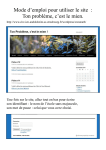
Mode d'emploi du site
Découvrons ensemble comment utiliser au mieux la nouvelle version de ce site ce site
!
Table des matières [+]
Mode d'emploi du site
Organisation générale
Les différentes sections
Le menu inférieur
Le bandeau supérieur
Les colonnes latérales
Colonne gauche
Colonne droite
La barre d'icônes
Présentation des contenus
Textes
Images
Liens
Onglets en bas de page
Organisation générale
Les différentes sections
Le site Ordi-Senior.fr est composé de différentes sections, qui sont accessibles depuis le menu
supérieur.
Ce menu est de type déroulant, il suffit de positionner le pointeur de souris au dessus pour ouvrir la
section correspondante.
Section Accueil (là où nous sommes actuellement)
Section Bases
Section Internet
Section Comment
Section Activités
Section Articles
Section Fiches
A ces sections internes au présent site, s'ajoutent des sections complémentaires qui sont externes
au site.
Blogue : des articles sur différentes thématiques
Sites : un petit annuaire de sites
F.A.Q. : une foire aux questions, mais aussi un lexique informatique
Forum : un forum sur le thème principal de notre site (informatique pour mes débutant(e)s de
tous âges)
Le menu inférieur
D'un usage moins fréquent, se trouvent ici les accès à d'autres fonctionnalités, via le menu
inférieur :
Services : Assistance et formation informatique à domicile autour de La Rochelle
Boutique : Accès à notre boutique Amazon, centrée sur tout le matériel informatique
Détente : Accès à un site satellite dédié à l'humour, des jeux, des casse-têtes...
Commentaires : Pour vous permettre de commenter nos pages
Recherche : Pour rechercher dans notre site, des mots, des termes...
Contact : Une page pour nous écrire, n'hésitez pas !
A propos : Pour en savoir plus sur notre site et son webmestre.
Crédits : Pour nous permettre de remercier qui de droit !
Le bandeau supérieur
En dessous du titre du site et de son slogan, figure une ligne qui décrit la page en cours. En la
survolant avec la souris, cette ligne s'agrandit pour devenir plus facilement lisible.
Un simple clic sur la bandeau permet de revenir à la page d'accueil du site.
Les colonnes latérales
Les colonnes gauche et droite amènent des informations complémentaires, d'autres commodités
d'accès, selon la page affichée.
Colonne gauche
En règle générale, le contenu de cette colonne comporte de haut en bas :
le titre de la page en cours
une image d'illustration, ou le niveau requis pour appréhender la page
un sous menu de section ou des accès particuliers selon le cas
Cette partie est volontairement estompée, pour faciliter la lecture de la partie
centrale. En amenant le curseur dans cette zone, l'élément survolé s'affichera
normalement.
Les menus présents ici permettent d'avoir un aperçu de la section, et bien entendu
d'accéder directement à une page donnée.
Colonne droite
En règle générale, le contenu de cette colonne comporte de haut en bas :
une introduction à la page en cours
une liste de mots-clés en rapport avec cette page
Cette partie est volontairement estompée, pour faciliter la lecture de la partie
centrale. En amenant le curseur sur cette zone, elle s'affichera normalement.
En cliquant sur un mot-clé, on obtient la liste des pages concernées par ce mot-clé.
On peut donc accéder à une autre page par ce moyen.
La barre d'icônes
Cette barre permet d'activer certaines fonctionnalités :
Permet de revenir à la page précédemment lue.
Dispositif intéressant, permet d'afficher uniquement l'essentiel de la page en cours.
Now : Lire l'essentiel de la page, maintenant.
Later : Lire l'essentiel de la page, plus tard (PC ou Smartphone). Nécessite un compte
personnel Readability.
Print : Imprimer l'essentiel de la page.
Email : Envoyer par mail l'essentiel de la page
La première icône permet d'agrandir le texte (centre de la page).
La suivante permet de revenir à la taille initiale.
La dernière permet de réduire la taille du texte.
Cette icône permet de basculer entre un mode plein écran et le mode normal.
Plein écran : Bandeau et colonnes latérales sont masquées, facilitant la lecture du contenu
de la page.
Mode normal : Retour au mode normal, avec bandeau et colonnes latérales (par défaut).
Présentation des contenus
Schéma des pages
Les pages comportent en général :
1. Un titre (pouvant être accompagné par une illustration)
2. Un texte d'introduction présente comme ceci :
Ceci est une introduction...
3. Une table des matières
Masquée au départ, elle s'affiche dès qu'on clique sur son titre et permet l'accès direct aux
différentes parties de la page.
4. Le contenu de la page
5. Des onglets en bas de page
Textes
La partie texte peut comprendre :
Mots avec "légende"
Comme celui-ci : permet d'en savoir un peu plus !
Blocs alerte, astuce, erreur, info
Exemple :
Astuce !
Ce type de bloc est là pour attirer votre attention sur un point précis.
Il peut s'agir de conseils, de mise en gardes, d'informations à savoir sur le sujet
traité.
Images
Les images ou photos illustrant des propos sont présentées soit entières, soit sous forme réduite.
Dans ce dernier cas, un clic sur l'image permet d'obtenir son affichage en taille agrandie. Lors du
survol par la souris, une bulle apparaît, invitant à ce geste.
Liens
Les liens présents dans le texte peuvent être :
internes : ils font référence à une autre page du site.
externes : ils font référence à une page d'un autre site.
Onglets en bas de page
En cliquant sur un des onglets présents en bas de page, on peut obtenir :
Statistiques : le nombre approximatif de consultations de la page
Pages en relation : des liens vers des pages en relation avec la page en cours
© http://Ordi-Senior.fr - 2010:2012
Toute reproduction est interdite sauf autorisation expresse du propriétaire du site.