1
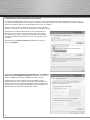
L’étape suivante consiste à installer le pilote pour l’imprimante connectée, à moins que vous ne l’ayez pas déjà fait. Assistant Ajout
d’imprimante s’ouvre dès que l’installation du port d’imprimante est terminée. Suivez les instructions de l’assistant et installez le pilote
de l’imprimante conformément aux indications du constructeur de votre ordinateur.
Vous trouverez l’imprimante installée dans la fenêtre Imprimantes et télécopieurs dès que l’installation est terminée.
5. Intégration de supports de données USB dans le réseau
Cet appareil vous permet d’accéder aux supports de données USB dans tout le réseau. Veuillez commencer par connecter le support
de données USB à un port USB du routeur.
Nous vous conseillons d’utiliser le port USB 1 pour la connexion du support de données USB. Connectez ensuite le routeur et, si
nécessaire, le périphérique de stockage de masse à l’alimentation électrique.
5.1 Configuration du routeur
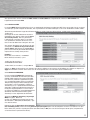
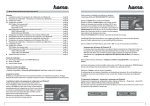
Sélectionnez General Setup, puis File/FTP Server dans le menu de gauche à partir de la fenêtre de démarrage que vous pouvez ouvrir
en cliquant sur Home.
Vous pouvez obtenir un aperçu actualisé des supports de données connectés à l’option de menu Storage Status. Des informations
comme la taille, le format du fichier et la capacité de mémoire sont disponibles dans cette option. Le périphérique connecté n’a pas
été détecté s’il n’est pas affiché dans ce tableau. Vérifiez si le support de données a bien été correctement connecté. Il est également
possible que le problème vienne du système de fichier utilisé. Le périphérique connecté doit être formaté en FAT afin de pouvoir l’utiliser.
5.1.1 Formatage du support de données
Attention ! Toutes les données stockées sur votre support de données seront effacées lors du formatage.
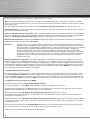
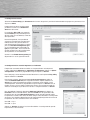
Sélectionnez l’option de menu Storage Tools. Vous pouvez, dans cette page, formater les supports de données USB connectés au
USB Port 1. Sélectionnez le format de fichier désiré dans la colonne Tool, puis cliquez sur le bouton Format.
Cliquez sur le bouton Auto Partition & Format, afin de formater le support de données, dans le cas où aucun support de données n’est
affiché dans le tableau.
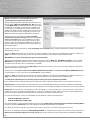
5.1.2 Créer/modifier/effacer des comptes utilisateurs
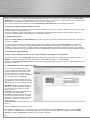
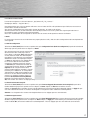
La saisie du nom d’utilisateur et du mot de
passe est indispensable pour pouvoir accéder
au support de données connecté. Un compte
utilisateur doit donc être créé pour chaque
personne à qui l’accès est autorisé. Sélectionnez
pour cela l’option de menu User Setup.
Vous pouvez ici créer des comptes utilisateur,
les modifier ou les effacer. Cliquez sur le bouton
Add afin de créer un nouveau compte utilisateur.
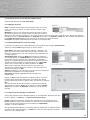
User Name : donnez un nom de 20 signes au
maximum au choix à votre profil. Les lettres,
les chiffres ainsi que le tiret bas sont des
signes autorisés.
Description : description supplémentaire de
l’utilisateur (non indispensable)
Password : mot de passe d’un maximum de
20 signes pour permettre l’accès au support
de données connecté. Les lettres, les chiffres,
le tiret bas ainsi que les espaces sont des
signes autorisés.
Confirm Password : confirmez (répétez) le mot
de passe.
Cliquez sur Save afin de sauvegarder la saisie.
Pour apporter des modifications à un compte utilisateur, sélectionnez-le dans la colonne Select, puis cliquez sur le bouton Edit.
Pour effacer un compte utilisateur, sélectionnez l’utilisateur concerné dans la colonne Select, puis cliquez sur le bouton Delete
Selected ou cliquez sur Delete All afin d’effacer tous les comptes utilisateurs.
14