1
Mode d’emploi
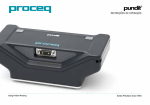
Duromètre pour bobines de papier
Fabriqué en Suisse
...plus de 50 ans de savoir-faire que vous pouvez mesurer !
Mode d’emploi
1.Démarrer
3
2.
2.1
2.2
4
4
4
Entretien et maintenance
Entretien de la batterie
Entretien et lubrification de la tige de percussion
3.
Sécurité et responsabilité
3.1
Informations générales
3.2Responsabilité
3.3
Consignes de sécurité
3.4
Utilisation conforme à l’usage prévu
5
5
5
5
5
4.
Tests réels 4.1Préparation
4.2
Définir un numéro de bobine pour la série de test
4.3
Mesurer le profil de dureté de la bobine
4.4
Terminer la série et visualiser
4.5
Entrer un numéro de bobine manuellement
4.6
Accepter ou modifier les limites
4.7
Liste de visualisation
6
7
7
8
8
10
10
11
5.
12
Spécifications techniques
6
Codes articles et accessoires
6.1Unité
6.2
Pièces et accessoires
13
13
13
7.
7.1
7.2
7.3
7.4
Maintenance et support
Fonction d’auto-test
Contrôle de l’étalonnage sur l’enclume
Concept du support
Garantie standard et extension de garantie
13
13
13
13
13
8
8.1
8.2
8.3
8.4
8.5
8.6
8.7
8.8
8.9
Logiciel Paperlink
Démarrer Paperlink
Visualiser les données Régler les paramètres max/min Régler la date et l’heure Exporter les données
Supprimer et restaurer les données
Autres fonctions
Prédéfinir des numéros de bobines
Informations techniques sur le logiciel Paperlink 1.5
14
14
15
16
16
16
17
18
19
19
1.Démarrer
Remarque : utilisateur pour la première fois : effectuer le tutoriel OR, faire effectuer
une démonstration par un représentant Proceq qualifié. Si vous ne devez effectuer
que des mesures simples, reportez-vous au chapitre 3.3.
Charger le PaperSchmidt
Le PaperSchmidt utilise un accumulateur lithium-polymère intégré. En cas d’avertissement de batterie faible, vous pouvez encore enregistrer environ 100 à 200 impacts. Lorsque l’écran indique un
niveau de batterie faible, connecter le PaperSchmidt à un chargeur ou à un PC. Votre PaperSchmidt
atteindra sa pleine capacité au bout de 90 minutes de chargement. Le PaperSchmidt peut être rechargé à tout moment.
Mise en marche
Appuyer sur la bouton SELECTIONNER pour mettre l’appareil en marche.
Tige de percussion
Prise USB
Ecran LC
Bouton SELECTIONNER
Vérifier l’étalonnage du duromètre
Effectuer un contrôle d’étalonnage de votre duromètre 7.2.
Félicitations ! Votre nouveau PaperSchmidt est complètement opérationnel et vous pouvez maintenant poursuivre vos mesures.
Effectuer un reset
Dans le cas où une réinitialisation est nécessaire, elle peut être effectuée en réalisant un impact en
maintenant le bouton sélectionner pressé.
Remarque : cette opération supprime les limites hautes et basses qui ont été
réglées.
Remarque : si votre instrument est complètement déchargé, démarrez par une
réinitialisation après rechargement.
Arrêt
Le PaperSchmidt s’arrête automatiquement au bout de 5 minutes d’inactivité.
Normes et règlementations appliquées
La norme suivante a été appliquée au PaperSchmidt.
TAPPI T 834 om-07 (détermination de la dureté de bobines de carton compact pour caisses)
La recommandation suivante a été prise en compte dans le PaperSchmidt.
TAPPI TIP 1004-01 (numéro de bobine TAPPI pour inventaire/systèmes de traçabilité et codes à
barres) Cette norme recommande un numéro de bobine à 12 chiffres. Le PaperSchmidt est capable
d’accepter des noms d’identification de bobines (numéro de bobines) à ce format.
3
© 2013 by Proceq SA
2. Entretien et maintenance
2.1
Entretien de la batterie
Le PaperSchmidt utilise un accumulateur lithium-polymère intégré ayant une capacité de 150 mAh.
Lorsque le duromètre se déclenche, le contrôleur à circuit imprimé se met en mode veille. Ainsi, de
très faibles courants de 10 à 15 µA circulent en permanence. Si elle est complètement chargée, la
batterie en mode veille peut durer jusqu’à 2 ans.
Toutefois, sachez que les batteries lithium-polymère risquent d’être irrémédiablement endommagées
si elles sont complètement déchargées ou stockées alors qu’elles sont vides.
Pour éviter ce problème, chargez régulièrement votre PaperSchmidt pendant une période d’inactivité
prolongée.
Si la batterie est endommagée, il sera impossible d’activer le duromètre qui devra être retourné
au service après-vente Proceq en vue de son remplacement.
2.2
Entretien et lubrification de la tige de percussion
Le fonctionnement du duromètre peut être entravé par une tige de percussion collante.
Indications possibles :
• Faible mesure sur l’enclume d'essai.
• Échec intermittent d’enregistrement d’un impact.
• La tige de percussion ne revient pas complètement en position de départ avant le prochain impact.
Ce problème peut être résolu en applicant une ou deux gouttes (pas plus) de lubrifiant (par exemple
de l'huile de machine à coudre) Si la tige de percussion est sale, nettoyez la avec un chiffon avant de
la lubrifier. Après lubrification tournez et pressez la tige de percussion afin de la lubrifier parfaitement.
Enlever l'excédent de lubrifiant avec un chiffon avant l'utilisation.
Lorsque vous retirez la tige de percussion pour la nettoyer, veillez à ne pas perdre le ressort
se trouvant à l’intérieur de la tige !
Attention :
Veillez à ne pas perdre le ressort de la tige.
Procédure :
Retirez la tige de percussion de la barre de
guidage du scléromètre.
Retirez le ressort de la tige.
Si le ressort de la tige est perdu, le duromètre n’enregistrera aucun impact. En cas de perte,
contactez le service après-vente Proceq afin de commander un autre ressort de tige (code article
n°341 10 312).
4
© 2013 by Proceq SA
3. Sécurité et responsabilité
3.1
Informations générales
Ce mode d’emploi contient d’importantes informations sur la sécurité, l’utilisation et la maintenance du
PaperSchmidt. Lire attentivement le mode d’emploi avant la première utilisation de l’appareil. Conserver le mode d’emploi dans un endroit sûr pour pouvoir le consulter ultérieurement.
3.2Responsabilité
Nos “Conditions générales de vente et de livraison” s’appliquent dans tous les cas. Les demandes
relatives à la garantie et à la responsabilité en raison de dommages corporels et matériels ne sont pas
acceptées si elles sont imputables à l’une ou l’autre des causes suivantes :
•
•
•
•
•
utilisation de l’appareil de manière non conforme à l’usage prévu tel qu’il est décrit dans ce mode
d’emploi.
Contrôle de performance incorrect pour l’utilisation et la maintenance de l’appareil et de ses
composants.
Non-respect des instructions du mode d’emploi relativement au contrôle de performance, à l’utilisation et à la maintenance de l’appareil et de ses composants
Modifications non autorisées de l’appareil et de ses composants.
Dommages graves résultant des effets de corps étrangers, d’accidents, de vandalisme et de
force majeure.
Toutes les informations contenues dans ce mode d’emploi sont présentées de bonne foie et tenues
pour être exactes. Proceq SA n’assume aucune garantie et exclut toute responsabilité quant à l’intégrité de la précision des informations.
3.3
Consignes de sécurité
L’appareil ne doit pas être utilisé par des enfants ni par des personnes sous l’influence de l’alcool, de
drogues ou de produits pharmaceutiques. Toute personne n’étant pas familiarisée avec ce manuel
doit être supervisée lors de l’utilisation de l’appareil.
•
•
Effectuer correctement la maintenance prescrite et au bon moment.
Lorsque la maintenance est terminée, effectuer un test fonctionnel.
3.4
•
Utilisation conforme à l’usage prévu
•
•
L’appareil doit être exclusivement utilisé pour déterminer le profil de dureté de bobines de papier
et de bobines de film.
Remplacer les composants défaillants par des composants originaux de Proceq.
Les accessoires ne doivent être installés ou branchés sur l’appareil que s’ils sont expréssement
agréés par Proceq. Si d’autres accessoires sont installés ou branchés sur l’appareil, alors Proceq
n’assume aucune responsabilité et la garantie du produit devient caduque.
5
© 2013 by Proceq SA
14.
Real Tests
Tests
réels
4.1
Démarrer
8.8 Prédéfinir des numéros
de bobines dans Paperlink et
les télécharger dans le duromètre
4.2 Définir un numéro de bobine pour la série de test
Méthode 1 :
effectuer un impact
(numérobobine = compteur)
Méthode 2 :
entrer manuellement un
numéro de bobine
Méthode 3 :
sélectionner un numéro de
bobine prédéfini
4.6 Accéder ou modifier les limites
4.3 Mesurer le profil de dureté d’une bobine
4.4 Terminer la série et visualiser les résultats
1
6
© 2013 by Proceq SA
4.1Préparation
Si vous le souhaitez, vous pouvez définir des numéros pour les bobines en test en utilisant Paperlink
et en les téléchargeants dans le PaperSchmidt (voir 7.8). Par défaut, le PaperSchmidt ignorera les
impacts non valides (à savoir les impacts qui sont trop faibles pour l’enregistrement d’une mesure
correcte). L’utilisateur souhaitera peut-être enregistrer de telles mesures sur les bobines ayant de très
légers points. Ceci est effectué dans PaperLink « Instrument – Options – Enregistrer les mesures non
valides comme zéro ».
4.2
Définir un numéro de bobine pour la série de test
La liste des données est le point de départ d’une nouvelle série de test. Naviguez dans la liste en
éloignant le PaperSchmidt de vous ou en l’amenant vers vous.
La section supérieure contient des séries
vides avec des ID de bobines pré-définis.
La section inférieure contient des séries
effectuées pouvant être consultées.
Il existe 3 méthodes pour définir un numéro de bobine pour une nouvelle série de test.
Méthode 1 – Effectuer un impact
Il n’est pas nécessaire de définir un numéro de bobine spécifique. Démarrez simplement une série
de mesures en effectuant un impact directement à partir de la liste de données. Quelles que soient
les limites haute/basse préalablement définies, elles seront automatiquement prises en compte pour
cette série de mesures. Dans ce cas, la valeur actuelle à 4 chiffres du compteur d’impact interne est
utilisée comme numéro de bobine et apparaît dans la liste de visualisation une fois que la série a été
terminée.
ID de bobine = Compteur
Méthode 2 – Entrée manuelle du numéro de la bobine
Allez sur “NOUVEAU” et appuyez sur le bouton
SELECTIONNER.
Entrez le numéro de la bobine dans le
PaperSchmidt (voir 3.5)
Acceptez ou modifiez les limites supérieures/inférieures (voir 3.6) et commencez à mesurer le profil
de dureté de la bobine.
7
© 2013 by Proceq SA
Méthode 3 – Sélectionner un numéro de bobine pré-défini
Allez sur l’ID de bobine pré-défini que vous
souhaitez dans la section supérieure de la liste
de données et appuyez sur le bouton SELECTIONNER.
Acceptez ou modifiez les limites supérieure/inférieures (voir 3.6) et commencez à mesurer le profil
de dureté de la bobine.
Remarque : un numéro prédéfini peut être utilisé pour un lot complet de bobines.
Dans ce cas, chaque fois que vous passez à la bobine suivante, sélectionnez de
nouveau le nom à partir de la liste de visualisation et l’appareil augmentera un indice
qui est utilisé pour identifier cette bobine dans la liste.
4.3
Mesurer le profil de dureté de la bobine
Chaque usine dispose de ses propres recommandations pour mesurer la dureté des bobines. Cependant, la méthode est très similaire dans tous les cas et certains principes généraux peuvent
être appliqués. Commencez à une extrémité de la bobine pas trop près du bord. Pour effectuer un
impact, placez le duromètre perpendiculairement à la bobine de papier. Ammenez le duromètre sur
la surface de la bobine à une vitesse modérée jusqu’à ce que l’impact soit déclenché. (Pour obtenir
de meilleurs résultats, effectuez l’impact avec le même angle et appliquez la même pression pour
chaque mesure.) Répétez cette procédure en laissant un espace régulier pour obtenir un profil sur
l’ensemble de la bobine.
La valeur de rebond s’affiche sur l’écran après chaque
impact ainsi que le nombre d’impacts dans la série en
cours. (Une série peut contenir jusqu’à 99 impacts.)
“POUSSER” la tige de percussion pour afficher le profil
en cours. Les valeurs mesurées maximales et minimales
s’affichent sur la droite. (POUSSER = appuyez légèrement la tige de percussion mais pas suffisamment pour
déclencher l’impact.)
Appuyer sur le bouton SELECTIONNER vous donne
l’option de terminer un série (icône SOMME) ou ou de
supprimer le dernier impact si c’était une valeur aberrante
évidente (icône poubelle). Allez sur l’icône souhaité et
appuyez sur le bouton SELECTIONNER de nouveau.
Un écran de confirmation empêche de terminer une série
prématurément. Utilisez annuler (symbole X) ou confirmer
(symbole cocher). Si une valeur abérrante est suprimmée,
l’écran revient à la valeur précédente et le compteur de
séries est décrémenté de un impact.
4.4
Terminer la série et visualiser
A l’extrémité de la bobine, terminez la série de mesures en appuyant sur le bouton SELECTIONNER.
Appuyez ensuite sur l’icône “Sum” comme indiqué ci-dessus et confirmez l’action. Vous accédez
alors à l’écran des statistiques et vous pouvez visualiser toutes les données importantes de la série
de mesures.
Valeur moyenne R
Intervalle (max-min)
8
Ecart type
Nbr. d’impacts
© 2013 by Proceq SA
Inclinez le PaperSchmidt pour présenter le profil de dureté de la bobine. L’écran peut afficher un profil
de dureté de bobine de plus de 50 impacts. Cependant, un série peut contenir jusqu’à 99 impacts
pour de très grandes bobines. Pour visualiser les 50 impacts, INCLINEZ le PaperSchmidt pour afficher les impacts sur la droite. Un marqueur sur l’échelle en bas du profil indique la “50ième” position
d’impact sur les deux écrans.
50ième impact
50ième impact
Quittez le sommaire en appuyant sur le bouton SELECTIONNER si vous souhaitez entrer ou sélectionner un nouveau numéro de bobine. Effectuez simplement une nouvelle série de mesures si vous
n’utilisez pas de numéro de bobines spécifiques.
9
© 2013 by Proceq SA
4.5
Entrer un numéro de bobine manuellement
Après avoir sélectionné “NEW” dans la liste de données, l’utilisateur peut définir manuellement
un numéro de bobine pour la série de mesures. Le numéro de la bobine peut contenir jusqu’à
12 caractères. L’écran commence par le dernier numéro de bobine qui a été entré ou par la valeur
du compteur d’impact suivant une réinitialisation.
La position du curseur est indiquée inversée.
L’écran peut afficher jusqu’à 10 caractères.
Des flèches en partie inférieure indiquent s’il y en a d’autres à
droite ou à gauche.
•
INCLINEZ pour atteindre le caractère que vous souhaitez changer et appuyez sur le bouton
SELECTIONNER pour accéder à l’écran de sélection des caractères.
L’écran de sélection des caractères est organisé en 3
lignes permettant à l’utilisateur de situer rapidement
les caractères souhaités.
•
•
•
DEFILER et INCLINER pour accéder au caractère souhaité et appuyez sur le bouton
SELECTIONNER pour le valider.
Répétez cette procédure pour entrer le numéro complet de la bobine.
Faire défiler jusqu’au symbole “ENTER” sur la droite de l’ID de la bobine et appuyez sur le bouton
SELECTIONNER.
Supprimer un caractère
•
•
•
INCLINEZ pour atteindre le caractère que vous souhaitez supprimer et appuyez sur le bouton
SELECTIONNER pour accéder à l’écran de sélection des caractères.
INCLINEZ jusqu’au symbole de suppression et appuyez sur le bouton SELECTIONNER.
(Voir ci-dessous)
Le caractère est supprimé. Le caractère situé à droite du caractère supprimé est décalé
vers la gauche.
L’écran de sélection des caractères possède un symbole
spécial (en surbrillance) permettant à l’utilisateur de supprimer le caractère sélectionné du numéro de la bobine
4.6
Accepter ou modifier les limites
Cette fonction est un moyen rapide pour contrôler si le profil de dureté de la bobine est dans une
tolérance prédéfinie.
Après avoir sélectionné un numéro de bobine prédéfini ou après avoir entré manuellement un numéro
de bobine, les valeurs des limites supérieures et inférieures actuelles s’affichent, 28R est la limite
inférieure et 56R est la limite supérieure.
INCLINEZ pour régler la valeur et appuyez sur le bouton SELECTIONNER.
(Il peut ne pas y avoir de valeur si vous travaillez sans limites. Pour travailler sans limite, réglez les
valeurs correspondantes sur 0R et 100R.) Pour accepter les limites affichées, appuyez sur le bouton
SELECTIONNER. Pour modifier les valeurs limites, placez le curseur sur la limite que vous souhaitez
changer et appuyez sur SELECTIONNER.
Remarque : si la limite inférieure est supérieure à la limite supérieure, elles sont
automatiquement inversées
10
© 2013 by Proceq SA
Afficher les avertissements
Lorsque vous effectuez une série de mesures (voir 3.3)
l’écran affiche un avertissement si l’une des limites est
dépassée. Dans cet exemple, le signe limite à côté du
R indique que la valeur inférieure a été franchie. Si la
limite supérieure a été dépassée, la flèche est orientée
vers le haut.
Dans la vue du profil de la bobine (après la fonction
POUSSER et dans la vue Résumé), les impacts dépassant la limite clignotent.
4.7
Liste de visualisation
Une série précédente peut être visualisée directement à partir de la liste des données. La partie
inférieure de la liste des données montre les 20 dernières séries de mesures effectuées.
Ce symbole identifie un fichier contenant des données.
Atteignez la série que vous souhaitez visualiser et appuyez sur le bouton selectionner. Vous avez
alors le choix de voir le résumé des données ou de supprimer la série. Si vous choisissez de supprimer la série, la fenêtre de confirmation s’affiche.
Si vous souhaitez consulter le résumé des données, vous
serez automatiquement dirigé vers l’écran des statistiques.
(Voir 3.4)
Remarque : les 20 dernières séries de mesure effectuées peuvent être visualisées
dans la liste des données. Le PaperSchmidt peut en garder beaucoup plus en mémoire. Les autres séries ne peuvent être visualisées que si les données ont été introduites dans le Paperlink.
11
© 2013 by Proceq SA
5. Spécifications techniques
Caractéristiques mécaniques
Energie d’impact
Masse du marteau
Constante du ressort
Allongement du ressort
Dimensions du boîtier
Dimensions (partie visible du
corps d’impact)
Poids
Caractéristiques de la mémoire
Nbr. d’impacts dans la série
Nbr. de noms de séries
Capacité de la mémoire
Caractéristiques électriques
Ecran
Consommation électrique
Fonction accumulateur
Branchement du chargeur
Capacité de l’accumulateur
Conditions ambiantes
Température de service
Température de stockage
12
0,735 Nm
115 g
0,262 N/mm
75 mm
55 x 55 x 250 mm (340 mm jusqu’à la pointe de la tige de percussion)
105 x ø15 mm (rayon de la pointe sphérique 25 mm)
570 g
Maximum 99
50 numéros de séries. Chaque numéro peut avoir jusqu’à 12 caractères.
Dépend de la longueur des séries de test, exemple 1 - 401 séries avec
10 valeurs par série, exemple 2 - 246 séries avec 20 valeurs par série
17 x 71 pixels, graphique
~13 mA mesure, ~4 mA réglage et revue, ~0,02 mA repos
>5000 impacts entre chaque charge
USB type B (5 V, 100 mA)
~150 mAh
De 0 à 50 °C
De -10 à 70 °C
© 2013 by Proceq SA
6
Codes articles et accessoires
6.1Unité
Code article
342 10 000
6.2
Description
PaperSchmidt, avec un chargeur de batterie avec câble USB, un CD contenant le
logiciel Paperlink, sangle de transport, documentation, sac de transport
Pièces et accessoires
341 10 113
342 10 310
342 10 400
341 80 105
351 90 018
341 80 112
341 80 203
Capuchon pour prise USB
Tige de percussion avec ressort
Enclume de test PaperSchmidt
Saccoche de transport
Câble USB de 1,8 m
Chargeur USB, global
Sangle (boucle)
Contactez votre revendeur Proceq ou un centre de service agréé pour obtenir prix et disponibilités.
7. Maintenance et support
7.1
Fonction d’auto-test
Le PaperSchmidt effectue une série d’autotests et donne l’alerte s’il y a un problème.
Ces trois alertes indiquent
l’état de la batterie :
Batterie faible, batterie
pleine, batterie en charge
7.2
Energie d’impact faible : le ressort
d’impact est hors tolérance et doit
être remplacé. Il est recommandé
de renvoyer le PaperSchmidt à un
centre de service agréé.
Contrôle de l’étalonnage sur l’enclume
Le PaperSchmidt contrôle si l’énergie d’impact est correcte pour chaque impact. Il est cependant
recommandé de vérifier l’étalonnage régulièrement.
• Exécutez une série de 10 impacts sur l’enclume (code article 342 10 400)
• Vérifiez que la valeur moyenne R soit dans l’intervalle de tolérance indiqué sur l’étiquette.
• Si elle est hors tolérance, l’appareil doit être renvoyé à un centre de service agréé pour être
réétalonné.
L’enclume EURO p/n 310 09 040 peut également être utilisée.
7.3
Concept du support
Proceq s’engage à fournir des services d’assistance complets pour cet appareil au moyen de notre
service après-vente global et de nos infrastructures de support. Nous recommandons à l’utilisateur
d’enregistrer ce produit en ligne sur le site www.proceq.com afin d’obtenir les dernières mises à jour
et d’autres informations utiles.
7.4
Garantie standard et extension de garantie
La garantie standard couvre la partie électronique de l’appareil pendant 24 mois et la partie mécanique de l’appareil pendant 6 mois. Il est possible d’acquérir une extension de garantie pour un, deux
ou trois ans de plus pour la partie électronique de l’appareil jusqu’à 90 jours après la date d’achat.
13
© 2013 by Proceq SA
8
8.1
Logiciel Paperlink
Démarrer Paperlink
Trouvez le fichier “Paperlink_Setup” sur votre ordinateur ou sur le CD et cliquez sur ce fichier. Suivez
les instructions affichées sur l’écran.
Réglages de l’application
Le point du menu “Fichier – Réglages de l’application” permet à l’utilisateur de sélectionner la langue
et le format de la date et de l’heure à utiliser.
Connexion au PaperSchmidt
Connecter le PaperSchmidt sur la prise USB, cliquez ensuite sur l’icône pour affiche la fenêtre
suivante :
Laissez les paramètres par défaut ou
si vous connaissez le port COM vous
pouvez les entrer manuellement.
Cliquez sur “Suivant >”
Le pilote USB installe un port COM virtuel utilisé pour communiquer avec le PaperSchmidt. Quand un
PaperSchmidt a été trouvé, une autre fenêtre s’affiche. Cliquez sur le bouton “Terminé” pour établir
la connexion.
14
© 2013 by Proceq SA
8.2
Visualiser les données
Les données enregistrées sur votre PaperSchmidt s’affichent sur l’écran :
La série de test est identifiée par la valeur du “compteur d’impacts” et par un “numéro de bobine”
si affecté.
• L’utilisateur peut modifier le numéro de la bobine dans la colonne “Numéro bobine”.
• La “date & heure” de la réalisation de la série de mesures.
• La “valeur moyenne”.
• Le nombre "total" d’impacts dans la série.
• La “limite inférieure" et la “limite supérieure” définies pour cette série.
• L’“intervalle” des valeurs dans cette série.
• L’“ec. typ.” Ecart type de la série de mesures.
Cliquez sur la double flèche dans la colonne du compteur d’impact pour voir le profil.
Si des limites ont été réglées, elles s’affichent comme ci-dessus avec une bande bleue. Il est également possible de régler les limites directement dans cette fenêtre en cliquant sur les valeurs limites
bleues.
Remarque : l’utilisateur peut également ajouter un commentaire à la série de mesures. Pour cela, cliquez sur “Ajouter".
Remarque : l’utilisateur peut modifier l’ordre dans lequel les mesures sont présentées. Cliquez sur “ordre des mesures” pour passer à “ordonné par valeurs”.
15
© 2013 by Proceq SA
Fenêtre Résumé
En complément de la vue “Série” mentionnée ci-dessus, Paperlink offre également une fenêtre
“Résumé”. Ceci est utile lorsque l’on compare un lot de bobines du même type. Cliquez sur l’onglet
correspondant pour commuter entre les vues.
Remarque : pour inclure ou exclure une série du résumé, cliquez sur le symbole
Résumé dans la colonne du compteur d’impact. Ce symbole est soit “noir” soit “grisé”, ce qui indique si oui ou non la série concernée est inclue dans le sommaire. La
vue Résumé peut être ajustée de la même manière que la vue détaillée d’une série”.
8.3
Régler les paramètres max/min
8.4
Régler la date et l’heure
Les paramètres maximum et minimum utilisés dans le PaperSchmidt au moment de la série de mesures peuvent être réglés en conséquence dans le Paperlink. Ce qui peut être réalisé soit en cliquant
droit directement sur l’article dans la colonne appropriée soit en cliquant sur l’article en bleu dans la
vue détaillée d’une série de mesures. Dans chaque cas une case de sélection apparaît avec le choix
du réglage.
Cliquez droit dans la colonne de la
date et de l’heure.
L’heure est réglée exclusivement pour
la série de mesures sélectionnée.
8.5
Exporter les données
Le Paperlink vous permet d’exporter la série sélectionnée ou l’ensemble du projet pour utilisation
dans des programmes externes.
Pour exporter la série sélectionnée, cliquez dans le tableau de la série de mesures que vous souhaitez exporter. Elle est mise en évidence comme indiqué.
16
© 2013 by Proceq SA
Cliquez sur l’icône “copier sous forme de texte”. Les données de cette série de mesures
sont copiées dans le presse-papier et peuvent être collées dans un autre programme
comme Excel. Si vous souhaitez exporter les valeurs d’impact de la série individuellement, vous devez les afficher en cliquant sur la double flèche comme décrit ci-dessus
avant de “copier sous forme de texte”.
Cliquez sur l’icône “copier sous forme d’image” – Pour exporter les articles sélectionnés
dans un autre document ou rapport. Ceci effectue la même action que ci-dessus, mais
les données sont exportées sous forme d'image et non de texte.
“Exporter sous forme d’icône” – Vous permet d’exporter l’ensemble des données du
projet sous forme de fichier texte qui peut ensuite être importé dans un autre programme
comme Excel. Cliquez sur l’cône “Exporter sous forme de texte”. Ceci ouvre la fenêtre
“Enregistrer sous” où vous pouvez définir l’endroit dans lequel vous souhaitez enregistrer
le fichier *.txt.
Remarque : le Paperlink possède deux “onglets” avec deux formats d’affichage.
“Série” et “Résumé”. Lorsque vous effectuez cette opération, les données du projet sont exportées dans le format défini par l’“onglet” actif, à savoir dans le format
“série” ou “résumé”.
Pour ouvrir le fichier dans Excel, situez le fichier et cliquez la touche droite de la souris et
“Ouvrir avec” – “Microsoft Excel”. Les données sont ouvertes dans un document Excel pour
traitement ultérieur ou glissez et déposez le fichier dans une fenêtre Excel ouverte.
Remarque : les séries de mesures peuvent être copiées entre les fichiers de projet
Paperlink à l’aide des touches CTRL-S et collées à l’aide des touches CTRL-V.
8.6
Supprimer et restaurer les données
Le point du menu “Editer – Supprimer” vous permet de supprimer une ou plusieurs séries sélectionnées dans les données téléchargées.
Remarque : cette opération ne supprime pas des données du PaperSchmidt, mais
des données du projet en cours.
Le point du menu “Editer – Sélectionner tout”, permet à l’utilisateur de sélectionner toutes les séries
dans le projet pour l’exportation etc.
Restaurer les données téléchargées d’origine
Sélectionnez le point du menu : “Fichier – Restaurer toutes les données d’origine” pour restaurer les
données au format original tel qu’il a été téléchargé. Il s’agit d’une propriété utile si vous avez manipulé les données mais que vous souhaitez revenir aux données d’origine. Un avertissement signalant
que les données sont sur le point d’être restaurées apparaît. Confirmez pour restaurer.
Remarque : tous les noms et commentaires qui ont été ajoutés à la série seront
perdus.
Supprimer les données enregistrées dans le PaperSchmidt
Sélectionnez le point du menu “Appareil – Supprimer toutes les données de l’appareil” pour supprimer toutes les données enregistrées dans le PaperSchmidt. Un avertissement signalant que les
données sont sur le point d’être supprimées apparaît. Confirmez pour supprimer.
Remarque : tenez compte du fait que cette opération supprime toutes les séries de
mesures et ne peut pas être annulée. Il n’est pas possible de supprimer des séries
individuellement.
17
© 2013 by Proceq SA
8.7
Autres fonctions
Les points de menu suivants sont disponibles via les icônes situés au sommet de l’écran :
L’icône “Mise à jour” – Vous permet de mettre à jour le micrologiciel par internet ou à partir
de fichiers locaux.
Icône “Ouvrir projet” – Vous permet d’ouvrir un projet préalablement enregistré. Il est également possible de faire glisser un fichier *.pqr file dans Paperlink pour l'ouvrir.
Icône “Enregistrer projet” – Vous permet d’enregistrer le projet en cours. (Notez que cet
icône est grisé si vous avez ouvert un projet préalalement enregistré.
Icône “Imprimer” – Vous permet d’imprimer le projet. Vous pouvez sélectionner dans le
dialogue d’impression si vous souhaitez imprimer toutes les données ou seulement les
données sélectionnées.
18
© 2013 by Proceq SA
8.8
Prédéfinir des numéros de bobines
Sélectionnez le point du menu “Appareil - Noms des séries…” pour créer des numéros de bobines
pré-définis pouvant être téléchargés dans le PaperSchmidt avant de tester un lot de bobines.
Cette opération ouvre la fenêtre suivante.
Introduisez simplement les numéros des séries et elles sont automatiquement transférées dans le
PaperSchmidt. Jusqu’à 50 numéros de séries peuvent être définis de cette manière. Chaque numéro
peut avoir jusqu’à 12 caractères.
Remarque : la fonction “copier et coller” fonctionne également avec des données
d’Excel.
8.9
Informations techniques sur le logiciel Paperlink 1.5
Exigences pour le système : Windows XP, Windows Vista, Windows 7, Windows 8, prise USB.
Une connexion internet est nécessaire pour les mises à jour automatiques le cas échéant. Une connexion internet est nécessaire pour la mise à jour du micro logiciel (en utilisant PqUpgrade) le cas
échéant. Un lecteur de fichiers PDF est nécessaire pour visualiser le “manuel d’aide”.
19
© 2013 by Proceq SA
Proceq Europe
Ringstrasse 2
8603 Schwerzenbach
Suisse
Tél.+41-43-355-3800
Fax+41-43-355-3812
[email protected]
Proceq UK Ltd.
Bedford i-lab, Priory Business Park
Stannard Way
Bedford MK44 3RZ
Royaume-Uni
Tél.+44-12-3483-4515
[email protected]
Proceq USA, Inc.
117 Corporation Drive
Aliquippa, PA 15001
États-Unis
Tél.+1-724-512-0330
Fax+1-724-512-0331
[email protected]
Proceq Asia Pte Ltd
12 New Industrial Road
#02-02A Morningstar Centre
Singapore 536202
Tél.+65-6382-3966
Fax+65-6382-3307
[email protected]
Proceq Rus LLC
Ul. Optikov 4
Korp. 2, lit. A, Office 412
197374 Saint-Pétersbourg
Russia
Tél./Fax+7-812-448-3500
[email protected]
Proceq Middle East
P. O. Box 8365, SAIF Zone,
Sharjah, Émirats arabes unis
Tél. +971-6-557-8505
Fax+971-6-557-8606
[email protected]
Proceq SAO Ltd.
South American Operations
Alameda Jaú, 1905, cj 54
Jardim Paulista, São Paulo
Brasil Cep. 01420-007
Tél. +55-11-3083-3889
[email protected]
Proceq Trading (Shanghai) Co.
Unit B, 19th Floor
Five Continent International Mansion, No. 807
Zhao Jia Bang Road
Shanghai 200032
Chine
Tél. +86-21-6317-7479
Fax+86-21-6317-5015
[email protected]
www.proceq.com
Subject to change without notice.
Copyright © 2012 by Proceq SA, Schwerzenbach
820 342 01 F ver 08 2013
...plus de 50 ans de savoir-faire que vous pouvez mesurer !