1
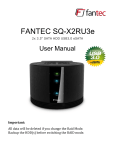
FANTEC SQ-X2RU3e
DISQUE DUR SATA 2x 3.5" USB3.0 eSATA
Manuel
Important :
L’ensemble des données sera supprimé si vous modifiez le mode
Raid. Faites une sauvegarde du/des disque(s) dur(s) avant de régler
la molette RAID.
1. Contenu de l'emballage
-
1 x manuel
1 x boitier disque dur à 2 baies
2 x baies HDD
2 x vis
1 x câble USB 3.0
1 x câble eSATA
1 x adaptateur électrique
2. Informations techniques
- Connexion eSATA et USB 3.0 (compatible USB 2.0 et USB 1.1)
- Le mode Economie d’énergie automatique met les lecteurs en veille/marche en
fonction de l’ordinateur
- Une consommation d’énergie réduite de 25 % grâce au design Green Power
- Réduction de 33 % de la température du disque dur grâce au ventilateur 80 mm et
à un concept de ventilation intelligente.
- Jusqu’{ 5 Gbps de vitesse de transfert par connexion USB3.0.
- Interface SATA-II ; prise en charge SATA – I, II, III du disque dur.
- 2 disques durs fonctionnent séparément; sont Plug & Play et interchangeables à
chaud.
- La capacité de chaque disque dur monte jusqu’{ 4TB en format GPT, W7/Vista
- Windows XP ne prend pas en charge le disque dur 4TB
A noter :
1. Veuillez lire attentivement ce mode d’emploi avant de commencer { installer et { utiliser ce
produit.
2. Ce produit fonctionne entre 0oC et 40oC avec une humidité relative située entre 0 % et 80 %.
Veillez { ce que l’appareil soit installé dans un environnement bien aéré.
3. Ne bloquez jamais les ouvertures de ventilation du produit afin de maintenir une dissipation
de la chaleur optimale.
4. Ne placez pas de liquides ou de produits chimiques dangereux près de l'appareil.
5. Cet appareil fonctionne sur alimentation 12V/DC @3A, avec adaptateur secteur
100V~240V/AC. N’utilisez jamais un adaptateur secteur dont la puissance nominale diffère
des caractéristiques précisées. Cela pourrait gravement endommager l’appareil.
6. L’adaptateur secteur doit être bien ventilé et ne doit pas être couvert par un autre objet.
7. Les disques durs doivent être correctement fixés à la plaque disque dur avant de faire
coulisser la plaque disque dur dans le boitier multi-HDD.
1
3. A propos de l’appareil
Le matériel
Alimentation électrique
Récepteur pour l’adaptateur secteur fourni
- 12V DC, 100-240V AC, 50-60Hz
Interface de connexion PC
USB 3.0
eSATA
Branchez le câble USB 3.0 sur l’ordinateur
Branchez le câble eSATA sur l’ordinateur
A noter : si vous utilisez simultanément une connexion eSATA et USB3.0 sur l’ordinateur,
celui-ci reconnaitra la connexion eSATA.
Régulateur de vitesse du ventilateur
Molette de
régulation
Tournez la molette pour régler la vitesse du ventilateur
2
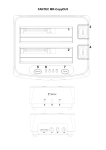
Vue de face / de dos
VOYANT
MARCHE/ARRET
VOYANT HDD1
VOYANT HDD2
Verrouillage
de la plaque
Plaque HDD
Prise électrique
(DC12V)
Touche Marche/Arrêt
eSATA
Réinitialisation
Raid
USB3.0
Touche RAID
Régulateur de vitesse du
ventilateur
3
4. Guide d’installation du matériel
Etape 1 : Poussez la manette de verrouillage vers la gauche pour débloquer la plaque de
disque dur.
Etape 2 : Retirez les plaques disque dur.
4
Etape 3 : Collez le coussin en caoutchouc au milieu côté interne de la plaque disque dur si
votre disque dur est un peu plus court.
Etape 4 : Installez le disque dur sur la plaque et insérez une vis de chaque côté. Veillez à ce
que les vis soient bien resserrées et maintiennent la plaque et le disque dur.
5
Etape 5 : Faites coulissez la plaque disque dur dans le boitier.
Etape 6 : Poussez la manette vers la droite pour verrouiller la plaque disque dur.
6
5. Paramètres Raid
Vous pouvez configurez le FANTEC SQ-X2RU3e pour qu’il utilise l’une ou l’autre des
politiques de stockage suivantes afin de mapper les disques durs physiques de l’appareil
en disques virtuels visibles sur l’ordinateur hôte. Les disques virtuels sont appelés
volumes dans l’interface. Le système d’exploitation de l’hôte considère chaque volume
comme un disque dur physique donné.
Cette virtualisation vous permet de dépasser les limites imposées par des disques durs
physiques, telles que la vitesse, la capacité de stockage ou la fiabilité de stockage des
données.
Important : Faites une sauvegarde des disques durs avant de régler la molette RAID.
1. Mettez le boitier sous tension.
2. Vérifiez que les deux disques durs sont en place et que les deux voyants HDD s’allument.
3. Branchez le boitier sur l’ordinateur { l’aide du câble USB ou eSATA. Vérifiez que le voyant
HDD s’allume.
4. Sélectionnez le mode HDD à partir du tableau ci-dessous en réglant la molette Raid située
au dos de l’appareil.
Ajustage du mode RAID
5.
6.
Exercez une pression de 3 à 5 secondes sur la touche de réinitialisation RAID. Le mode HDD
change en fonction de la sélection.
Formatez les disques durs avant de les utiliser.
A noter : Pour des consignes plus détaillées, consultez le guide de formatage des disques
durs dans la rubrique ci-dessous.
7
JBOD MODE (Single) :
La politique de stockage Mode JBOD (Just a Bunch of Disks) permet de considérer chaque
disque dur comme un disque dur distinct. La politique de stockage JBOD correspond à un
processeur de stockage individuel (et non en cascade) ou au niveau le plus élevé d’une
configuration en cascade, mais pas aux niveaux subordonnés. Dans une configuration
JBOD, chaque disque dur physique est directement exposé.
Volume A
Volume B
Volume A
Volume B
FANTEC SQ-X2RU3e
Port 0 Port 1
FANTEC SQ-X2RU3e
Port 0 Port 1
Disque A
Disque B
Disque A
Disques durs égaux
Disques durs inégaux
8
Disque B
BIG MODE (Spanning) :
La politique de stockage BIG permet de regrouper un ensemble de disques durs
physiques en un seul grand volume virtuel ; ceci permet d’obtenir une expansion
uniforme de volumes virtuels qui dépasse les limites physiques des disques durs
connectés individuellement. La politique de stockage BIG offre un espace de stockage
maximum sans avoir recours à un disque dur de grande capacité unique et couteux. Les
disques durs A et B sont regroupés en un seul volume virtuel selon le schéma ci-dessous
avec une capacité de stockage qui équivaut à la somme des deux disques durs physiques
A et B.
BIG
500GB
BIG
1000GB
FANTEC SQ-X2RU3e
Port 0 Port 1
FANTEC SQ-X2RU3e
Port 0 Port 1
Disque A
250GB
+
Disque A
250GB
Disque A
250GB
+
Disques durs égaux
Disque A
750GB
Disques durs inégaux
9
RAID 0 (Striping) :
La politique de stockage RAID0 distribue l’accès entre tous les disques durs, ce que l'on
appelle également striping. RAID0 offre le meilleur débit de données mais ne permet pas
la redondance des données. La politique de stockage RAID0 accélère la vitesse de
fonctionnement du disque dur par l’utilisation en parallèle de plusieurs disques. Les
segments de données des disques durs sont gravés simultanément sur plusieurs disques,
ce qui augmente les performances au détriment de la redondance des données. Pour
appliquer la politique de stockage RAID0, l’appareil crée un volume virtuel unique qui est
entrelacé entre plusieurs disques durs, avec une capacité de stockage qui équivaut à la
somme des deux disques durs.
RAID0
500GB
RAID0
500GB
FANTEC SQ-X2RU3e
Port 0 Port 1
FANTEC SQ-X2RU3e
Port 0 Port 1
Disque A
250GB
Disque B
250GB
Disque A
250GB
Disque B
750GB
Disques durs égaux
Disques durs inégaux
10
RAID 1 (Mirroring) :
La politique de stockage RAID1 stocke l’ensemble des données en double sur des disques
séparés pour éviter la perte des données due à une panne de disque. Un disque est le miroir de
l’autre { tout moment.
Chaque opération d’écriture se fait sur les deux disques. RAID1 offre le plus haut niveau de
protection des données pour les données critiques que vous ne pouvez pas vous permettre de
perdre en cas de panne d'un disque dur, mais réduit de moitié la capacité de stockage car
l'ensemble des données doit être stocké deux fois. La capacité de stockage d’un volume RAID1
virtuel est par conséquent équivalente à un disque dur (si les deux disques sont de taille
équivalente) ou au plus petit des deux disques (s’ils sont de taille différente). Si un disque
tombe en panne, le volume RAID1 reste utilisable, mans dans un état de vulnérabilité puisque le
disque miroir est inaccessible. Lorsque le disque éteint se remet en marche, l’appareil lance
immédiatement un processus de reconstruction pour restaurer la redondance des données.
Même si le volume reste disponible durant le processus de reconstruction, il reste vulnérable à
la perte de données en cas de dommage sur l'autre disque tant que la redondance n'est pas
restaurée, jusqu’{ ce que le processus de reconstruction et de vérification soit terminé. L’accès
de l’hôte est prioritaire par rapport au processus de reconstruction. Si vous continuez à utiliser
le volume SAFE durant la reconstruction, le processus de reconstruction prendra plus de temps,
et les performances de transfert des données de l'hôte en seront également affectées.
RAID1
250GB
RAID1
250GB
FANTEC SQ-X2RU3e
Port 0 Port 1
FANTEC SQ-X2RU3e
Port 0 Port 1
Disque A
250GB
Disque A
250GB
Disque B
250GB
Disque B
750GB
Disques durs égaux
Disques durs inégaux
11
6. Guide de formatage d’un disque dur
ETAPE 1 : Cliquez { droite sur l’icône « Mon ordinateur » et sélectionnez la colonne
« Manage » (« Gérer »).
ETAPE 2 : Sélectionnez « Disk Management » (« Gestion des disques ») et vous verrez
votre disque dur externe indiqué comme « Unallocated » (« Non attribué »).
Exemple : disque durs 250GB & 750GB.
MODE JBOG
Disque 1 : 232.88GB
Disque 2 : 698.63GB
12
MODE BIG
Disque 1 : Capacité= 232.88+698.63 => 931.52
MODE RAID 0
Disque 1 : Capacité = 232.88 x 2 > 465.77 (GB)
13
MODE RAID 1
Disque 1 : Capacité = 232.88 = 232.88 (GB)
ETAPE 3 : Cliquez à droite sur le bloc entourée et sélectionnez « Initialize Disk »
(« Initialiser le disque »).
14
ETAPE 4 : Appuyez sur la touche « OK » pour initialiser le disque dur.
ETAPE 5 : Cliquez à droite sur le bloc « Unallocated » (« Non attribué ») et sélectionnez
« New Partition » (« Nouvelle partition »).
15
ETAPE 6 : L’Assistant de nouvelle partition s’affiche (« New Partition Wizard ») s’affiche.
Suivez les instructions données par l’assistant.
ETAPE 7 : Une fois la partition terminée, le disque dur externe sera reconnu comme un
« Nouveau volume ».
16
ETAPE 8 : Double-cliquez sur « Mon ordinateur ». Le nouveau volume apparait sur votre
ordinateur.
Initialisation d’un disque
Si votre disque dur est neuf, il faut procéder à une initialisation de l'appareil. Vérifiez la
fenêtre à gauche de la case « Unallocated ». Vous y verrez probablement le message
« Not Initialized » affiché. Le disque dur doit être réglé sur « Online » avant
d’effectuer une partition et un formatage du disque dur.
17
1. Cliquez à droite sur la zone « Not Initialized », et un menu d’initialisation du disque
s’affiche comme ci-dessous. Sélectionnez « Initialize Disk » et respectez les étapes
indiquées par l’assistant de formatage de disque dur pour terminer l’initialisation du
disque.
A noter : Windows Vista et 7 vous demanderont le type de disque que vous souhaitez faire,
« MBR » ou « GPT ». Veuillez activer MBR si le volume total est inférieur à 2TB. Si le
volume total est supérieur à 2TB, veuillez choisir GPT.
18
7. Remarques
Mode HDD
Il faut réinitialiser l'appareil à chaque changement de mode HDD. Appuyez sur la
touche de réinitialisation Raid lorsque l’appareil est sous tension et connecté { un
ordinateur en marche.
Veuillez effectuer une sauvegarde de l’ensemble de vos fichiers avant de changer de
mode HDD car cette procédure entraine un reformatage du disque dur.
Comment changer le disque dur
a. Installez les deux disques durs dans le boitier.
b. Branchez le boitier sur l’ordinateur et mettez les deux appareils sous tension.
(La connexion USB est proposée.)
c. Réglez la molette RAID comme il convient.
d. Exercez une pression de 3 à 5 secondes sur la touche de réinitialisation Raid
jusqu’{ ce que les deux voyants HDD clignotent. Le réglage du mode HDD est
terminé lorsque le voyant cesse de clignoter rapidement.
e. Initialisez et formatez le/les disque(s) dur(s).
Si vous utilisez deux disques durs de capacités différentes, il est possible que les
capacités soient réduites sous configuration RAID0 et RAID1. Il est par conséquent
conseillé d’utiliser des disques durs de capacités égales.
Capacité de disque dur prise en charge
Il est possible un/des disque(s) dur(s) de plus de 2TB. Cependant, veillez à ce que
l’appareil soit sous Vista® et Win7® OS et activez le mode GPT lors du formatage de
l'appareil pour qu'il puisse fonctionner correctement.
Fonctionnalité de synchronisation de la mise en marche
Ce boitier détecte le statut marche/arrêt de l’ordinateur et s’allume et s’éteint
automatiquement. Lorsque l’ordinateur s’éteint et/ou se met en veille, le/les
disque(s) dur(s) ralentie/ralentissent et les voyants et le ventilateur s’éteignent, {
l’exception du voyant marche/arrêt qui reste allumé jusqu’{ ce l'alimentation
électrique soit coupée.
Sur certains systèmes d’exploitation, lorsque le système se met en veille, seuls l’écran
et les périphériques s’éteignent lorsque la carte mère reste sous tension. Dans ce cas,
le disque et le voyant restent en marche.
19
Connectivité USB et eSATA
Le port USB3.0 intégré est compatible avec l’USB2.0.
L’hôte eSATA (PC) doit prendre en charge la fonction de multiplication de ports pour
que la connexion de 2 disques durs en mode normal (simple) puisse fonctionner
correctement.
Si l’hôte eSATA (PC) ne prend pas en charge la fonction plug and play échange à
chaud, veuillez suivre la procédure ci-dessous :
a. Branchez le câble eSATA lorsque le boitier et l’ordinateur sont hors tension.
b. Commencez par mettre le boitier sous tension et veillez à ce que le/les voyant(s)
de connexion HDD soient allumés.
c. Mettez le PC en marche.
Cette procédure est à effectuer à chaque reconnexion.
Une connexion USB et eSATA simultanée est impossible. La connexion eSATA sera
prioritaire.
Ventilateur
Ce boitier est équipé d’un régulateur de la vitesse du ventilateur manuel qui permet
d’accélérer ou de réduire la vitesse du ventilateur.
Toutefois, pour obtenir une dissipation de la chaleur optimale, il est vivement
conseillé de régler en permanence l'appareil sur la vitesse maximale (réglage le plus à
droite, +).
Le ventilateur se synchronise sur la fonction alimentation. Une fois l'appareil en mode
veille, le ventilateur s'éteint au bout de 2 minutes.
20