1
Programmer un logiciel PC
Navigateur pour l’OpenCTI et l’OpenHotel
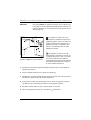
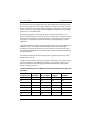
3. Démarrez le programme copié avec Démarrer : Exécuter, la boîte de dialogue
de configuration s’affiche. Sélectionnez dans Installations téléphoniques disponibles l’une des entrées affichées. Entrez le nom d’utilisateur et le mot de
passe dans les zones de saisie sous Login.
4. Activez la case Démarrage automatique, cela vous permettra de disposer
également de l’affichage Systray après un redémarrage de l’ordinateur de
poste de travail.
5. Confirmez les entrées dans la boîte de dialogue de configuration avec OK.
L’affichage Systray est activé sur l’OpenCom X320.
6. Cliquez avec la touche droite de la souris sur l’affichage de statut
dans la barre de démarrage. Sélectionnez l’entrée Configuration
pour activer la boîte de dialogue de configuration. Sélectionnez
Connexions de réseau ou Lignes réseau pour afficher une boîte de dialogue
de statut correspondante.
15.5
Navigateur pour l’OpenCTI et l’OpenHotel
Un navigateur Web spécialement adapté à l’OpenCom X320 vous permet une utilisation quotidienne simplifiée de l’OpenCTI et de l’OpenHotel. Après chaque redémarrage de l’ordinateur de poste de travail, ce programme de navigateur peut
démarrer automatiquement et exécuter la procédure de connexion. Vous pouvez
disposer ainsi cette applications toujours opérationnel en tant qu’icône dans le
domaine d’information de la barre des tâches.
Installer un navigateur
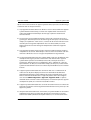
1. Activez le masque de démarrage du CD de produit (cf. Programmer un
logiciel PC à la page 178).
2. Sélectionnez dans le masque de démarrage l’option Logiciel : Navigateur
pour installer OpenCTI ou Logiciel : Navigateur pour installer OpenHotel.
3. Conformez-vous aux instructions du programme.
Après l’installation, vous trouverez une nouvelle entrée dans le menu de
démarrage de Windows sous Programmes : Navigateur OpenCTI ou
Programmes : HotelStarter.
185