1
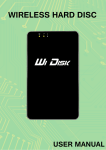
PX-4854-675 1 CLOUD WI-FI PRIVÉ SD/USB POUR SMARTPHONE ET PC MODE D'EMPLOI TABLE DES MATIÈRES Consignes préalables ..................................................................................................3 Consignes de sécurité...................................................................................................3 Conseils importants concernant le traitement des déchets...........................3 Déclaration de conformité ..........................................................................................3 Informations produit...................................................................................................4 Caractéristiques techniques .......................................................................................4 Description du produit .................................................................................................4 Interfaces et fonctions de l'appareil ........................................................................4 2 Charger la batterie .......................................................................................................5 Table des matières Supports de stockage compatibles ......................................................................5 Carte SD .............................................................................................................................5 Support de stockage USB externe ...........................................................................6 Établir une connexion avec un réseau sans fil .................................................6 Ordinateur.........................................................................................................................6 iPhone/iPad ......................................................................................................................8 Musique.....................................................................................................................9 Vidéos ......................................................................................................................10 Images .....................................................................................................................10 Documents ............................................................................................................11 Transférer des fichiers sur un support de stockage de masse ............11 Supprimer des fichiers .......................................................................................11 Fermer l'application "AirStor" ..........................................................................11 Désinstaller l'application "AirStor" .................................................................11 Android ............................................................................................................................11 Musique...................................................................................................................12 Vidéos ......................................................................................................................13 Images .....................................................................................................................13 Documents ............................................................................................................13 Transférer des fichiers sur un support de stockage de masse ............13 Supprimer des fichiers .......................................................................................13 Fermer l'application "AirStor" ..........................................................................14 Désinstaller l'application "AirStor" .................................................................14 Contrat de licence logiciel libre ...........................................................................14 © 08/2013 – MB//EX:JaW//MF – GS CHAPITRE 1 – CONSIGNES PRÉALABLES CONSIGNES PRÉALABLES Chère cliente, cher client, Nous vous remercions d'avoir choisi cet adaptateur de stockage Wi-Fi. Cet appareil pratique et maniable vous offre, à vous et vos amis, un accès à vos fichiers communs n'importe où dans le monde. Afin d'utiliser au mieux votre nouveau produit, veuillez lire attentivement ce mode d'emploi et respecter les consignes et astuces suivantes. Consignes de sécurité 3 • Chapitre 1 • • • • • • • • • Ce mode d'emploi vous permet de vous familiariser avec le fonctionnement du produit. Conservez-le afin de pouvoir le consulter en cas de besoin. Pour connaître les conditions de garantie, veuillez contacter votre revendeur. Veuillez également tenir compte des conditions générales de vente ! Veillez à utiliser le produit uniquement comme indiqué dans la notice. Une mauvaise utilisation peut endommager le produit ou son environnement. Le démontage ou la modification du produit affecte sa sécurité. Attention, risque de blessure ! N'ouvrez jamais le produit vous-même. Ne tentez jamais de réparer vous-même le produit ! Manipulez le produit avec précaution. Un coup, un choc, ou une chute, même de faible hauteur, peuvent l'endommager. N'exposez pas le produit à l'humidité ni à une chaleur extrême. Ne plongez jamais le produit dans l'eau ni dans aucun autre liquide. Cet appareil n‘est pas conçu pour être utilisé par des personnes (y compris les enfants) dont les capacités physiques, sensorielles ou mentales sont réduites, ou des personnes dénuées d‘expérience ou de connaissance, sauf si elles ont pu bénéficier, par l‘intermédiaire d‘une personne responsable de leur sécurité, d‘une surveillance ou d‘instructions préalables concernant l‘utilisation de l‘appareil. Si le câble d‘alimentation est endommagé, il doit être remplacé par le fabricant, son service après-vente ou des personnes de qualification similaire afin d‘éviter tout danger. N‘utilisez pas l‘appareil tant que la réparation n‘a pas été effectuée. • • • • Surveillez les enfants pour vous assurer qu‘ils ne jouent pas avec l‘appareil. Aucune garantie ne pourra être appliquée en cas de mauvaise utilisation. Le fabricant décline toute responsabilité en cas de dégâts matériels ou dommages (physiques ou moraux) dus à une mauvaise utilisation et/ou au non-respect des consignes de sécurité. Sous réserve de modification et d’erreur ! Conseils importants concernant le traitement des déchets • • Cet appareil électronique ne doit PAS être jeté dans la poubelle de déchets ménagers. Pour l'enlèvement approprié des déchets, veuillez vous adresser aux points de ramassage publics de votre municipalité. Les détails concernant l'emplacement d'un tel point de ramassage et des éventuelles restrictions de quantité existantes par jour/mois/ année, ainsi que sur des frais éventuels de collecte, sont disponibles dans votre municipalité. Déclaration de conformité La société PEARL.GmbH déclare ce produit PX-4854 conforme aux directives actuelles suivantes du Parlement Européen : 1999/5/CE, concernant les équipements hertziens et les équipements terminaux de télécommunications, et 2011/65/UE, relative à la limitation de l'utilisation de certaines substances dangereuses dans les équipements électriques et électroniques. PEARL.GmbH, PEARL-Str. 1-3, 79426 Buggingen, Allemagne Directeur Service Qualité Dipl. Ing. (FH) Andreas Kurtasz 19.08.2013 CHAPITRE 2 – INFORMATIONS PRODUIT INFORMATIONS PRODUIT Interfaces et fonctions de l'appareil Voyant LED d'alimen-tation Brille en vert : la batterie est complètement chargée. Clignote en vert : batterie en cours de chargement. Clignote en vert rapidement : l'appareil s'éteint. Brille en rouge : le niveau de charge de la batterie est inférieur à 30 %. Clignote en rouge rapidement : le niveau de chargement de la batterie est très bas. Rechargez l'appareil immédiatement. Voyant LED du lecteur de carte Brille en bleu : la fonction de lecture des cartes mémoire est activée. Vous pouvez maintenant utiliser cette fonction. Clignote en bleu : les données sont en cours de lecture. Voyant LED Wi-Fi Brille en bleu : la fonction Wi-Fi est complètement activée. Vous pouvez maintenant utiliser la fonction Wi-Fi. Clignote en bleu : bonne réception Wi-Fi Voyant LED Internet Brille en vert : connexion Internet active. Ne brille pas : impossible d'établir une connexion Internet. Port USB Cette prise vous permet de relier l'appareil à d'autres périphériques de stockage USB externes ou à d'autres appareils mobiles, tels que des smartphones, lecteurs MP3 ou tablettes. Reset (réinitialiser) Si l'appareil ne fonctionne plus correctement ou qu'il a "planté", vous pouvez le réinitialiser. Pour ce faire, utilisez un objet fin, comme par exemple un trombone déplié. Introduisez-le dans l'orifice "Reset", afin de réinitialiser les paramètres d'usine de l'appareil. Fente SD/ SDXC Vous pouvez insérer ici vos cartes mémoire SD/SDXC. Si vous voulez lire une carte MicroSD ou MiniSD, vous devez disposer d'un adaptateur approprié. Port MicroUSB Le port Micro-USB vous permet de transférer des données vers un PC ou de recharger la batterie interne via un PC. Caractéristiques techniques • • • 4 Chapitre 2 • • • • • • • • • • Interfaces : Micro-USB, USB 2.0 avec fonction hôte, fente SD/ SDXC Wi-Fi : jusqu'à 150 Mbps, IEEE 802.11 b/g/n Configuration système requise : Windows XP/Vista/7/8, à partir de Mac OS X, Linux, à partir de iOS 4.0, à partir d' Android 2.3, Internet Explorer 7, Safari 3.0, Firefox 3.5 Formats images compatibles : jpg, .tiff, .png et .bmp Formats supportés : Keynote, Pages, Excel, Word, PDF, TXT und MPP Formats vidéo supportés : MP4, MOV, AVI Formats audio supportés : MP3, AAC, WAV,AIFF Plug & Play, pilote NTFS intégré Alimentation : batterie 3000 mA, USB (5 V) Chargeur Powerbank 500 mA Température de fonctionnement : 5°C à 35°C Dimensions : 118 x 79 x 14 mm Poids : 124 g Description du produit 1. 2. 3. 4. 5. 6. 7. 8. 9. Voyant LED d'alimentation Voyant LED du lecteur de carte Voyant LED Wi-Fi Voyant LED Internet Port USB Reset (réinitialiser) Fente SD/SDXC Port Micro-USB Touche Marche/Arrêt Touche Mar- Appuyez sur cette touche pour allumer ou éteindre che/Arrêt l'appareil. CHAPITRE 3 – CHARGER LA BATTERIE| CHAPITRE 4 – SUPPORTS DE STOCKAGE COMPATIBLES CHARGER LA BATTERIE 5 L'appareil dispose d'une batterie lithium-ion rechargeable intégrée. Rechargez entièrement la batterie de l'appareil avant de l'utiliser pour la première fois. 1. Reliez le câble Micro-USB fourni au port Micro-USB de l'appareil puis à un port USB disponible de votre ordinateur allumé. La LED de chargement clignote alors en vert. 2. Vous pouvez également recharger l'appareil avec un chargeur secteur 5 V (non fourni). Reliez pour cela le câble Micro-USB fourni au port Micro-USB de l'appareil puis à un adaptateur secteur USB. Branchez l'adaptateur à une prise électrique. La LED de chargement brille maintenant en vert. SUPPORTS DE STOCKAGE COMPATIBLES À l'aide de l'adaptateur de stockage Wi-Fi, vous pouvez transférer des fichiers et documents par Wi-Fi vers votre smartphone à partir de périphériques de stockage, tels que des cartes SD, stockages de masse USB ou disques durs externes. Inversement, vous pouvez transférer vers un support de stockage de masse des données et documents sauvegardés sur l'application "Airstor". Carte SD Chapitre 3 / 4 Vous pouvez utiliser l'adaptateur de stockage Wi-Fi comme lecteur de cartes pour lire, transférer sur l'ordinateur et traiter les fichiers image ou audio enregistrées sur carte de stockage SD/SDXC. 1. Insérez la carte SD dans la fente SD/SDXC. Veillez à bien respecter le schéma à côté de la fente. Il vous indique comment insérer la carte SD dans la fente. Ne touchez pas les contacts et ne forcez surtout pas. 2. Connectez l'adaptateur de stockage Wi-Fi à un port USB libre de votre ordinateur via le câble micro-USB fourni. L'ordinateur installe automatiquement les pilotes nécessaires. Vous pouvez alors voir ou écouter les fichiers sur l'écran de l'ordinateur, les transférer sur l'ordinateur et les y modifier. CHAPITRE 4 - SUPPORTS DE STOCKAGE COMPATIBLES| CHAPITRE 5 – CONNEXION AVEC UN RÉSEAU SANS FIL Support de stockage USB externe 6 Vous pouvez également brancher à l'adaptateur de stockage Wi-Fi, via le port USB, des appareils de stockage de masse comme les clés USB, les disques durs externes ou les lecteurs de carte et lire, transférer sur l'ordinateur, le smartphone ou la tablette et traiter les fichiers Word, image ou audio qui y sont stockés. 1. Branchez le support de stockage de masse USB dans le port USB. 2. Allumez l'appareil et attendez quelques minutes jusqu'à ce que le fonction soit complètement activée. 3. Vous pouvez alors voir ou écouter les fichiers sur votre ordinateur, smartphone ou tablette ou les enregistrer et les modifier avec le logiciel "Airstor". ÉTABLIR UNE CONNEXION AVEC UN RÉSEAU SANS FIL Pour pouvoir copier, éditer ou transférer vos données de l'adaptateur de stockage Wi-Fi vers votre ordinateur, smartphone ou tablette, vous devez établir une connexion Wi-Fi. Ordinateur Chapitre 4 / 5 NOTE : Vous avez besoin pour cela du logiciel d'installation ''AirStor''. Vous le trouverez sur www.pearl.fr/notices. Faites défiler le tableau qui s'affiche, ou effectuez une recherche sur la page en tapant la référence de l'article, PX-4854. Pour effectuer une recherche, cliquez sur "Édition" --> "Rechercher" dans la barre d'outils de votre navigateur.Vous trouverez le pilote dans la colonne "Patch/Pilote", en face de la référence du produit. Cliquez sur l'icône, une fenêtre de téléchargement s'affiche. Sélectionnez "Enregistrer le fichier" puis, si nécessaire, spécifiez le lieu d'enregistrement. Si celui-ci est défini par défaut, rendez-vous dans le dossier de téléchargement correspondant. Le pilote est généralement au format compressé ZIP. Utilisez un logiciel approprié pour le décompresser et double-cliquez sur le fichier du pilote pour l'installer. Suivez ensuite les instructions à l'écran, le cas échéant. 1. 2. 3. 4. Activez la fonction Wi-Fi de votre ordinateur. Allumez l'adaptateur de stockage Wi-Fi et patientez quelques secondes jusqu'à ce que la fonction Wi-Fi soit activée. Le voyant LED Wi-Fi brille alors en bleu. Votre ordinateur détecte l'adaptateur de stockage Wi-Fi sous la désignation "7Links-xxxx". xxxx correspond au numéro de série de l'appareil connecté et est donc différent pour chaque appareil. Saisissez si nécessaire le mot de passe 11111111. Téléchargez le fichier ZIP "PX4854_12_128282.zip" sur www.pearl.fr/ notices. Décompressez le fichier et ouvrez le fichier "Airstor_V1.0.7.2.exe". Une fenêtre s'ouvre, indiquant le nom de votre appareil "PX4854". Cliquez ensuite sur le nom de l'appareil puis sur "Log In". CHAPITRE 5 - ÉTABLIR UNE CONNEXION AVEC UN RÉSEAU SANS FIL La fenêtre suivante s'ouvre : NOTE : Si l'ordinateur interrompt la connexion Wi-Fi pendant le redémarrage, vous devez activer à nouveau la connexion Wi-Fi et vous reconnecter à "My WiDisk". 7 Chapitre 5 Sélectionnez "Français" comme langue par défaut puis saisissez admin en tant que nom d'utilisateur et mot de passe. Cliquez sur Login. Vous pouvez maintenant utiliser "My WiDisk". Cliquez sur "Explorer" pour transférer, visualiser, traiter ou transférer les fichiers et documents de l'adaptateur de stockage Wi-Fi sur "MyWiDisk". Cliquez sur Assistent puis sur Suivant. Si l'option "Automatique" est cochée sous l'adresse IP, l'ordinateur détecte automatiquement les données de connexion Wi-Fi. Cliquez sur Suivant. Dans la fenêtre suivante, l'ordinateur vous affiche les paramètres Wi-Fi. Cliquez sur Suivant. Dans les paramètres de l'utilisateur, saisissez votre nouveau mot de passe et confirmez-le. Le système redémarre si la configuration a réussi. Cela dure environ 2 minutes. CHAPITRE 5 - ÉTABLIR UNE CONNEXION AVEC UN RÉSEAU SANS FIL - iPhone/iPad Touches et fonctions de l'appareil iPhone/iPad Cette touche permet d'actualiser vos données. NOTE : Pour les étapes suivantes, il est nécessaire que votre iPad/iPhone soit connecté à l'App-Store. Assurez-vous de pouvoir établir une connexion. Téléchargez ici les fichiers et les documents de l'extension de stockage. Créer ici un nouveau dossier. • • Copier ici vos fichiers. 8 • Ici, vous pouvez déplacer vos fichiers et documents d'un dossier à l'autre. Chapitre 5 Chargez ici les fichiers ou documents de "MyWiDisk" sur l'adaptateur de stockage Wi-Fi. • NOTE : Cette application est gratuite et est nécessaire pour l'utilisation de l'adaptateur de stockage Wi-Fi. Supprimez ici vos dossiers, documents ou fichiers. Ici, vous pouvez renommer vos dossiers et fichiers. • Cliquez sur cette touche pour visualiser vos fichiers image. • • NOTE : Dans la rubrique "Aide", vous trouverez toutes les informations dont vous avez besoin pour pouvoir utiliser les options et fonctions de "My WiDisk". Activez la fonction Wi-Fi de votre iPhone ou iPad. Allumez l'adaptateur de stockage Wi-Fi et patientez quelques secondes jusqu'à ce que la fonction Wi-Fi soit activée. Le voyant LED Wi-Fi brille alors en bleu. Votre iPhone/iPad détecte l'adaptateur de stockage Wi-Fi sous la désignation "7Links-xxxx". xxxx correspond au numéro de série de l'appareil connecté et est donc différent pour chaque appareil. Saisissez si nécessaire le mot de passe 11111111. Ouvrez l'App Store et saisissez ''AirStor'' dans le champ de recherche. • L'application ''AirStor'' est proposée à l'installation. Appuyez sur Installer. L'installation de l'application s'effectue alors. Appuyez sur "Ouvrir". Connectez-vous en tant qu'utilisateur avec le mot de passe admin ou avec le mot de passe modifié au préalable sur l'ordinateur. Vous ne devez saisir le mot de passe qu'à la toute première connexion. Une fenêtre s'ouvre alors avec les différentes options. CHAPITRE 5 - ÉTABLIR UNE CONNEXION AVEC UN RÉSEAU SANS FIL - iPhone/iPad Icônes et fonctions de l'écran Appuyez sur cette icône pour retourner à l'écran principal. Vous pouvez choisir ici entre l'aperçu par miniatures ou par liste. / 9 Appuyez sur cette icône pour modifier les paramètres Internet, de l'appareil et de sécurité. En cliquant sur cette icône, vous retournez à l'écran de menu précédent. Ici, vous pouvez gérer vos dossiers. Chapitre 5 Cliquez sur l'icône pour lancer la recherche. Lorsque vous cliquez sur l'icône, vous affichez les supports de stockage connectés à l'adaptateur de stockage, comme les cartes SD ou les appareils USB ainsi que les fichiers image et audio. Vous trouverez ici les dossiers suivants : "Documents", "Movies", "Music", "Photos" et "iPhone Photos". Si vous enregistrez des fichiers ou des documents, ils seront stockés ici. En cliquant sur cette icône, vous disposez des options supplémentaires suivantes : "Transfer" (processus de copie), "lecture en cours" et "A propos" (iOS Client Version). Musique L'adaptateur de stockage Wi-Fi prend en charge les formats audio MP3, AAC, WAV et AIFF. Vous pouvez lire vos fichiers audio qu'ils se trouvent sous My WiDisk ou sous Mon appareil. • Cliquez sur le dossier "Musique" et sélectionnez l'un des fichiers audio que vous avez enregistrés. • Cliquez directement sur le fichier audio pour démarrer la lecture. NOTE : Vous pouvez fermer à tout moment l'écran de lecture de musique tout en continuant à entendre vos fichiers audio en arrière-plan. Symboles et fonctions Appuyez sur cette icône pour lire le morceau de musique depuis le début. Si vous cliquez deux fois sur l'icône, le titre précédent sera lu. Appuyez sur cette icône pour lire le morceau suivant. Vous pouvez ici démarrer ou arrêter la lecture. En cliquant sur cette icône, vous arrêtez la lecture de musique. Ici, vous lisez à nouveau le morceau en cours. Le morceau en cours est répété continuellement jusqu'à ce que vous appuyiez sur la touche stop. Démarrez ici la lecture aléatoire de tous les titres. Lecture de tous les titres d'une liste sélectionnée dans leur ordre d'apparition. La liste en cours est répétée en boucle jusqu'à ce que vous appuyiez sur la touche stop. CHAPITRE 5 - ÉTABLIR UNE CONNEXION AVEC UN RÉSEAU SANS FIL - iPhone/iPad Vidéos L'adaptateur de stockage Wi-Fi prend en charge les formats vidéo MP4, MOV et AVI. Vous pouvez lire vos fichiers vidio qu'ils se trouvent sous My WiDisk ou sous Mon appareil. • Cliquez sur le dossier "Movies " et sélectionnez l'un des fichiers vidéo que vous avez enregistrés. • Cliquez directement sur le fichier vidéo pour démarrer la lecture. Symboles et fonctions 10 Appuyez sur cette icône pour arrêter la fonction vidéo ou arrêter la lecture en cours. Ici, vous pouvez adapter la taille de l'écran de lecture. Chapitre 5 Pour avancer ou reculer la vidéo, maintenez la pression sur cette icône tout en la faisant glisser vers la droite ou la gauche. Pour régler le volume, maintenez la pression sur cette touche et faites-la glisser vers la droite (augmente le son) ou la gauche (réduit le son). Fonction retour rapide : Cette touche permet de faire un retour rapide sur la vidéo. Fonction avance rapide : Cette touche permet de faire une avance rapide sur la vidéo. Démarrez la lecture ici. Cliquez sur l'icône pour mettre la lecture en pause. Photos L'adaptateur de stockage Wi-Fi prend en charge les formats d'image .jpg, .tiff, .png et .bmp. • Cliquez sur le dossier "Photos" et sélectionnez l'un des fichiers image ou photo que vous avez enregistrés. • Appuyez sur l'icône en forme de flèche pour démarre un diaporama. Symboles et fonctions Arrêtez le diaporama ici. En appuyant sur cette touche, le diaporama s'affiche en boucle. Le diaporama s'affiche une seule fois et s'arrête à la lecture de la dernière image. En appuyant sur cette touche, vous retournez à l'écran précédent. Vous pouvez ici envoyer des images par mail ou par Facebook. Pour cela, vous avez besoin d'un accès à Internet. Lorsque vous appuyez sur ces touches, vous pouvez accéder aux dossier de musique contenant les fichiers audio enregistrés et lire un titre de votre choix tout en regardant les photos. et Pour arrêter la lecture audio, cliquez à nouveau sur sélectionnez l'option Lecture/Arrêter/Démarrer. CHAPITRE 5 - ÉTABLIR UNE CONNEXION AVEC UN RÉSEAU SANS FIL - iPhone/iPad | Android 11 Documents L'appareil prend en charge les formats de fichiers Keynote, Pages, Excel, Word, PDF, TXT et MPP. • Pour enregistrer vos documents, appuyez sur ''Gestion'' sous My WiDisk puis sur ''Sélectionner'' et ensuite sur le ou les document(s) de votre choix. Appuyez ensuite sur "Download Local Documents". Si le processus d'enregistrement a réussi, l'appareil affiche ''Copie réalisée avec succès'' dans la fenêtre ''Processus de copie''. Fermez cette fenêtre et appuyez sur "Terminé ". • Vos documents sont enregistrés sous "Mon appareil Document'' et peuvent y être consultés. Cliquez sur le dossier "Documents" et sélectionnez l'un des documents que vous avez enregistrés pour l'ouvrir. • Cliquez sur pour envoyer le document par e-mail. Pour cela, vous avez besoin d'un accès à Internet. • Pour retourner à l'aperçu, cliquez sur . Chapitre 5 Transférer des fichiers sur un support de stockage de masse A l'aide de l'adaptateur de stockage Wi-Fi, vous pouvez aussi transférer des fichiers d' "Airstor" sur votre support de stockage de masse USB (carte SD, clé USB ou disque dur externe). • Appuyez sur Mon appareil et sélectionnez le dossier comportant le fichier ou document souhaité. • Appuyez sur ''Gestion'' puis sur ''Sélectionner'' et ensuite sur le ou les documents de votre choix. Appuyez ensuite sur "Upload". Si le support de stockage de masse est connecté à l'adaptateur de stockage Wi-Fi, il s'affiche automatiquement dans l'aperçu du répertoire. Si le processus d'enregistrement a réussi, l'appareil affiche ''Copie réalisée avec succès'' dans la fenêtre ''Processus de copie''. Fermez cette fenêtre et appuyez sur "Terminé ". • Vos fichiers/documents ont été transférés sur le support de stockage de masse et sont affichés sous My WiDisk. Supprimer des fichiers Pour supprimer un fichier ou un document, appuyez sur ''Gestion'' sous Mon appareil puis sur ''Sélectionner'' et ensuite directement sur le fichier ou document de votre choix. Pour annuler un choix, cliquez directement sur le document. Appuyez ensuite sur "Supprimer" OK. Fermer l'application "AirStor" Pour fermer l'application, appuyez sur la touche Home de votre iPhone/ iPad. Désinstaller l'application "AirStor" Pour désinstaller l'application, maintenez la pression sur l'icône à l'écran jusqu'à ce qu'un "x" apparaisse. Appuyez sur "x" pour désinstaller l'application. Android NOTE : Pour les étapes suivantes, il est nécessaire que votre smartphone ou tablette soit connecté(e) à Google Play Store. Assurez-vous de pouvoir établir une connexion. • • • Activez la fonction Wi-Fi de votre smartphone ou tablette. Votre smartphone détecte l'adaptateur de stockage Wi-Fi sous la désignation "7Links-xxxx". xxxx correspond au numéro de série de l'appareil connecté et est donc différent pour chaque appareil. Saisissez le mot de passe 11111111 (8 fois 1). Ouvrez Google Play Store et saisissez ''AirStor'' dans le champ de recherche. NOTE : Cette application est gratuite et est nécessaire pour l'utilisation de l'adaptateur de stockage Wi-Fi. • • • • L'application ''AirStor'' est proposée à l'installation. Appuyez sur Installer. L'installation de l'application s'effectue alors. Appuyez sur "Ouvrir". Connectez-vous en tant qu'utilisateur avec le mot de passe admin ou avec le mot de passe modifié au préalable sur l'ordinateur. Vous ne devez saisir le mot de passe qu'à la toute première connexion. Une fenêtre s'ouvre alors avec les différentes options. CHAPITRE 5 - ÉTABLIR UNE CONNEXION AVEC UN RÉSEAU SANS FIL - Android: Icônes et fonctions de l'écran Appuyez sur cette icône pour retourner à l'écran principal. Vous pouvez choisir ici entre l'aperçu par miniatures ou par liste. Musique L'adaptateur de stockage Wi-Fi prend en charge les formats audio MP3. Vous pouvez lire vos fichiers audio qu'ils se trouvent sous My WiDisk ou sous Mon appareil. • Cliquez sur le dossier "Musique" et sélectionnez l'un des fichiers audio que vous avez enregistrés. • Cliquez directement sur le fichier audio pour démarrer la lecture. NOTE : Vous pouvez fermer à tout moment l'écran de lecture de musique tout en continuant à entendre vos fichiers audio en arrière-plan. Appuyez sur cette icône pour modifier les paramètres Internet, de l'appareil et de sécurité. 12 En cliquant sur cette icône, vous retournez à l'écran de menu précédent. Symboles et fonctions Appuyez sur cette icône pour lire le morceau de musique depuis le début. Si vous cliquez deux fois sur l'icône, le titre précédent sera lu. Ici, vous pouvez gérer vos dossiers. Chapitre 5 Cliquez sur l'icône pour lancer la recherche. Appuyez sur cette icône pour lire le morceau suivant. Lorsque vous cliquez sur l'icône, vous affichez les supports de stockage connectés à l'adaptateur de stockage, comme les cartes SD ou les appareils USB ainsi que les fichiers image et audio. Vous pouvez ici démarrer ou arrêter la lecture. Vous trouverez ici les dossiers suivants : "Documents", "Movies", "Music", "Photos" et "iPhone Photos" avec les fichiers que vous y avez déjà enregistrés. Ici, vous lisez à nouveau le morceau en cours. En cliquant sur cette icône, vous arrêtez la lecture de musique. Le morceau en cours est répété continuellement jusqu'à ce que vous appuyiez sur la touche stop. En cliquant sur cette icône, vous disposez des options supplémentaires suivantes : "Transfer" (processus de copie), "lecture en cours" et "A propos" (Android Client Version). Démarrez ici la lecture aléatoire de tous les titres. Lecture de tous les titres d'une liste sélectionnée dans leur ordre d'apparition. / La liste en cours est répétée en boucle jusqu'à ce que vous appuyiez sur la touche stop. CHAPITRE 5 - ÉTABLIR UNE CONNEXION AVEC UN RÉSEAU SANS FIL - Android: Vidéos L'adaptateur de stockage Wi-Fi prend en charge les formats vidéo MP4. Vous pouvez lire vos fichiers vidéo qu'ils se trouvent sous My WiDisk ou sous Mon appareil. • Cliquez sur le dossier "Movies " et sélectionnez l'un des fichiers vidéo que vous avez enregistrés. • Cliquez directement sur le fichier vidéo. La fenêtre "Achever le processus avec" apparaît. Sélectionnez un média pour la lecture. 13 Chapitre 5 Photos L'adaptateur de stockage Wi-Fi prend en charge les formats d'image .jpg, .tiff, .png et .bmp. • Cliquez sur le dossier "Photos" et sélectionnez l'un des fichiers image ou photo que vous avez enregistrés. • Pour regarder la prochaine image, faites glisser votre doigt sur l'écran tactile. • Lorsque vous appuyez sur l'image, les icônes suivantes apparaissent : Symboles et fonctions Arrêtez et lancez le diaporama ici. Le diaporama est lu. Elle commence à la première image et s'arrête à la dernière image. Le diaporama est répété en boucle jusqu'à ce que vous appuyiez sur la touche stop. En appuyant sur cette touche, vous retournez à l'écran précédent. Vous pouvez ici envoyer des images par mail ou par Facebook. Pour cela, vous avez besoin d'un accès à Internet. Lorsque vous appuyez sur ces touches, vous pouvez accéder aux dossier de musique contenant les fichiers audio enregistrés et lire un titre de votre choix tout en regardant les photos. Pour arrêter la lecture audio, cliquez à nouveau sur et sélectionnez l'option Lecture/Arrêter/Démarrer. Documents L'appareil prend en charge les formats de fichiers Keynote, Pages, Excel, Word, PDF, TXT et MPP. • Pour enregistrer vos documents, appuyez sur ''Gestion'' sous My WiDisk puis sur ''Sélectionner'' et ensuite sur le ou les documents de votre choix. Appuyez ensuite sur "Download Local Documents". Si le processus d'enregistrement a réussi, l'appareil affiche ''Copie réalisée avec succès'' dans la fenêtre ''Processus de copie''. Fermez cette fenêtre et appuyez sur "Terminé ". • Vos documents sont enregistrés sous Mon appareil ''Document'' et peuvent y être consultés. • Cliquez sur le dossier "Documents" et sélectionnez l'un des documents que vous avez enregistrés pour l'ouvrir. • Cliquez sur l'icône en haut à droite pour envoyer le document par e-mail puis sur ''Envoyer le fichier''. Pour cela, vous avez besoin d'un accès à Internet. • Transférer des fichiers sur un support de stockage de masse A l'aide de l'adaptateur de stockage Wi-Fi, vous pouvez aussi transférer des fichiers d' "Airstor" sur votre support de stockage de masse USB (carte SD, clé USB ou disque dur externe). • Appuyez sur Mon appareil et sélectionnez le dossier comportant le fichier ou document souhaité. • Appuyez sur ''Gestion'' puis sur ''Sélectionner'' et ensuite sur le ou les documents de votre choix. Appuyez ensuite sur "Upload". Si le support de stockage de masse est connecté à l'adaptateur de stockage Wi-Fi, il s'affiche automatiquement dans l'aperçu du répertoire. Si le processus d'enregistrement a réussi, l'appareil affiche ''Copie réalisée avec succès'' dans la fenêtre ''Processus de copie''. Fermez cette fenêtre et appuyez sur "Terminé ". • Vos fichiers/documents ont été transférés sur le support de stockage de masse et sont affichés sous My WiDisk. Supprimer des fichiers Pour supprimer un fichier ou un document, appuyez sur ''Gestion'' sous Mon appareil puis sur ''Tous'' et ensuite directement sur le fichier ou document de votre choix. Appuyez ensuite sur "Supprimer" OK. CHAPITRE 6 - CONTRAT DE LICENCE DE LOGICIEL LIBRE Fermer "AirStor" Pour fermer l'application, cliquez sur Mon appareil CONTRAT DE LICENCE DE LOGICIEL LIBRE Quitter. Désinstaller "AirStor" Le processus de désintallation varie selon le smartphone. Pour cela, référez-vous au mode d'emploi du fabricant. En règle générale, vous pouvez désinstaller l'application de votre smartphone en affichant les Paramètres dans le Gestionnaire d'applications. Sélectionnez l'application "AirStor" en appuyant dessus. Appuyez ensuite sur Désinstaller. 14 Ce produit contient un logiciel distribué entièrement ou partiellement sous licence publique générale GNU, Version 2 (GPL). Vous trouverez ci-après l'intégralité de la version actuelle de ce texte de licence. Puisqu'il s'agit d'un logiciel libre de droits, ses développeurs déclinent toute responsabilité en cas de dégâts ou dommages (physiques ou moraux) dus à une mauvaise utilisation. Veuillez noter que la garantie du matériel n'est bien entendu pas concernée. Si vous avez des questions, n'hésitez pas à nous contacter. Pour cela, rendez-vous sur www.pearl.fr. Version 2.0 du 2006-09-05. Chapitre 6 CONTRAT DE LICENCE DE LOGICIEL LIBRE CeCILL Avertissement Ce contrat est une licence de logiciel libre issue d'une concertation entre ses auteurs afin que le respect de deux grands principes préside à sa rédaction: * d'une part, le respect des principes de diffusion des logiciels libres: accès au code source, droits étendus conférés aux utilisateurs, * d'autre part, la désignation d'un droit applicable, le droit français, auquel elle est conforme, tant au regard du droit de la responsabilité civile que du droit de la propriété intellectuelle et de la protection qu'il offre aux auteurs et titulaires des droits patrimoniaux sur un logiciel. Les auteurs de la licence CeCILL (pour Ce[a] C[nrs] I[nria] L[ogiciel] L[ibre]) sont: Commissariat à l'Énergie Atomique - CEA, établissement public de recherche à caractère scientifique, technique et industriel, dont le siège est situé 25 rue Leblanc, immeuble Le Ponant D, 75015 Paris. CHAPITRE 6 - CONTRAT DE LICENCE DE LOGICIEL LIBRE Centre National de la Recherche Scientifique - CNRS, établissement public à caractère scientifique et technologique, dont le siège est situé 3 rue Michel-Ange, 75794 Paris cedex 16. Institut National de Recherche en Informatique et en Automatique - INRIA, établissement public à caractère scientifique et technologique, dont le siège est situé Domaine de Voluceau, Rocquencourt, BP 105, 78153 Le Chesnay cedex. Préambule 15 Ce contrat est une licence de logiciel libre dont l'objectif est de conférer aux utilisateurs la liberté de modification et de redistribution du logiciel régi par cette licence dans le cadre d'un modèle de diffusion en logiciel libre. Ce contrat est susceptible de s'appliquer à tout logiciel dont le titulaire des droits patrimoniaux décide de soumettre l'exploitation aux dispositions qu'il contient. Article 1 - DÉFINITIONS Dans ce contrat, les termes suivants, lorsqu'ils seront écrits avec une lettre capitale, auront la signification suivante: Contrat: désigne le présent contrat de licence, ses éventuelles versions postérieures et annexes. Logiciel: désigne le logiciel sous sa forme de Code Objet et/ou de Code Source et le cas échéant sa documentation, dans leur état au moment de l'acceptation du Contrat par le Licencié. Chapitre 6 L'exercice de ces libertés est assorti de certains devoirs à la charge des utilisateurs afin de préserver ce statut au cours des redistributions ultérieures. Logiciel Initial: désigne le Logiciel sous sa forme de Code Source et éventuellement de Code Objet et le cas échéant sa documentation, dans leur état au moment de leur première diffusion sous les termes du Contrat. L'accessibilité au code source et les droits de copie, de modification et de redistribution qui en découlent ont pour contrepartie de n'offrir aux utilisateurs qu'une garantie limitée et de ne faire peser sur l'auteur du logiciel, le titulaire des droits patrimoniaux et les concédants successifs qu'une responsabilité restreinte. Logiciel Modifié: désigne le Logiciel modifié par au moins une Contribution. A cet égard l'attention de l'utilisateur est attirée sur les risques associés au chargement, à l'utilisation, à la modification et/ou au développement et à la reproduction du logiciel par l'utilisateur étant donné sa spécificité de logiciel libre, qui peut le rendre complexe à manipuler et qui le réserve donc à des développeurs ou des professionnels avertis possédant des connaissances informatiques approfondies. Les utilisateurs sont donc invités à charger et tester l'adéquation du logiciel à leurs besoins dans des conditions permettant d'assurer la sécurité de leurs systèmes et/ou de leurs données et, plus généralement, à l'utiliser et l'exploiter dans les mêmes conditions de sécurité. Ce contrat peut être reproduit et diffusé librement, sous réserve de le conserver en l'état, sans ajout ni suppression de clauses. Code Source: désigne l'ensemble des instructions et des lignes de programme du Logiciel et auquel l'accès est nécessaire en vue de modifier le Logiciel. Code Objet: désigne les fichiers binaires issus de la compilation du Code Source. Titulaire: désigne le ou les détenteurs des droits patrimoniaux d'auteur sur le Logiciel Initial. Licencié: désigne le ou les utilisateurs du Logiciel ayant accepté le Contrat. Contributeur: désigne le Licencié auteur d'au moins une Contribution. Concédant: désigne le Titulaire ou toute personne physique ou morale distribuant le Logiciel sous le Contrat. CHAPITRE 6 - CONTRAT DE LICENCE DE LOGICIEL LIBRE: Contribution: désigne l'ensemble des modifications, corrections, traductions, adaptations et/ou nouvelles fonctionnalités intégrées dans le Logiciel par tout Contributeur, ainsi que tout Module Interne. Module: désigne un ensemble de fichiers sources y compris leur documentation qui permet de réaliser des fonctionnalités ou services supplémentaires à ceux fournis par le Logiciel. Module Externe: désigne tout Module, non dérivé du Logiciel, tel que ce Module et le Logiciel s'exécutent dans des espaces d'adressage différents, l'un appelant l'autre au moment de leur exécution. 16 Module Interne: désigne tout Module lié au Logiciel de telle sorte qu'ils s'exécutent dans le même espace d'adressage. Chapitre 6 GNU GPL: désigne la GNU General Public License dans sa version 2 ou toute version ultérieure, telle que publiée par Free Software Foundation Inc. Parties: désigne collectivement le Licencié et le Concédant. Ces termes s'entendent au singulier comme au pluriel. Article 2 - OBJET Le Contrat a pour objet la concession par le Concédant au Licencié d'une licence non exclusive, cessible et mondiale du Logiciel telle que définie ci-après à l'article 5 pour toute la durée de protection des droits portant sur ce Logiciel. Article 3 - ACCEPTATION 3.1 L'acceptation par le Licencié des termes du Contrat est réputée acquise du fait du premier des faits suivants: * (i) le chargement du Logiciel par tout moyen notamment par téléchargement à partir d'un serveur distant ou par chargement à partir d'un support physique; * (ii) le premier exercice par le Licencié de l'un quelconque des droits concédés par le Contrat. 3.2 Un exemplaire du Contrat, contenant notamment un avertissement relatif aux spécificités du Logiciel, à la restriction de garantie et à la limitation à un usage par des utilisateurs expérimentés a été mis à disposition du Licencié préalablement à son acceptation telle que définie à l'article 3.1 ci dessus et le Licencié reconnaît en avoir pris connaissance. Article 4 - ENTRÉE EN VIGUEUR ET DURÉE 4.1 ENTRÉE EN VIGUEUR Le Contrat entre en vigueur à la date de son acceptation par le Licencié telle que définie en 3.1. 4.2 DURÉE Le Contrat produira ses effets pendant toute la durée légale de protection des droits patrimoniaux portant sur le Logiciel. Article 5 - ÉTENDUE DES DROITS CONCÉDÉS Le Concédant concède au Licencié, qui accepte, les droits suivants sur le Logiciel pour toutes destinations et pour la durée du Contrat dans les conditions ci-après détaillées. Par ailleurs, si le Concédant détient ou venait à détenir un ou plusieurs brevets d'invention protégeant tout ou partie des fonctionnalités du Logiciel ou de ses composants, il s'engage à ne pas opposer les éventuels droits conférés par ces brevets aux Licenciés successifs qui utiliseraient, exploiteraient ou modifieraient le Logiciel. En cas de cession de ces brevets, le Concédant s'engage à faire reprendre les obligations du présent alinéa aux cessionnaires. CHAPITRE 6 - CONTRAT DE LICENCE DE LOGICIEL LIBRE 5.1 DROIT D'UTILISATION Le Licencié est autorisé à utiliser le Logiciel, sans restriction quant aux domaines d'application, étant ci-après précisé que cela comporte: 1. la reproduction permanente ou provisoire du Logiciel en tout ou partie par tout moyen et sous toute forme. 2. le chargement, l'affichage, l'exécution, ou le stockage du Logiciel sur tout support. 17 Chapitre 6 3. la possibilité d'en observer, d'en étudier, ou d'en tester le fonctionnement afin de déterminer les idées et principes qui sont à la base de n'importe quel élément de ce Logiciel; et ceci, lorsque le Licencié effectue toute opération de chargement, d'affichage, d'exécution, de transmission ou de stockage du Logiciel qu'il est en droit d'effectuer en vertu du Contrat. 5.2 DROIT D'APPORTER DES CONTRIBUTIONS 5.3.1 DISTRIBUTION DU LOGICIEL SANS MODIFICATION Le Licencié est autorisé à distribuer des copies conformes du Logiciel, sous forme de Code Source ou de Code Objet, à condition que cette distribution respecte les dispositions du Contrat dans leur totalité et soit accompagnée: 1. d'un exemplaire du Contrat, 2. d'un avertissement relatif à la restriction de garantie et de responsabilité du Concédant telle que prévue aux articles 8 et 9, et que, dans le cas où seul le Code Objet du Logiciel est redistribué, le Licencié permette aux futurs Licenciés d'accéder facilement au Code Source complet du Logiciel en indiquant les modalités d'accès, étant entendu que le coût additionnel d'acquisition du Code Source ne devra pas excéder le simple coût de transfert des données. 5.3.2 DISTRIBUTION DU LOGICIEL MODIFIÉ Le droit d'apporter des Contributions comporte le droit de traduire, d'adapter, d'arranger ou d'apporter toute autre modification au Logiciel et le droit de reproduire le logiciel en résultant. Lorsque le Licencié apporte une Contribution au Logiciel, les conditions de distribution du Logiciel Modifié en résultant sont alors soumises à l'intégralité des dispositions du Contrat. Le Licencié est autorisé à apporter toute Contribution au Logiciel sous réserve de mentionner, de façon explicite, son nom en tant qu'auteur de cette Contribution et la date de création de celle-ci. Le Licencié est autorisé à distribuer le Logiciel Modifié, sous forme de code source ou de code objet, à condition que cette distribution respecte les dispositions du Contrat dans leur totalité et soit accompagnée: 5.3 DROIT DE DISTRIBUTION Le droit de distribution comporte notamment le droit de diffuser, de transmettre et de communiquer le Logiciel au public sur tout support et par tout moyen ainsi que le droit de mettre sur le marché à titre onéreux ou gratuit, un ou des exemplaires du Logiciel par tout procédé. Le Licencié est autorisé à distribuer des copies du Logiciel, modifié ou non, à des tiers dans les conditions ci-après détaillées. 1. d'un exemplaire du Contrat, 2. d'un avertissement relatif à la restriction de garantie et de responsabilité du Concédant telle que prévue aux articles 8 et 9,et que, dans le cas où seul le code objet du Logiciel Modifié est redistribué, le Licencié permette aux futurs Licenciés d'accéder facilement au code source complet du Logiciel Modifié en indiquant les modalités d'accès, étant entendu que le coût additionnel d'acquisition du code source ne devra pas excéder le simple coût de transfert des données. CHAPITRE 6 - CONTRAT DE LICENCE DE LOGICIEL LIBRE: 5.3.3 DISTRIBUTION DES MODULES EXTERNES Lorsque le Licencié a développé un Module Externe les conditions du Contrat ne s'appliquent pas à ce Module Externe, qui peut être distribué sous un contrat de licence différent. 5.3.4 COMPATIBILITÉ AVEC LA LICENCE GNU GPL 18 Le Licencié peut inclure un code soumis aux dispositions d'une des versions de la licence GNU GPL dans le Logiciel modifié ou non et distribuer l'ensemble sous les conditions de la même version de la licence GNU GPL. Chapitre 6 Le Licencié peut inclure le Logiciel modifié ou non dans un code soumis aux dispositions d'une des versions de la licence GNU GPL et distribuer l'ensemble sous les conditions de la même version de la licence GNU GPL. Article 6 - PROPRIÉTÉ INTELLECTUELLE 6.1 SUR LE LOGICIEL INITIAL Le Titulaire est détenteur des droits patrimoniaux sur le Logiciel Initial. Toute utilisation du Logiciel Initial est soumise au respect des conditions dans lesquelles le Titulaire a choisi de diffuser son oeuvre et nul autre n'a la faculté de modifier les conditions de diffusion de ce Logiciel Initial. Le Titulaire s'engage à ce que le Logiciel Initial reste au moins régi par le Contrat et ce, pour la durée visée à l'article 4.2. 6.2 SUR LES CONTRIBUTIONS Le Licencié qui a développé une Contribution est titulaire sur celle-ci des droits de propriété intellectuelle dans les conditions définies par la législation applicable. 6.3 SUR LES MODULES EXTERNES Le Licencié qui a développé un Module Externe est titulaire sur celui-ci des droits de propriété intellectuelle dans les conditions définies par la législation applicable et reste libre du choix du contrat régissant sa diffusion. 6.4 DISPOSITIONS COMMUNES Le Licencié s'engage expressément: 1. à ne pas supprimer ou modifier de quelque manière que ce soit les mentions de propriété intellectuelle apposées sur le Logiciel; 2. à reproduire à l'identique lesdites mentions de propriété intellectuelle sur les copies du Logiciel modifié ou non. Le Licencié s'engage à ne pas porter atteinte, directement ou indirectement, aux droits de propriété intellectuelle du Titulaire et/ou des Contributeurs sur le Logiciel et à prendre, le cas échéant, à l'égard de son personnel toutes les mesures nécessaires pour assurer le respect des dits droits de propriété intellectuelle du Titulaire et/ou des Contributeurs. Article 7 - SERVICES ASSOCIÉS 7.1 Le Contrat n'oblige en aucun cas le Concédant à la réalisation de prestations d'assistance technique ou de maintenance du Logiciel. Cependant le Concédant reste libre de proposer ce type de services. Les termes et conditions d'une telle assistance technique et/ou d'une telle maintenance seront alors déterminés dans un acte séparé. Ces actes de maintenance et/ou assistance technique n'engageront que la seule responsabilité du Concédant qui les propose. 7.2 De même, tout Concédant est libre de proposer, sous sa seule responsabilité, à ses licenciés une garantie, qui n'engagera que lui, lors de la redistribution du Logiciel et/ou du Logiciel Modifié et ce, dans les conditions qu'il souhaite. Cette garantie et les modalités financières de CHAPITRE 6 - CONTRAT DE LICENCE DE LOGICIEL LIBRE son application feront l'objet d'un acte séparé entre le Concédant et le Licencié. Article 8 - RESPONSABILITÉ 8.1 Sous réserve des dispositions de l'article 8.2, le Licencié a la faculté, sous réserve de prouver la faute du Concédant concerné, de solliciter la réparation du préjudice direct qu'il subirait du fait du Logiciel et dont il apportera la preuve. 19 Chapitre 6 8.2 La responsabilité du Concédant est limitée aux engagements pris en application du Contrat et ne saurait être engagée en raison notamment: (i) des dommages dus à l'inexécution, totale ou partielle, de ses obligations par le Licencié, (ii) des dommages directs ou indirects découlant de l'utilisation ou des performances du Logiciel subis par le Licencié et (iii) plus généralement d'un quelconque dommage indirect. En particulier, les Parties conviennent expressément que tout préjudice financier ou commercial (par exemple perte de données, perte de bénéfices, perte d'exploitation, perte de clientèle ou de commandes, manque à gagner, trouble commercial quelconque) ou toute action dirigée contre le Licencié par un tiers, constitue un dommage indirect et n'ouvre pas droit à réparation par le Concédant. Article 9 - GARANTIE 9.1 Le Licencié reconnaît que l'état actuel des connaissances scientifiques et techniques au moment de la mise en circulation du Logiciel ne permet pas d'en tester et d'en vérifier toutes les utilisations ni de détecter l'existence d'éventuels défauts. L'attention du Licencié a été attirée sur ce point sur les risques associés au chargement, à l'utilisation, la modification et/ou au développement et à la reproduction du Logiciel qui sont réservés à des utilisateurs avertis. Il relève de la responsabilité du Licencié de contrôler, par tous moyens, l'adéquation du produit à ses besoins, son bon fonctionnement et de s'assurer qu'il ne causera pas de dommages aux personnes et aux biens. 9.2 Le Concédant déclare de bonne foi être en droit de concéder l'ensemble des droits attachés au Logiciel (comprenant notamment les droits visés à l'article 5). 9.3 Le Licencié reconnaît que le Logiciel est fourni "en l'état" par le Concédant sans autre garantie, expresse ou tacite, que celle prévue à l'article 9.2 et notamment sans aucune garantie sur sa valeur commerciale, son caractère sécurisé, innovant ou pertinent. En particulier, le Concédant ne garantit pas que le Logiciel est exempt d'erreur, qu'il fonctionnera sans interruption, qu'il sera compatible avec l'équipement du Licencié et sa configuration logicielle ni qu'il remplira les besoins du Licencié. 9.4 Le Concédant ne garantit pas, de manière expresse ou tacite, que le Logiciel ne porte pas atteinte à un quelconque droit de propriété intellectuelle d'un tiers portant sur un brevet, un logiciel ou sur tout autre droit de propriété. Ainsi, le Concédant exclut toute garantie au profit du Licencié contre les actions en contrefaçon qui pourraient être diligentées au titre de l'utilisation, de la modification, et de la redistribution du Logiciel. Néanmoins, si de telles actions sont exercées contre le Licencié, le Concédant lui apportera son aide technique et juridique pour sa défense. Cette aide technique et juridique est déterminée au cas par cas entre le Concédant concerné et le Licencié dans le cadre d'un protocole d'accord. Le Concédant dégage toute responsabilité quant à l'utilisation de la dénomination du Logiciel par le Licencié. Aucune garantie n'est apportée quant à l'existence de droits antérieurs sur le nom du Logiciel et sur l'existence d'une marque. CHAPITRE 6 - CONTRAT DE LICENCE DE LOGICIEL LIBRE Article 10 - RÉSILIATION 10.1 En cas de manquement par le Licencié aux obligations mises à sa charge par le Contrat, le Concédant pourra résilier de plein droit le Contrat trente (30) jours après notification adressée au Licencié et restée sans effet. 10.2 Le Licencié dont le Contrat est résilié n'est plus autorisé à utiliser, modifier ou distribuer le Logiciel. Cependant, toutes les licences qu'il aura concédées antérieurement à la résiliation du Contrat resteront valides sous réserve qu'elles aient été effectuées en conformité avec le Contrat. 20 Article 11 - DISPOSITIONS DIVERSES Chapitre 6 11.1 CAUSE EXTÉRIEURE Aucune des Parties ne sera responsable d'un retard ou d'une défaillance d'exécution du Contrat qui serait dû à un cas de force majeure, un cas fortuit ou une cause extérieure, telle que, notamment, le mauvais fonctionnement ou les interruptions du réseau électrique ou de télécommunication, la paralysie du réseau liée à une attaque informatique, l'intervention des autorités gouvernementales, les catastrophes naturelles, les dégâts des eaux, les tremblements de terre, le feu, les explosions, les grèves et les conflits sociaux, l'état de guerre... 11.2 Le fait, par l'une ou l'autre des Parties, d'omettre en une ou plusieurs occasions de se prévaloir d'une ou plusieurs dispositions du Contrat, ne pourra en aucun cas impliquer renonciation par la Partie intéressée à s'en prévaloir ultérieurement. 11.3 Le Contrat annule et remplace toute convention antérieure, écrite ou orale, entre les Parties sur le même objet et constitue l'accord entier entre les Parties sur cet objet. Aucune addition ou modification aux termes du Contrat n'aura d'effet à l'égard des Parties à moins d'être faite par écrit et signée par leurs représentants dûment habilités. 11.4 Dans l'hypothèse où une ou plusieurs des dispositions du Contrat s'avèrerait contraire à une loi ou à un texte applicable, existants ou futurs, cette loi ou ce texte prévaudrait, et les Parties feraient les amendements nécessaires pour se conformer à cette loi ou à ce texte. Toutes les autres dispositions resteront en vigueur. De même, la nullité, pour quelque raison que ce soit, d'une des dispositions du Contrat ne saurait entraîner la nullité de l'ensemble du Contrat. 11.5 LANGUE Le Contrat est rédigé en langue française et en langue anglaise, ces deux versions faisant également foi. Article 12 - NOUVELLES VERSIONS DU CONTRAT 12.1 Toute personne est autorisée à copier et distribuer des copies de ce Contrat. 12.2 Afin d'en préserver la cohérence, le texte du Contrat est protégé et ne peut être modifié que par les auteurs de la licence, lesquels se réservent le droit de publier périodiquement des mises à jour ou de nouvelles versions du Contrat, qui posséderont chacune un numéro distinct. Ces versions ultérieures seront susceptibles de prendre en compte de nouvelles problématiques rencontrées par les logiciels libres. 12.3 Tout Logiciel diffusé sous une version donnée du Contrat ne pourra faire l'objet d'une diffusion ultérieure que sous la même version du Contrat ou une version postérieure, sous réserve des dispositions de l'article 5.3.4. Article 13 - LOI APPLICABLE ET COMPÉTENCE TERRITORIALE 13.1 Le Contrat est régi par la loi française. Les Parties conviennent de tenter de régler à l'amiable les différends ou litiges qui viendraient à se produire par suite ou à l'occasion du Contrat. 13.2 A défaut d'accord amiable dans un délai de deux (2) mois à compter de leur survenance et sauf situation relevant d'une procédure d'urgence, les différends ou litiges seront portés par la Partie la plus diligente devant les Tribunaux compétents de Paris.