1
2. Programme de configuration – Introduction et commande sous Windows 2000/XP
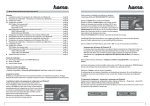
Veuillez ouvrir le programme de configuration de Hama. Cliquez sur Démarrer -> Programmes -> Hama WiFi (Wireless LAN) -> Utilitaire WiFi Hama (Hama Wireless LAN Utility)
Vous trouverez l’icône du programme dans la barre des tâches, à droite en bas de votre écran, dans le cas où le programme a déjà
démarré en arrière-plan.
Ouvrez l’utilitaire en double-cliquant sur le symbole entouré
d’un cercle. L’utilitaire WiFi de Hama démarre comme illustré
ci-dessous (les valeurs figurant dans les colonnes peuvent
varier) :
Tous les réseaux sans fil disponibles sont affichés dans cette
fenêtre. Cette fenêtre contient également des informations
concernant les SSID servant à l’identification d’appareils WiFi
(WKLAN), les adresses MAC du routeur (BSSID), l’intensité
du signal, le canal utilisé, l’algorithme de chiffrement utilisé,
ainsi que l’authentification et le type de réseau. L’état de la
connexion (connecté / déconnecté) est affiché dans le bas
de la fenêtre. Vous pouvez rechercher encore une fois les
réseaux sans fil disponibles en cliquant sur Mettre à jour.
2.1 Configuration rapide
Commencez par sélectionner le réseau que vous désirez utiliser en cliquant sur son nom dans la liste. Le réseau sélectionné apparaît
alors contrasté en bleu. Cliquez sur Connecter. Il est possible que vous soyez connecté(e) automatiquement à un réseau disponible
dans le cas où le réseau cible n’exige pas de chiffrement et lorsque l’intensité du signal est suffisante. Vous reconnaîtrez la connexion au symbole vert et à l’indication Connecté affichés dans la fenêtre de statut.
Une nouvelle fenêtre vous permettant de saisir les données de chiffrement s’ouvrira dans le cas où le réseau auquel vous désirez
vous connecter exige un chiffrement. Ces données doivent être identiques aux paramètres saisis dans le routeur ou le point d’accès.
En général, le type d’authentification et le chiffrement sont déjà sélectionnés conformément au réseau cible. Saisissez ensuite le
code utilisé ; il doit être exactement identique au code utilisé dans le routeur ou le point d’accès.
Confirmez votre saisie en cliquant sur OK.
Consultez l’administrateur responsable de la configuration du routeur et du point d’accès dans le cas où vous n’êtes pas au courant
de ce code. Pour de plus amples information relatives à la configuration du chiffrement, veuillez consulter ce mode d’emploi à la
page 6 Configuration du chiffrement du réseau local sans fil.
Le symbole vert de connexion apparaîtra dans le bas de la fenêtre dans le cas où vous avez saisi correctement le code de chiffrement
de votre réseau.
Pour de plus amples informations relatives à la connexion établie, veuillez commuter vers l’onglet Statut. Vous obtiendrez ici des
informations concernant la qualité de la connexion, l’intensité du signal ou le niveau de bruit.
2.2 Configuration complète
Il est utile de créer un profil afin de configurer votre clé USB. Un profil sert à sauvegarder différentes configurations de connexion
sous une certaine dénomination. Vous pourrez donc vous connecter à différents réseaux sans fil en sauvegardant leurs paramètres
sous des profils distincts, ce qui vous facilitera la commutation d’un réseau à l’autre.
4