1
Partie privée
18
5.6 Paragraph e f o r m u l a i r e d e c o n t a c t
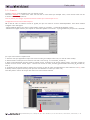
Une fois le formulaire de contact rempli par l’internaute, les informations qu’il contient sont directement envoyées sur
votre (ou vos) e-mail(s).
1
2
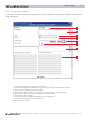
(1) Choisissez la couleur de fond du paragraphe
(2) Sélectionnez l’alignement que vous voulez donner à votre texte
(3) Sélectionnez le style du texte des champs de votre formulaire
(4) Tapez ici le texte qui s’affichera sur l'écran une fois que l’internaute
aura envoyé le formulaire de contact en cliquant sur la touche
«Envoyer les données» (A).
(5) Tapez l'adresse e-mail sur laquelle vous voulez que les informations
du formulaire arrivent. Vous pouvez faire arriver ces informations sur
plusieurs adresses e-mails différentes, il vous suffit de les taper les
unes à la suite des autres, séparées par une virgule.
(6) Ces champs vous permettent de créer des cases à cocher dans
votre formulaire. Tapez simplement le texte correspondant à une case
à cocher que vous désirez créer (B).
(7) Tapez le texte que vous voulez faire figurer au-dessus du formulaire.
NB: ce texte disparaîtra de la page avec le formulaire si l'utilisateur
envoie les données. Pour faire figurer un texte qui reste même après
l'envoi du formulaire, placez ce texte dans un paragraphe texte séparé
(cf. chap 5.3)
(8) Sélectionnez le style du texte 7
(9) Tapez le texte que vous voulez faire figurer sous le formulaire.
NB: ce texte disparaîtra de la page avec le formulaire si l'utilisateur
envoie les données. Pour faire figurer un texte qui reste même après
l'envoi du formulaire, placez ce texte dans un paragraphe texte séparé
(cf. chap 5.3)
(10) Sélectionnez le style du texte 9
3
4
5
6
7
8
9
10
B
4
A
un produit de Novasys SA / © Novasys SA / tél. ++41 21 614 35 35 / fax ++41 21 614 35 30 / www.i-set.com / [email protected] / v. 2.8