1
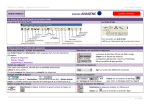
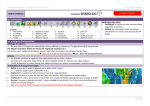
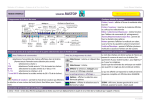
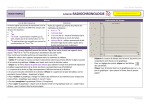
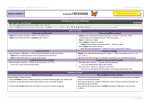
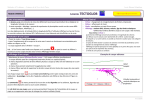
Méthodes & Techniques ~ Sciences de la Vie et de la Terre Lycée Étienne Oehmichen LOGICIEL EXCEL MODE D’EMPLOI LLIICCEENNCCEE PPAAYYAANNTTEE OUVRIR / CREER un Document - Pour ouvrir un fichier : ou Ouvrir ou Documents récents ou ctrl+O - Chaque fichier est constitué de « feuilles » (noms dans les onglets du bas de la feuille active) - Pour ajouter une nouvelle feuille dans le fichier ajouter une nouvelle feuille dans le fichier - Pour créer un fichier : ou Nouveau ou ctrl+N et qui peuvent être ouvertes par un simple clic CONSEILS A SUIVRE (1) Penser à sauvegarder régulièrement le(s) document(s) créé(s) (2) Vérifier la mise en page du document avant impression Procéder à un réajustement si besoin (3) Vérifier les paramètres d’impression (Nom de l’imprimante / Étendue de page / Copies / …) CONSTRUIRE et REMPLIR un Tableau de mesures Inscrire les valeurs de la variable X dans la colonne de gauche (1 colonne du tableau) Utiliser ensuite autant de colonnes que de paramètres Y mesurés Pour déplacer une colonne : copier puis par clic droit/collage spécial/ valeur Sélectionner la cellule destinée à recevoir le résultat ère REALISER des Calculs Pour ouvrir le menu Insérer une fonction et choisir la fonction ou Formules Insérer une fonction ou Taper directement la formule Modifier éventuellement les cellules utilisées pour le calcul en les sélectionnant à la souris ou en les tapant au clavier en respectant la syntaxe Ex : =SOMME(B2:B12) de B2 à B12 ou =SOMME(B4;C5) de B4 + C5 Utiliser les signes + - * / pour les opérations L’intérêt d’écrire des formules est d’automatiser les calculs. On changeant une ou plusieurs variables, toutes les opérations se recalculent sans avoir à les ressaisir. IMPRIMER ¤ Le Tableau de mesures Sélectionner la partie du tableau à imprimer par un clic gauche maintenu Mise en page ¤ Le Graphique Cliquer sur le graphique pour le sélectionner. Zone d’impression Définir Vérifier la zone à imprimer par un aperçu avant impression Mise en page ouverture d’une boîte de dialogue Mise en page : Onglet Page : Cocher Ajuster Onglet Marge : Cocher Centrer sur la page Horizontalement/verticalement Onglet En-tête/Pied de page : Remplir les cases pour l’en-tête et le pied de page (page 1 de ?) © J.Harlé