1
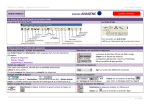
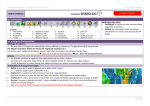
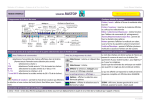
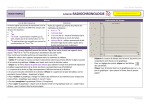
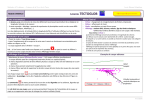
Méthodes & Techniques ~ Sciences de la Vie et de la Terre Lycée Étienne Oehmichen LOGICIEL EXCEL MODE D’EMPLOI LLIICCEENNCCEE PPAAYYAANNTTEE CONSTRUIRE un Graphique de type y=f(x) ¤ Pour sélectionner toutes les données du tableau de mesure ère Placer le curseur de la souris dans la 1 cellule de la colonne X et étendre la sélection à l’ensemble du tableau avec la souris (clic gauche maintenu) Ou au clavier en utilisant les touches du curseur tout en maintenant la touche shift ( ⇧) enfoncée ¤ Pour sélectionner des colonnes séparées du tableau de mesure ère Sélectionner la 1 colonne (mêmes méthodes que précédemment) Sélectionner l’autre colonne en maintenant la touche ctrl enfoncée Excel met automatiquement en X les données de la première colonne de gauche et en Y celles des différentes colonnes de droite ¤ Pour construire le graphique Sélectionner la partie du tableau à réaliser sous forme graphique Insertion Choisir le mode Nuage de points ¤ Pour supprimer une courbe Cliquer sur la courbe à supprimer. Taper sur la touche suppr ou faire un clic droit et Effacer METTRE EN FORME un Graphique ¤ Pour ajouter un deuxième axe (Y) Double-cliquer sur la courbe à laquelle vous voulez attribuer un axe différent. Apparition du menu Outils de graphique Disposition Sélection active Mise en forme de la sélection Dans option des séries cocher tracer la série avec axe secondaire Fermer ¤ Pour Légender le graphique Double-cliquer sur la courbe à laquelle vous voulez attribuer un axe différent. Apparition du menu Outils de graphique Disposition ou clic droit Dans la section Étiquettes, Choisir Titre du graphique / Titres des axes / Légendes CONSTRUIRE une Courbe de tendance / AFFICHER l’équation sur le graphique Double-cliquer sur la courbe à laquelle vous voulez attribuer un axe différent. Apparition du menu Outils de graphique Disposition ou clic droit Dans la section Analyse, Choisir Courbe de tendance Courbe de tendance linéaire Autres options de la courbe de tendance Cocher Afficher l’équation sur le graphique © J.Harlé