1
[Mise à jour réseau]
[Réglages Ecran]
x [Réglage de sortie 3D]
[Auto] : en principe, sélectionnez ce réglage.
[Non] : sélectionnez ce réglage pour afficher
tous les contenus en 2D.
Vous pouvez mettre à jour et améliorer les
fonctions du système.
Pour plus d’informations sur les fonctions de
mise à jour, reportez-vous au site Web suivant :
Pour les clients au Canada :
Anglais : http://www.sony.ca/support
Français : http://fr.sony.ca/support
Pour les clients au Mexique et en Amérique
latine :
http://esupport.sony.com/LA
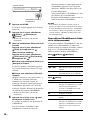
Pendant une mise à jour logicielle, l’indication
« UPDATING » apparaît sur l’affichage du
panneau frontal. Une fois la mise à jour
terminée, l’unité principale se met
automatiquement hors tension. Attendez que la
mise à jour logicielle soit terminée ; ne mettez
pas l’unité principale sous ou hors tension, et
n’utilisez pas l’unité principale ou le téléviseur.
x [Réglage taille d’écran TV pour 3D]
Permet de définir la taille de l’écran de votre
téléviseur compatible 3D.
• Ce réglage ne s’applique pas à une vidéo 3D
provenant de la prise HDMI (IN 1) ou HDMI (IN 2).
x [Type TV]
[16:9] : sélectionnez cette option si vous
raccordez un téléviseur à écran large ou un
téléviseur possédant une fonction de mode large.
[4:3] : sélectionnez cette option si vous
raccordez un téléviseur à écran 4:3 dépourvu de
fonction de mode large.
Sélections et réglages
Pour les clients aux Etats-Unis :
http://www.sony.com/support
• La vidéo 3D provenant de la prise HDMI (IN 1) ou de
HDMI (IN 2) est reproduite indépendamment de ce
réglage.
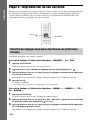
x [Format de l’écran]
[Original] : sélectionnez cette option si vous
raccordez un téléviseur doté d’une fonction de
mode large. L’image au format 4:3 s’affiche au
format 16:9, même sur un téléviseur à écran
large.
[Format image fixé] : la taille de l’image est
modifiée pour s’adapter à la taille de l’écran
avec le format d’origine.
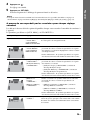
x [Format image DVD]
[Letter Box] : affiche une image large avec des
bandes noires en haut et en bas.
51FR