1
Afficher les données de processus (échantillons et statistiques) — Evaluation
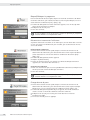
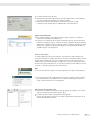
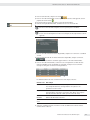
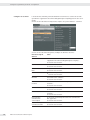
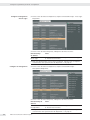
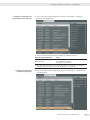
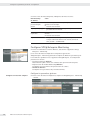
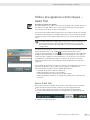
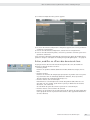
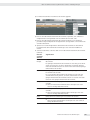
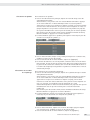
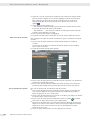
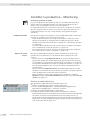
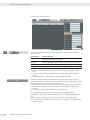
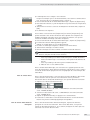
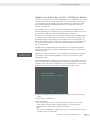
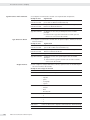
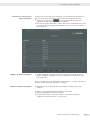
yyL’affichage de la liste s’adapte à votre sélection.
Lorsque vous cliquez par ex. sur Etat Echantillon, cette colonne s’affiche dans la
liste. Les pesées de test se distinguent grâce à l’entrée T.
tt
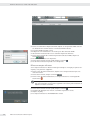
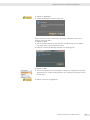
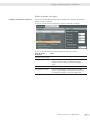
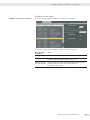
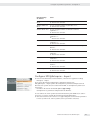
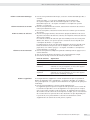
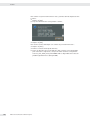
Dans la barre d’outils de la fenêtre Echantillonnages , cliquez sur [Exportation].
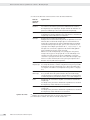
yyUne fenêtre de sélection, à partir de laquelle vous pouvez effectuer l’exportation,
s’affiche.
tt
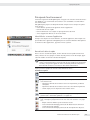
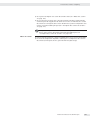
Sélectionnez un format et saisissez une désignation du fichier. Puis, cliquez sur
[OK].
yyLes données sont exportées.
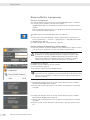
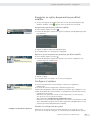
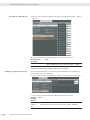
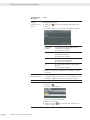
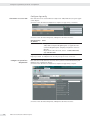
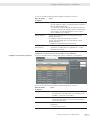
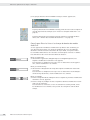
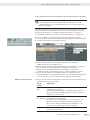
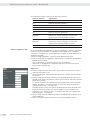
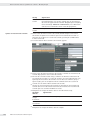
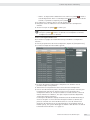
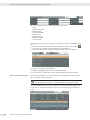
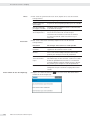
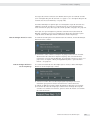
Tout à droite se trouve le bouton [Temporaires]. Le bouton [Temporaires] vous
permet d’accéder à une fenêtre de sélection dans laquelle sont enregistrés des
modèles d’affichage et de filtres. Dans cette fenêtre de sélection, vous pouvez
effacer des modèles d’affichage et de filtres enregistrés.
tt
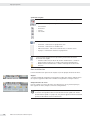
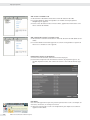
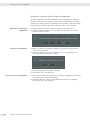
Dans la barre d’outils de la fenêtre Statistiques, cliquez sur [Temporaires].
yyLa fenêtre de sélection Affichage/Filtres apparaît.
tt
Cliquez sur l’onglet Filtres ou sur l’onglet Affichage.
yyLes filtres ou affichages enregistrés s’affichent sous forme de liste.
tt
Sélectionnez l’affichage ou le filtre souhaité.
tt
Effacez l’affichage ou le filtre souhaité et fermez la fenêtre de sélection.
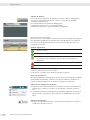
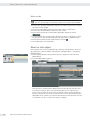
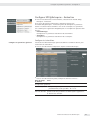
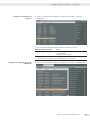
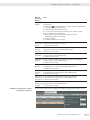
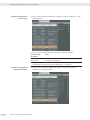
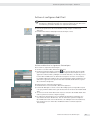
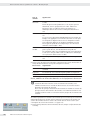
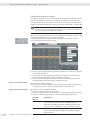
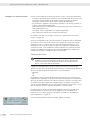
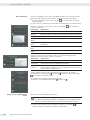
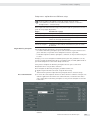
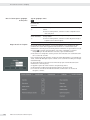
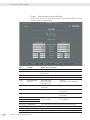
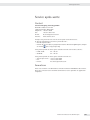
Dans la fenêtre Statistiques, vous trouverez sur la page de gauche les trois zones de
fenêtre Filtres, Filtres Données Principales et Evaluation. A côté, s’affiche la zone de
fenêtre Détails qui présente une vue graphique des caractéristiques des échantillons.
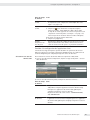
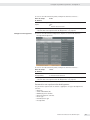
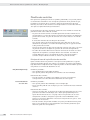
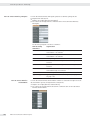
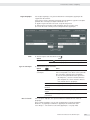
Zone de fenêtre Filtres
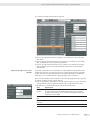
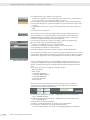
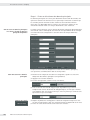
Dans la zone de fenêtre Filtres, saisissez d’abord la période correspondant à vos
statistiques en indiquant la date et l’heure de début et de fin de votre évaluation.
Ensuite, sélectionnez le Type de statistiques dans le menu de sélection du même
nom.
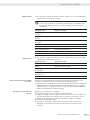
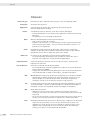
Vous avez le choix entre les types de statistiques suivants :
−− Bilan par équipe
−− Bilan horaire
−− Statistiques journalières
−− Statistiques Hebdomadaires
−− Statistiques Mensuelles
−− Statistiques Annuelles
−− Batch statistics
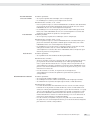
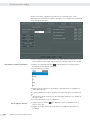
Une fois que vous avez sélectionné tous les paramètres de votre évaluation
statistique dans la fenêtre Statistiques, vous pouvez démarrer l’évaluation en
cliquant sur le bouton [Afficher Données].
tt
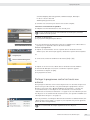
Saisissez une date (format de saisie : JJ.MM.AAAA) et une heure (format de
saisie : HH:MM) de début.
tt
Saisissez une date (format de saisie : JJ.MM.AAAA) et une heure (format de
saisie : HH:MM) de fin.
tt
Sélectionnez un type de statistiques.
tt
Cliquez sur [Afficher Données] ou appuyez sur la touche Entrée.
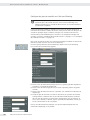
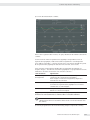
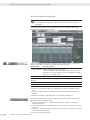
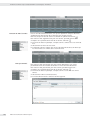
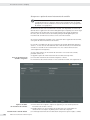
yyL’évaluation s’affiche dans la zone de fenêtre Evaluation.
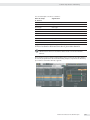
La zone de fenêtre Détails vous présente l’affichage graphique correspondant.
154
Manuel de l’utilisateur de SPC Enterprise