1
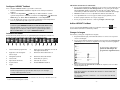
Indications concernant la commande Configurer MEDION® FastBoot Vous pouvez paramétrer les différentes fonctions d’économie d’énergie sous Panneau de contrôle, Power Management. Si vous prévoyez de ne pas utiliser MEDION® FastBoot pendant une période prolongée, arrêtez l’ordinateur portable afin d’éviter de consommer inutilement de l’énergie. 2. Sélectionnez SE préféré FastBoot pour définir FastBoot comme système d’exploitation standard ou sélectionnez SE préféré Microsoft Windows, pour définir Microsoft Windows comme SE préféré. MEDION® FastBoot non est compatible avec Bluetooth et USB 3.0. La compatibilité avec tous les supports USB n’est pas garantie, ex. les lecteurs optiques externes ne sont pas supportés. 3. Lors du démarrage suivant, votre notebook démarrera automatiquement avec le système d’exploitation que vous avez choisi. Il n’est pas possible de lire les contenus protégés contre la copie. Pour configurer MEDION® FastBoot, procédez comme suit : 1. Ouvre le Panneau de contrôle en cliquant sur le champ montrant un pignon. Indication Arrêter MEDION® FastBoot Le démarrage de MEDION® FastBoot à l’aide de la touche F9 n'est plus nécessaire. Vous pouvez naturellement effectuer les mêmes réglages que ceux décrits ci-dessus dans le système d’exploitation Microsoft Windows, sous l'option MEDION® FastBoot. Vous pouvez arrêter MEDION® FastBoot en utilisant soit la touche bouton Marche/Arrêt de l’ordinateur portable. , soit le Changer la langue Interface utilisateur À la livraison, la langue configurée est l'anglais. En bas de l’écran, divers boutons vos permettent par exemple de consulter vos E-mails, de surfer sur Internet ou de chatter sur les réseaux sociaux. 1. Au premier démarrage, une fenêtre de sélection s’ouvre et vous pouvez choisir votre langue. 2. Vous pouvez effectuer d’autres réglages à tout moment via le Panneau de contrôle que vous ouvrez en cliquant sur le champ montrant un pignon. 1 2 3 4 5 6 7 8 9 10 11 12 13 1 Gestionnaire de programmes 8 Application pour différents services de messagerie instantanée 2 Application de messagerie électronique 9 Ouverture directe de Facebook 3 Navigateur Internet 10 Ouverture directe de Twitter * 4 Lecteur VLC 11 Calendrier (en option) 5 Explorateur de fichiers 12 Panneau de contrôle 6 Picture Viewer 13 Arrêter MEDION® FastBoot 7 Skype * Le gestionnaire d’application permet de télécharger des programmes supplémentaires. 3. Fermez la fenêtre du Panneau de contrôle en cliquant sur la croix dans l’angle supérieur droit. Indication Attention Certaines applications proposent des mises à jour. Un message correspondant apparaît à l’écran. Faute de modification du réglage de la langue, le clavier anglais est réglé par défaut. Après que vous avez accepté les conditions d’utilisation et de licence, la dernière version du lecteur VLC est téléchargée et installée. -2- Les caractères spéciaux comme @, +, - etc. ne sont alors pas affichés correctement. -3-