1
H4_E.book Page 69 Jeudi, 12. octobre 2006 11:14 11
Effets
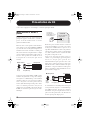
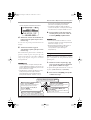
1.
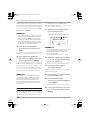
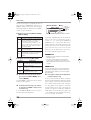
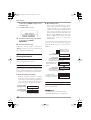
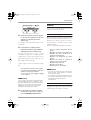
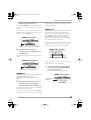
En écran d’accueil du mode 4 pistes,
pressez le bas (INPUT MENU) de la
touche [MENU].
Pour des informations sur les caractères
disponibles, voir page 55 (notez qu’ils sont
légèrement différents de ceux disponibles pour
l’appellation de fichier).
Le menu INPUT apparaît.
7.
2.
8.
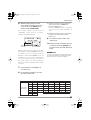
Répétez les étapes 5 et 6 si
nécessaire pour changer d’autres
caractères.
Quand le nom obtenu est celui
désiré, pressez deux fois le centre de
la touche [MENU].
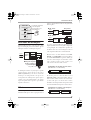
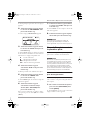
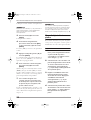
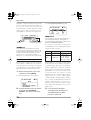
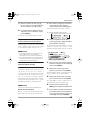
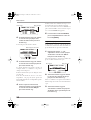
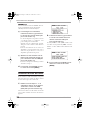
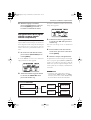
Amenez le curseur sur l’élément
“EFFECT” et pressez la molette Jog.
Le menu EFFECT apparaît. Si la section d’effets
est désactivée, activez-la.
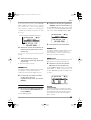
Un message de confirmation avant la sauvegarde
du patch apparaît.
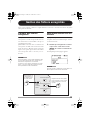
Bouton IMPORT
3.
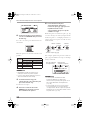
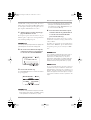
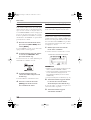
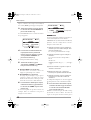
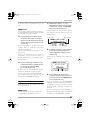
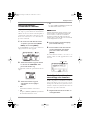
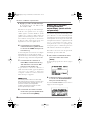
Amenez le curseur sur le bouton
IMPORT et pressez la molette Jog.
L’écran EFFECT PATCH IMPORT apparaît.
NOTE
Pour conserver le nom de patch ainsi modifié,
vous devez sauvegarder le patch (→ p. 67). Si
vous changez de patch sans avoir sauvegardé,
vos changements de nom de patch seront
perdus.
9.
Pour revenir à l’écran d’accueil du
mode 4 pistes, pressez le centre de
la touche [MENU] répétitivement.
Importation d’un patch
Vous pouvez importer un patch spécifique ou
tous les patches d’un autre projet dans le projet
actuel.
NOTE
Quand vous exécutez la procédure d’importation,
les patches existants dans le projet actuel sont
écrasés. Veillez à ne pas accidentellement effacer
des patches que vous désirez conserver.
ZOOM H4
NOTE
Quand la section d’effets est désactivée, le
bouton IMPORT est grisé et ne peut pas être
sélectionné.
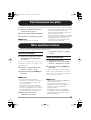
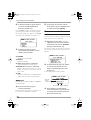
4.
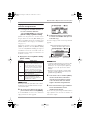
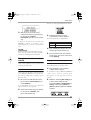
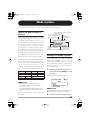
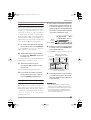
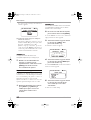
Tournez la molette Jog pour
sélectionner “ALL PATCHES”
(importer tous les patches) ou
“EACH PATCH” (importer
individuellement un patch). Puis
pressez la molette Jog.
Un écran servant à sélectionner le projet source
de l’importation apparaît.
69