1
Dmaths 3-00 pour OOo 2.0 et SO 8.0 : mode d'emploi
La licence se trouve à la dernière page. Conseil: imprimez ce mode d'emploi.
Vous avez à votre disposition une liste de diffusion et un forum: http://www.dmaths.org/
Cette version de dmaths fonctionne sous OpenOffice.org 2.0 et sous StarOffice 8.0
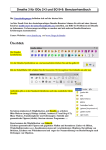
Vous pouvez afficher ou cacher la barre d'icônes de Dmaths en suivant:
Affichage > Barres d'outils > Dmaths-Barre, ou encore avec l'icône
.
Vous pouvez régler les options de Dmaths en cliquant sur
(voir quelques exemples).
Linux ou Windows
Vous pouvez cacher une ou plusieurs icônes en cliquant sur « afficher/masquer les icônes de la
barre » dans le menu des options
.
Vous pouvez désactiver ou activer la virgule sur le pavé numérique en suivant :
Outils > Options > Paramètres linguistiques > Langues > Touche séparateur de décimales.
Mac OS X
Reportez-vous au paragraphe « Personnalisation de la barre d'outils » du fichier Lisez-moi.
Vous n'êtes pas concernés par l'activation de la virgule du pavé numérique (gérée dans les
Préférences Système).
Vous avez cinq possibilités: les macros rapides, les boîtes de dialogue, le mode texte, les macros
bleues, le traceur de courbes.
Les macros rapides
Les boîtes de dialogues intuitives
Les autotextes
How-to Maths
Les macros bleues
Tracer des courbes
Module statistiques et diagrammes en boîtes
Tableaux de variations et de signes
Utiliser la Galerie
Insérer un diagramme à l'aide du logiciel dia
Comment modifier un graphique
En cas de problème utilisez la liste de diffusion ou le Forum: Didier Dorange-Pattoret
Dmaths 3.0 pour OOo 2.0 et SO 8.0 : mode d'emploi
Page 1 / 34
Exemples illustrant les options Factorielle, Produit de fractions et Formules espacées
Factorielle
entrée + F10
résultat
cochée
5!=120
5 !=120
non cochée
!(x-2)(x+4)!
∣ x−2 x4∣
Produit de fractions
entrée + F10
résultat
cochée
1/2*1/3*1/4=1/24
non cochée
{1/2}*{1/3}*{1/4}={1/24}
1 1 1 1
× × =
2 3 4 24
cochée
{5*14}/35*{10^-8*10^13}/10^-5
non cochée
{{5*14}/35}*{{10^-8*10^13}/10^-5}
cochée
ab_1/ab_2*a_1b/a_2b
non cochée
{{ab_1}/{ab_2}}*{{a_1b}/{a_2b}}
Formules espacées
Retour accueil
résultat
2
(x^2+5)/(x-3)+(x^2+2)/(x+7)
13
ab 1 a 1 b
×
ab 2 a 2 b
entrée + F10
cochée
non cochée
−8
5×14 10 ×10
×
35
10−5
2
x 5 x 2
x − 3
x 7
2
2
x 5 x 2
x −3 x 7
Dmaths 3.0 pour OOo 2.0 et SO 8.0 : mode d'emploi
Page 2 / 34
Les macros rapides
Elles permettent d'obtenir en un clic de souris ou à l'aide d'un raccourci clavier n'importe quelle
formule.
A savoir:
1) Le séparateur pour les fractions est: { } obtenu en cliquant sur
ou avec MAJ+F10
2) Le caractère § appellera la macro Formulegraphique2
en cours d'exécution
3) Les parties de formule comprises entre deux & seront inchangées
4) Les parties comprises entre deux $ seront traitées comme avec MetenFormule
5) Le séparateur pour mesure algébrique et norme est !. Une option permet d'utiliser ! pour écrire
les factorielles.
6) La macro appelée utilisera soit le texte sélectionné ou en l'absence de sélection la chaîne de
caractères où se trouve le curseur ou la chaine comprise entre $$ et le mot contenant le curseur.
7) Les boutons :
lancent des macros qui permettent d'encadrer, de changer,
d'augmenter ou de diminuer la taille, selon le cas, de la formule sélectionnée, des formules
incluses dans la sélection ou dans tout le document.
Pensez à utiliser les macros:
MetentreParentheses
MetentreAccolades
ou
MetenRacineBleue
puis
puis
CTRL+MAJ+F10
MAJ+F10
rc puis F3
CTRL+MAJ+R
nroot{}{}
En cas de problème utilisez les Boîtes de Dialogues :
sqrt{}
,
,
,
ou
.
1) MetenFormule
2) MetenVecteur
3) MetenMesureAlgébrique
4) MetenAngle
5) MetenLimite
6) MetenIntegrale
7) MetenSomme
8) MetenRacine
9) MetenSysteme
10) MetenMatrice
11) Quelques exemples
Le tableau récapitulatif
Retour accueil
Dmaths 3.0 pour OOo 2.0 et SO 8.0 : mode d'emploi
Page 3 / 34
1) MetenFormule:
Nom
Icône
Raccourci clavier
Exemple: saisie
Résultat
F10
{2x+1}/{4x+1}-3
2x 1
−3
4x 1
MetenFormule
Quelques exemples:
Tapez puis cliquez sur
f(x)=1+1/x-1/{x^2+1}
{} s'obtient avec
Vous aurez:
ou tapez F10
ou MAJ+F10
f(x)=sqrt{x^2+1/{x^2+1}}
sqrt s'obtient avec rc puis F3
f(x)=x^2+1 tapez F10 puis +1/x puis F10.
Les formules se concatènent.
1/2+&1/3&=5/6
la partie entre deux & est inchangée
1
1
f x=1 − 2
x x 1
2
f x= x
2
1
x 1
2
f x =x 1
1
x
1
5
1/ 3 =
2
6
{x+1}/{(x+2)(x-5)}
x1
x 2 x − 5
A_n^p
An
S=left lbrace 1/2 right rbrace left lbrace right
rbrace s'obtient avec:
ou CTRL+MAJ+Z,
puis
.
S=
p
S= ∅
emptyset s'obtient avec ev puis F3
{ 12 }
S= ∅
S=[-1/2;+inf[
1
S= [− ; ∞ [ en mode petites parenthèses.
2
$${2x+1}/{x-1}<=35
2 x1
35
x−1
$$ f() = 1 /
f =
f(x)=(2x+1)(2x+1/2)
f x= 2 x1 2 x
1
1
2
Retour accueil
Dmaths 3.0 pour OOo 2.0 et SO 8.0 : mode d'emploi
Page 4 / 34
2) MetenVecteur:
Nom
Icône
Raccourci clavier
Exemple: saisie
Résultat
Ctrl+Maj+V
AB
AB
MetenVecteur
Quelques exemples:
Tapez puis cliquez sur
OG=-{1/3}(OA+OB+OC)
MA+2MB puis à nouveau =3MG
Les formules se concatènent.
Vous aurez:
1
OG=−
OA
OB
OC
3
MA 2
MB =3
MG
OC=OA∧OB
OC=
OA ∧
OB
u∧(v∧w)
w
u ∧ v ∧
AB(-1;1/2)+BC(1/2;2)
1
1
AB − 1 ;
BC
;2
2
2
2u(-1/2;5) en mode coordonnées verticales
−1
2 u 2
5
AB.AC=AB.AH
AB⋅
AC =
AB⋅
AH
aMA sélectionnez MA cliquez tapez +bMB
sélectionnez MA cliquez.
a
MA b
MA .
!!AB(-1;5)!!$=sqrt{26}$
AB −1; 5∥= 26
∥
sqrt s'obtient avec rc puis F3
Attention cette macro supporte mal les racines
carrées. En cas de difficulté, utiliser la macro
graphique ou encore:
AB
AB($sqrt{2}$/2;5)
AB
2
2
5
2
;5
2
Dmaths 3.0 pour OOo 2.0 et SO 8.0 : mode d'emploi
Page 5 / 34
3) MetenMesureAlgebrique:
Nom
Icône
MetenMesureA
lgebrique
Raccourci clavier
Exemple: saisie
Résultat
Ctrl+Maj+E
AB
AB
Quelques exemples:
Tapez puis cliquez sur
OG=-1/3(OA+OB+OC)
Vous aurez:
OG = −
AB(-1;1/2)+BC(1/2;2)=AC
$sqrt{2}$AB
1
OA OB OC
3
AB − 1 ;
1
1
BC
; 2 = AC
2
2
2 AB
!!AB(-1;5)!!$=sqrt{26}$
4) MetenAngle:
Nom
Icône
MetenAngle
Raccourci clavier
Ctrl+Maj+A
Exemple: saisie
ABC
(u;1/2v)
Résultat
ABC
1
u ; v
2
Quelques exemples:
Tapez puis cliquez sur
Vous aurez:
A+2B+3/2C=140°
3
A 2 B C
= 140°
2
(1/2u;-3/4v)+(v;w)=(u;w)+pi
1
3
u ; − v
w =
w
v ;
u ;
2
4
Dmaths 3.0 pour OOo 2.0 et SO 8.0 : mode d'emploi
Page 6 / 34
5) MetenLimite:
Le caractère # permet d'avoir des écritures superposées.
Nom
Icône
Raccourci clavier
Exemple: saisie
mode1: 1/2;x/{x+1}
Résultat
lim
x
mode2: t;+inf;f(t)
MetenLimite
Ctrl+Maj+L
mode1: 0#x>0;1/x
mode2: t;2#t<2;x^2
1
2
x
x1
lim f t
t ∞
lim
x 0
x 0
1
x
lim x
2
t 2
t 2
Quelques exemples:
Tapez puis cliquez sur
-{1/2}^+;(x/{x+1/2})
lim
rem: 0^+ pour 0+
0^+;1/x puis CTRL+MAJ+L puis =+inf puis F10
Les formules se concatènent
x
x
x−
1
2
lim
1
=∞
x
x 0
Vous aurez:
1
2
-1;f(x)$=25+1/e$
rem: le signe $ permet de traiter le reste de la
formule .
ou encore: -1;f(x) puis
lim
x− 1
f x = 25
1
e
=25+1/e puis F10.
Retour accueil
Dmaths 3.0 pour OOo 2.0 et SO 8.0 : mode d'emploi
Page 7 / 34
6) MetenIntegrale:
Nom
Icône
Raccourci clavier
MetenIntegrale
Ctrl+Maj+I
Exemple: saisie
Résultat
mode1: f(x)
∫ f x dx
mode2: 1/t;t
∫t
1
mode3: -{1/2};5;x/{x+1}
5
x
dx
x1
∫
−
dt
1
2
2
mode4: 1;nroot{}{2};f(t);t
∫ f t dt
1
Exemple:
Vous aurez:
Tapez puis cliquez sur
x
1;x;1/t;t$=ln(x)$
ou encore 1;x;1/t;t puis
puis =ln(x) puis F10
1;x;1/t;t puis CTRL+MAJ+I puis =ln(x) puis F10
Les formules se concatènent
1
∫t
dt = ln x
1
x
∫ 1t d t =ln x
1
7) MetenSomme:
Nom
Icône
Raccourci clavier
Exemple: saisie
Résultat
∑ k2
mode1: k^2
∞
MetenSomme
Ctrl+Maj+S
mode2: 0;+inf;(k^2+k)
∑0 k 2 k
k= n
k2
∑
k= 0
mode3: k;0;n;k^2
Exemple:
Tapez puis cliquez sur
k;1;n;k$={n(n+1)}/2$
Vous aurez:
k= n
rem: le signe $ permet de traiter le reste de la
formule .
∑k=
k= 1
nn 1
2
Retour accueil
Dmaths 3.0 pour OOo 2.0 et SO 8.0 : mode d'emploi
Page 8 / 34
8) MetenRacine:
Nom
Icône
MetenRacine
Raccourci clavier
Exemple: saisie
Résultat
5
3 27
5
Ctrl+Maj+R
3;27
Exemple:
Vous aurez:
Tapez puis cliquez sur
3
3^2+4^2$=5$
2
2
4 =5
4=2
4 puis Ctrl+Maj+R puis =2 puis F10
9) MetenSysteme: Attention, il existe deux modes: systèmes alignés ou non, que l'on sélectionne
avec le menu option icône
ou le raccourci clavier CTRL+MAJ+O
Nom
Raccourci
clavier
Icône
Exemple: saisie
Mode non aligné
x+2y=5;x-{1/2}y=-3/4
MetenSysteme
Ctrl+Maj+X
Mode aligné
x;+;2y;=;5;;x;-;{1/2}y;=;-3/4
Résultat
{
{
x 2y = 5
1
3
x− y=−
2
4
x
x
−
2y =
1
y =
2
5
3
−
4
Remarque: La macro graphique correspondante
permet d'obtenir le même résultat de façon
intuitive.
Attention: En mode aligné les blancs doivent être remplis par le caractère ` (Alt GR+`)
2x
= 10
Exemple 2x;`;`;=;10;;x;+;y;=;3 pour obtenir:
.
x y = 3
{
10) MetenMatrice:
Nom
MetenMatrice
Icône
Raccourci clavier
Ctrl+Maj+M
Remarque: La macro graphique correspondante
Exemple: saisie
-1;5;;5/2;4
Résultat
−1 5
5
4
2
contient davantage d'options.
Retour accueil
Dmaths 3.0 pour OOo 2.0 et SO 8.0 : mode d'emploi
Page 9 / 34
11) Quelques exemples:
exemple 1 :
Tapez: f(x)=6x+§ puis cliquez sur
une mesure algébrique.
f x = 6x AB
vous aurez une boîte de dialogue vous permettant d'insérer
exemple 2 :
Pour écrire un système avec les colonnes alignées utilisez la macro MatriceGraphique
et choisissez la dernière option { :
{
2x
−
1
x
2
1
y
2
=
2
y
=
7
,
exemple 3 :
(gom[F3] A; gom[F3] B)=pi/6 sélectionné puis CTRL+Maj+A donnera:
A ;
B=
6
qu'on peut obtenir aussi avec :
$$ (gom[F3] A; gom[F3] B)=pi/6 puis CTRL+Maj+A (sans avoir à sélectionner).
exemple 4 :
gom[F3] _ 1 gom[F3] _2 + gom[F3] gga[F3] = 15 u puis CTRL+Maj+V donnera:
1 2
=15 u
exemple 5 :
Formules concaténées
x
Tapez 1;x;1/t;t puis CTRL+MAJ+I puis =ln(x) puis F10 et vous aurez:
∫ 1t d t =ln x
.
1
retour accueil
Dmaths 3.0 pour OOo 2.0 et SO 8.0 : mode d'emploi
Page 10 / 34
Tableau récapitulatif:
Nom
Icône
Raccourci clavier
1
x
MetenFormule
f(x)=1/x
f x =
MetenVecteur
AB
AB
Ctrl+Maj+V
MetenMesureAlgebrique
AB
AB
Ctrl+Maj+E
ABC
ABC
(u,1/2v)
,1
u
v
2
MetenAngle
1/2;{x+1}/x
x
MetenLimite
t;+infinity;(t^2+1)
Ctrl+Maj+A
x1
x
lim
1
2
F10
Ctrl+Maj+L
2
lim t 1
t ∞
f(x)
∫ f x dx
1/t;t
∫t
-{1/2};3;x/{x+1}
MetenIntegrale
1
3
1;x;1/t;t
x
dx
x1
∫
−
x
dt
1
2
1
∫t
Ctrl+Maj+I
dt
1
MetenRacine
3;5
3 5
k^2
∑ k2
0;+inf;(k^2+k)
MetenSomme
k;0;n;k^2
MetenSystème
x+y=1;x-y=2
Mode non aligné
x+y=1;x-y<=452
Les équations ou inéquations sont
séparées par ;
1;2;3;;4;5;6
MetenMatrice
Les coeffficients sont séparés par ;
Ctrl+Maj+R
∞
∑0 k 2 k
Ctrl+Maj+S
k= n
k2
∑
k= 0
{x−x y=y=12 }
{ xx − y=1
y452
1 2 3
4 5 6
Ctrl+Maj+X
Ctrl+Maj+M
Les lignes par ;;
Retour accueil
Dmaths 3.0 pour OOo 2.0 et SO 8.0 : mode d'emploi
Page 11 / 34
Les boîtes de dialogue « formule graphique »
Cliquez sur
et vous aurez la boite de dialogue Formule graphique2:
De là vous pourrez appeler d'autres boîtes de dialogue.
Dans chaque boîte la case à cocher « Écrire le code seul » vous permettra d'écrire le code sans la
formule.
Cliquez sur
et vous aurez la boîte de dialogue « FormuleGraphique »:
Retour accueil
Dmaths 3.0 pour OOo 2.0 et SO 8.0 : mode d'emploi
Page 12 / 34
Les raccourcis en mode texte :
On peut éditer ces « autotextes » par le menu Édition/Autotexte, ou en cliquant sur l'icône
correspondante de la barre d'instruments. Pour les utiliser : tapez le raccourci puis F3.
Fonction
Raccourci
Résultat
1 à 12
1
Ex 1:
1L à 8L
3l
Exercice 3:
1p à 5p
1p
Exemple 1:
k pi
kpi
+ k ; k ℤ
2 k pi
2kpi, k2pi
+ 2k ; k ℤ
Théorème de Pythagore
pyt
théorème de Pythagore
Théorème de Thalès
tha
théorème de Thalès
Réciproque du théorème de Pythagore
rpyt
réciproque du théorème de Pythagore
Réciproque du théorème de Thalès
rtha
réciproque du théorème de Thalès
Barycentre
b3
le barycentre de {(;);(;);(;)}
Repère orthogonal
rog
repère orthogonal
Repère orthonomal
ron
repère orthonormal
Si et seulement si (texte)
ssti, ssit
si et seulement si
Majuscules accentuées, lettres liées, euro...
Raccourci
Résultat
Raccourci
Résultat
Raccourci
Résultat
é
É
à
À
oe
œ
è
È
ù
Ù
€, eur
€ (OpenSymbol)
œ
œ + F3 ⇒Œ
oe+F3+F3⇒Œ
ç
Ç
(lié cette fois-ci)
Raccourcis pour le pré-codage (en mode texte) des formules
Fonction
Racc.
Résultat
+ F10
nitalic (non italique)
ni
nitalic
ex: nitalic{A_3} ⇒
A3
et pas A 3 ...
italic
i
italic
Écris en italique...
Espace fine
esf
`
Suspension
...
dotslow
1 2 8
Exposant moins
em
^{"-"}
S^{"-"} ⇒ S
Exposant plus
epl
^{"+"}
S^{"+"} ⇒ S +
Formule du binôme
fb
left(binom{n}{k}right)`p^{k}`q^{n-k}
Combinaisons n k
cnk
left(binom{n}{k}right)
Dmaths 3.0 pour OOo 2.0 et SO 8.0 : mode d'emploi
pour aérer...
n p k q n− k
k
n
k
Page 13 / 34
Fonction
Racc.
Résultat
+ F10
log a x
Logarithme de base a
lga
log_{a}(x)
Intersection famille
d'ensembles
ife
{}intersection csub{i=1}csup{n}A_{i}
Réunion famille
d'ensembles
rfe
{}union csub{i=1}csup{n}A_{i}
Repère en 2D ou 3D
r2d, r3d r2d⇒$$(nitalic{};widevec{},widevec{})
Racine carrée de ...
rc
sqrt{}
sqrt{3} ⇒
Exponentielle de ...
e, exp
e^{}
e +F3+ 5 +F10⇒
e5
n
∩ Ai
i= 1
n
∪ Ai
i= 1
ex.
;
e1 ,
e2 ,
e3
3
Raccourcis pour les lettres grecques
[g si « grande » lettre = majuscule] + [2 initiales du nom sans accent] + [v si forme variante] + F3
Lettre
Raccourci
Résultat
Lettre
Raccourci
Résultat
Alpha
al
Oméga
om, gom
,
Beta
be
Phi
ph, phv, gph
, ,
Delta
de, gde
,
Pi
pi, piv, gpi
, ,
Epsilon
ep, epv
,
Psi
ps, gps
,
Eta
et
Rhô
rh, rhv
, ϱ
Gamma
ga, gga
,
Sigma
si, gsi
,
Khi
kh
Tau
ta
Lambda
la, gla
,
Théta
th, gth
,
Mu
mu
Xi
xi, gxi
,
Nu
nu
Zéta ou Dzéta za(car ze⇒ℤ ) ou dz
∗
Raccourcis pour les ensembles
Noms d'ensembles : [Lettre du nom] + [m ou p si – ou +] + [e si étoile] + F3
Ensemble
Raccourci
Résultat
Fonction
Racc.
Résultat
Grand N
n, ne ; nn
ℕ, ℕ ; n∈ℕ
Appartient à
ap
∈
Grand Z
z, ze, zp, zm,
zpe, zme ; nz
ℤ, ℤ∗, ℤ+, ℤ-, ℤ+∗, ℤ-∗
n∈ℤ
N'appartient pas à
nap
∉
Grand D
d
ID (formé de 2 lettres...)
Est inclus dans
inc
⊂
Grand Q
q, qe, qp, qm,
qpe, qme
ℚ, ℚ*, ℚ+, ℚ-, ℚ+∗, ℚ-∗
N'est pas inclus dans nin
⊄
Grand R
r, re, rp, rm, rpe,
ℝ, ℝ* , ℝ+, ℝ-, ℝ+∗, ℝ-∗
rme
Intersection
int, uni
∩
Grand C
c, ce
ℂ, ℂ*
Union
uni
∪
∅
Infini
inf, -inf ∞, –∞
Ens. vide ev
*
Dmaths 3.0 pour OOo 2.0 et SO 8.0 : mode d'emploi
Page 14 / 34
Variables, fonctions, repères, suites...
Les noms de fonctions et de variables s'écrivent en italique (cf. règles de typographie).
Le faire en mode texte, donne une écriture cohérente avec celle de l'éditeur de formules.
Lettre
Raccourci
Résultat
t2, t3
Variables a, b, x, y, t
a, b, x, y, t ; t2, t3
a, b, x, y, t ;
x exposant 2 à 5, n, et avec z...
x2, x3, x4, x5, xn ; z2...
x2, x3, x4, x5, xn ; z2, z3, z4, z5, zn
Fonctions f, g, h, u, v, w
f, g, h, u, v, w
f, g, h, u, v, w
f de x, etc.
fx, gx, hx, ux, vx, wx
f (x), g (x), h (x), u (x), v (x), w (x)
x de t, etc.
xt, yt, zt
x (t), y (t), z (t)
Dérivées d'ordre 1
f'x, g'x, h'x, u'x, v'x,
w'x ; x't, y't, z't
f ' (x), g' (x), h' (x), u' (x), v' (x), w' (x) ;
x' (t), y' (t), z' (t)
Dérivées secondes
f''x, g''x, h''x, x''t, y''t, z''t f '' (x), g'' (x), h'' (x), x'' (t), y'' (t), z'' (t)
Courbe C (indice f, g, h)
cc, cf, cg, ch
C, Cf, Cg, Ch
Ensemble de définition de f, f ' ef, efp
Ef , Ef '
Flèches
fl, fonc, foncs
, ,
Racine carrée de nombre
rc + F3 + nombre + F10
rc + F3 + 5 + F10 ⇒
Exponentielle de nombre
e + F3 + nombre + F10
e + F3 + 2 + F10 ⇒ e 2
D rond (dérivée partielle)
dr
∂
Valeur absolue, norme
abs, no
|, ∥
Composée (rond)
rond
°
Repères nommés
oij, oijk
O ; i , j , O ; i , j , k
Repère à renommer (2 ou 3
vecteurs, par défaut O ; u , v )
ouv
O ; u , v ou O ; e1 , e2 ,
O ; u , v , w
...
Suites (un), (vn), (wn)
sun, svn, swn
Termes d'indice 0 à 5, ainsi que u0, u1... u5, un ;
n, de (un), (vn), (wn)...
v0... vn ; w0... wn
5
(un), (vn), (wn)
u0, u1... u5, un ; v0, v1... v5, vn ; w0... w5, wn
Relations, opérations, logique...
Raccourci
Résultat
Raccourci
Résultat
Raccourci
Résultat
-, m
–, –
dif ; env
≠ ;≈
pa
∥
*, /
×, ÷
ie, < ; se, >
;
pe
⊥
pv (prod. vectoriel)
∧
eq, éq, ssi
⇔
qq, ex
∀, ∃
ca, ou sq (square)
□
im
⇒
con (congru à)
≡
rond
°
eq1
~ ; ≃
com (congru modulo)
≡ mod()
Ces autotextes sont en général traduits automatiquement pour les transformations en formule:
•
•
Pour avoir: x ∈ℂ , taper x ap F3 c F3, sélectionner puis F10 ; ou $$x ap F3 c F3, F10.
Pour avoir 3 2 , il suffit de taper 3al F3 ^2 F10.
Retour accueil
Dmaths 3.0 pour OOo 2.0 et SO 8.0 : mode d'emploi
Page 15 / 34
Les macros bleues appelées par :
ou Ctrl+Maj+Z
MetentreParentheses
essai
(essai)
Ctrl+Maj+F10
MetentreAccoladesVariables
essai
left lbrace essai right rbrace
MetenRacineBleue
25
nroot{}{25}
MetentreCrochets
essai
[essai]
MetentreParenthesesVariables
essai
left( essai right)
MetentreCrochetsVariables
essai
left[ essai right]
MetenNorme
widevec u ldline widevec u rdline
∥u ∥
MetenValeurAbsolue
-1
abs{-1} ∣−1∣
essai de cadre
Encadre le texte
Met en italique le caractère précédent Le point
M
le curseur
Surligne les caractères situés entre les overline{
x+iy}=
accolades
x –iy
essa de cadre
iLe point M
Maj+F3
xiy= x− iy
Retour accueil
Dmaths 3.0 pour OOo 2.0 et SO 8.0 : mode d'emploi
Page 16 / 34
Tracer des courbes définies par une ou des fonctions ou par des
points (plotteur)
Utilisez la macro repregraphique en cliquant sur:
Pour la macro repregraphique
:
Vous pouvez tracer une courbe d'équation y = f(x) , paramétrique ou polaire.
Vous avez un module plotteur
Vous aurez alors la boîte de dialogue suivante:
Retour accueil
Dmaths 3.0 pour OOo 2.0 et SO 8.0 : mode d'emploi
Page 17 / 34
Ce qu'il faut savoir:
1) Pour la fonction exponentielle, écrire exp, pour logarithme népérien, ln, pour le logarithme
décimal, log10, pour la racine carrée, sqrt.
2) Utilisez les mêmes notations que dans le tableur: * pour mutilplier et / pour diviser. Par exemple
2
2 x 1
f x= 2
s'écrira: (2*x^2+2)/(x^2+1).
x 1
3) Pour modifier le graphique obtenu:
• Sélectionnez-le en cliquant dessus,
Avec le bouton droit de la souris suivez: Groupe > Entrer
• Faites les modifications (par exemple ajouter une légende)
• Puis, en appuyant sur la touche majuscule, sélectionnez les objets un à un avec la
souris et avec le bouton droit de la souris suivez: Groupe > Grouper
4) Utilisez le menu Options pour les couleurs etc...
5) Pour tracer une droite parallèle à l'axe des ordonnées utilisez son équation réduite comme
expression: exemple x=2
6) Xmin et XMax donnent les abscisses minimale et maximale du repère. Par défaut, ce sont
respectivement, la plus petite abscisse minimale et la plus grande maximale des fonctions saisies.
7) Ymin et Ymax donnent les ordonnées minimale et maximale du repère. Par défaut, ces valeurs
sont calculées par le logiciel par la méthode de balayage.
8) Pour utiliser la fonction Plotteur, il suffit de saisir dans la fenêtre expression les coordonnées
des points connus de la courbe séparés par des points virgules. Par exemple, si f(-1)=2; f(0)=4 et
f(3)=1/2 on écrira: -1;2;0;4;3;0,5.
On saisira ensuite Varmin=-1 et Varmax=3
9) Une courbe paramétrique se note sous la forme x(t);y(t). On saisit ensuite dans Varmin et
Varmax les valeurs extrêmes du paramètre t.
10)Une courbe polaire se note r(t);P. On saisit ensuite dans Varmin et Varmax les valeurs extrêmes
du paramètre.
11)On peut tracer jusqu'à neuf branches de courbes et on peut combiner courbes définies par une
fonction, droites parallèles à l'axe des ordonnées et courbes définies par des points.
12)Le logiciel détermine, si besoin automatiquement, la fenêtre d'affichage.
13)Pour obtenir un repère sans courbe laissez la fenêtre de la fonction vide puis saisir au moins
Xmin, Xmax, Ymin, Ymax.
14)Le bouton de commande points permet de placer un ou des points (max:9) dont on connaît les
coordonnées.
Retour accueil
Dmaths 3.0 pour OOo 2.0 et SO 8.0 : mode d'emploi
Page 18 / 34
Exemple1: La courbe représentative de la fonction exponentielle et sa tangente
au point d'abscisse 1
Xmin=-3; Xmax=3;
Ymin=-1 et Ymax=10
10
9
8
7
6
5
4
3
2
1
-5
-4
-3
-2
-1
0
0
1
2
3
-1
Retour accueil
Dmaths 3.0 pour OOo 2.0 et SO 8.0 : mode d'emploi
Page 19 / 34
2
Exemple2: La courbe paramétrique
x(t)=2cos(t)
et y(t)=sin(t).
VarMin=0; VarMax=6,5
Xmin=-3; Xmax=3
Ymin=-2 et Ymax=2.
Option : grille ½ cm.
1
-3
-2
0
0
-1
1
2
3
-1
-2
1
Exemple3: La courbe polaire r(t)=t avec t ∈ [-3;3].
-2
-1
0
1
2
Exemple4: Module Plotteur: Une courbe qui passe par neuf points.
A saisir dans la fenêtre: -4;-4;-3;0;-2;2;-1;3;1;0;3;-3;4;-2;5;0;6;6
7
6
5
4
3
2
1
-6
-5
-4
-3
-2
-1
0
0
1
2
3
4
5
6
7
8
-1
-2
-3
-4
-5
Retour accueil
Dmaths 3.0 pour OOo 2.0 et SO 8.0 : mode d'emploi
Page 20 / 34
Exemple5: La fonction carré sur [-8;8] sans aucun réglage de fenêtre.
63
60
57
54
51
48
45
42
39
36
33
30
27
24
21
18
15
12
9
6
3
-8
-7
-6
-5
-4
-3
-2
-1
0
1
2
3
4
5
6
7
8
Retour accueil
Dmaths 3.0 pour OOo 2.0 et SO 8.0 : mode d'emploi
Page 21 / 34
Module statistiques et diagrammes en boîtes
Cliquez sur l'icône DiagBox:
. Vous aurez la boîte de dialogue suivante:
Vous pouvez travailler sur trois types de série:
1) Série définie par ses termes qui peut alors être sauvegardée dans un fichier OpenOffice.org Calc
ou Excel.
2) Série dont les termes sont dans une feuille de calcul nouvelle ou affichée à l'écran. La sauvegarde
des résultats se fait dans le même classeur en paramétrant la feuille et les plages (données,
résultats)
3) Série dans un classeur OpenOffice.org Calc dont on sélectionne le chemin avec le menu
Parcourir, puis la plage de cellules.
Pour tracer seulement un diagramme en boîte, il vous suffit de saisir les valeurs de Min à Max.
Voir exemple ci-dessous:
Retour accueil
Dmaths 3.0 pour OOo 2.0 et SO 8.0 : mode d'emploi
Page 22 / 34
Un exemple: On donne chaque valeur de la série, avec son effectif ou coefficient associé. Par
exemple, 1,25 a un ici effectif ou coefficient de 4 ...
1,25
2,45
4,58
38,3
5
6
-1
4
1
1
1
1
4
2
Écran:
Diagramme en boîte obtenu:
-5
0
5
10
15
20
25
30
35
40
Retour accueil
Dmaths 3.0 pour OOo 2.0 et SO 8.0 : mode d'emploi
Page 23 / 34
Tableaux de variations et de signes
Pour construire un tableau de variations ou de signes cliquer sur l'icône:
Voici un exemple de tableau de variations:
x
–∞
f'(x)
1
2
x −1
–1
+
+
+∞
0
0
0
1
–
–
-1
–∞
+∞
+∞
–∞
0
Retour accueil
Dmaths 3.0 pour OOo 2.0 et SO 8.0 : mode d'emploi
Page 24 / 34
Utiliser la galerie
Comment intégrer une image de la galerie ?
1) Cliquer sur le bouton Gallery de la barre de fonctions:
2) Choisir le thème 2Dmaths ou 3Dmaths,
3) Sélectionner votre image puis glisser-déposer dans votre document:
D
C
O
A
B
4) Pour agrandir l'image en gardant les proportions (homothétie), sélectionner l'image puis appuyer
sur la touche majuscule et modifier l'image.
Comment ajouter une image à la galerie ?
1) Dessiner l'image,
2) Tout sélectionner puis cliquer droit et « Grouper »,
3) Resélectionner en maintenant le bouton de la souris enfoncé,
4) Lorsque le curseur devient un rectangle glisser-déposer.
Retour accueil
Dmaths 3.0 pour OOo 2.0 et SO 8.0 : mode d'emploi
Page 25 / 34
Comment intégrer un diagramme dans un fichier texte ou un dessin
Utilisation de programmes annexes : Dmaths permet de lancer d'autres programmes, extérieurs à
la suite bureautique.
I. Insérer un diagramme à l'aide du logiciel Dia:
Première partie: se procurer le logiciel dia et l'installer
Dia est un programme de création de diagrammes basé sur la bibliothèques GTK+ , sous licence
GPL .
La page d'accueil du site se situe à l'adresse: http://www.lysator.liu.se/~alla/dia/
Sous Linux : Il est souvent intégré à la distribution. Les Mandrake contiennent des versions de dia
en français.
Si nécessaire on trouve les RPMs et les sources sur le site officiel de dia
Sous Windows : vous trouverez le logiciel à cette adresse: http://dia-installer.sourceforge.net/
Deuxième Partie: Intégrer des diagrammes dans un fichier texte OpenOffice Writer
1) Lancer dia en cliquant éventuellement sur l'icône:
Créer un nouveau diagramme: File > New
Retour accueil diagramme
Dmaths 3.0 pour OOo 2.0 et SO 8.0 : mode d'emploi
Page 26 / 34
1) Construire votre diagramme ( déroulez sous Chronogram).
2) (facultatif) Si vous souhaitez le conserver tel quel alors enregistrez le, au format dia soit avec
l'extension .dia
Retour accueil diagramme
Dmaths 3.0 pour OOo 2.0 et SO 8.0 : mode d'emploi
Page 27 / 34
3) Exporter le diagramme pour en faire un fichier image au format .png
Sélectionnez: File > Export
Autre solution: si dia est fermé, accédez, avec l'Explorateur, au fichier RC.dia puis avec le bouton
droit de la souris sélectionnez Creat png image
4) Dans OpenOffice, suivre le chemin Insertion > Image > A partir d'un fichier
Sélectionnez RC.png.
5) Vous obtenez une image insérée dans votre fichier texte .
Vous pouvez la légender: Sélectionner l'image puis Bouton droit > Légender
Vous pouvez modifier le résultat avec les fonctions de dessin: ajouter du texte, une bulle...
Dmaths 3.0 pour OOo 2.0 et SO 8.0 : mode d'emploi
Page 28 / 34
6) Vous pouvez modifier de façon plus sophistiquée votre image en l'insérant dans un document
OpenOffice Draw:
Suivre: Fichier > Nouveau > Dessin puis insérer votre image (RC.png).
créer vos éléments. L'image ci-dessous a été convertie en polygone
( Bouton droit > Convertir > Polygone )
Les éléments créés peuvent être groupés: Maintenez la touche majuscule enfoncée puis cliquez
sur les éléments un à un. Avec le bouton droit de la souris sélectionnez Grouper.
Si vous déformez votre image, tous les éléments seront déformés ensemble.
Il vous reste à l'importer dans un fichier texte.
Retour accueil diagramme
Dmaths 3.0 pour OOo 2.0 et SO 8.0 : mode d'emploi
Page 29 / 34
Insérer des figures géométriques construites avec Déclic (si installé)
Se procurer Déclic:
On trouve Déclic sur le site http://emmanuel.ostenne.free.fr/ .
Insérer des figures réalisées avec Déclic
Déclic est au départ un logiciel réalisé sous Windows. La version pour Gnu/Linux possède moins
de possibilités pour l'instant (voir la version la plus récente sur le site de Déclic).
➔
On commence par lancer le logiciel Déclic puis on construit ou on charge une figure.
Remarque : pour réutiliser le même outil dans Déclic, appuyer sur W .
➔
On déplace la figure en haut et à gauche de la fenêtre si nécessaire en cliquant-glissant à côté
des tracés. L'image pourra être rognée en bas et à droite à l'étape suivante (« Exporter »).
➔
Pour Windows :
1. Avec Fichier -> Exporter, choisir « vers Logiciel cible » et définir les dimensions de
l'image exportée.
Le choix du logiciel (ex: OpenOffice.org) est accessible via le bouton « Options », onglet
« Export ». Dans ces options, on peut aussi choisir un fond (papier millimétré, etc.), la
forme des points, etc.
2. (Optionnel) On peut sauvegarder la construction comme
fichier Déclic (.fdc) pour pouvoir le modifier
ultérieurement sans tout recommencer.
3. OpenOffice.org doit être actif. La figure est insérée sous
forme vectorielle lorsque l'on clique sur « Lancer ».
Exemple :
Variante: on peut exporter « vers le presse-papier » puis
coller dans le document.
➔
Pour Gnu/Linux : (utilisable aussi sous Windows). L'export est pour l'instant uniquement
possible en Bitmap. On obtient par exemple :
Dmaths 3.0 pour OOo 2.0 et SO 8.0 : mode d'emploi
Page 30 / 34
1. Avec Fichier -> Exporter, choisir « vers BMP-PNG »
(ou « vers WMF-BMP-GIF » sous Windows) et définir
les dimensions de l'image exportée, puis sauvegarder
l'image dans un fichier (ex: cercle.png).
2. (Optionnel) On peut
sauvegarder
la
construction
comme
fichier Déclic (.fdc)
pour pouvoir le modifier
ultérieurement sans tout recommencer.
3. Ensuite, dans le document OpenOffice.org, avec
Insertion -> Image ->A partir d 'un fichier, insérer l'image
à l'endroit voulu.
[Retour à l'accueil] Dmaths 3.0 pour OOo 2.0 et SO 8.0 : mode d'emploi
Page 31 / 34
Comment modifier un graphique
Vous pouvez utiliser soit le module texte, soit le module dessin (faire un copier-coller) qui offre
plus de possibilités en particulier rotations, figures en 3D ....
Pour ajouter des éléments
(Les fonctions de dessin sont accessibles par la barre d'instruments à gauche)
Faire ces éléments, et les mettre sur le graphique
• Il faut ensuite tout regrouper (pour pouvoir par exemple déplacer l'ensemble du dessin en bloc) ;
Méthode :
Choisir dans les fonctions de dessin le bouton de sélection
, et encadrer avec cet outil la zone
contenant tous les éléments et le graphique, puis bouton droit –> Groupe –> Grouper.
(On peut aussi sélectionner un à un tous les éléments en maintenant la touche Maj enfoncée et
en cliquant bouton gauche, mais ce n'est pas pratique s'il y a beaucoup d'éléments).
•
Pour modifier un des éléments du graphique
•
•
•
•
(épaisseur, style du trait, couleur, ...)
Sélectionner le graphique.
Bouton droit –> Groupe –> Dissocier.
On peut alors sélectionner un élément quelconque et le modifier (y compris une zone de texte) ;
on peut aussi rajouter des éléments.
On regroupe tout comme pour l'ajout d'éléments
Variante :
Bouton droit –> Groupe –> Entrer.
• On peut alors sélectionner un élément quelconque et le modifier
• Dès qu'on clique en dehors de la figure, cela regroupe (ou bien avec bouton droit –> Groupe –>
Quitter)
Cela permet de faire des traits de même couleur et de styles différents, c'est intéressant lorsqu'on
photocopie en noir et blanc.
Exemple :
•
Ce graphique a été converti en fichier .png avant d'être inséré ici. Cela permettrait aussi de l'insérer
dans une page Web en html, ou de convertir ce texte au format Word sans risque (les dessins
vectoriels sont interprétés par le traitement de texte et ne passent pas toujours bien d'un logiciel à un
autre ; même problème avec les formules de math). Si on prend la précaution de zoomer avant de
convertir en image (puis de "dézoomer" après insertion), on a même un résultat très convenable à
l'imprimante.
Remarque :
Comment faire
et l'image du graphique...
Sous Linux :
Avec Ksnapshot, on fait une capture d'écran, enregistrée en .png
•
Ouvrir avec Kpaint ou Gimp, sélectionner la petite zone intéressante, copier – coller l'image dans un
Dmaths 3.0 pour OOo 2.0 et SO 8.0 : mode d'emploi
Page 32 / 34
nouveau fichier, enregistrer en .png (ce fichier image ne contient alors que la zone choisie).
Retour dans OpenOffice : insérer l'image depuis le fichier.
Pour mettre la flèche dans le texte : on l'insère d'abord n'importe où, puis bouton droit sur l'image :
« ancrage comme caractère », enfin couper – coller là où on veut.
Au lieu de Kpaint, on peut aussi utiliser le module traitement d'image de la StarOffice5.2 qui est très
bon, (mais qui n'a pas été repris dans OpenOffice ni StarOffice60 )
•
Sous Mac OS X:
Avec l'application « Capture » située dans
sélection (A ). Elle est enregistrée en .tiff
/Applications/Utilitaires faire une capture
d'une
L'ouvrir avec « Aperçu » et exporter en format .png
Le fichier .png ainsi obtenu peut être ouvert dans Gimp ou dans Graphic Converter et la suite se
déroule comme sous Linux. Si l'on capture la sélection convenablement, le passage par un logiciel de
traitement d'image peut ne pas être nécessaire. C'est le cas si la zone à sélectionner n'est pas trop
petite.
•
Sous Windows :
Avec la touche Impr-écran pour faire une copie d'écran dans le presse papier. Ensuite, il faut coller
dans un logiciel de traitement d'image (Gimp, Paint, Photo-Editor ou StarOffice5.2), pour
sélectionner la zone intéressante et en faire un fichier image qu'on insère ensuite dans OpenOffice.
Il est préférable d'enregistrer les images en png : la compression et la qualité sont meilleures qu'en
gif. Si on est en noir et blanc, on peut enregistrer en 1 bit (2 couleurs). Ainsi le fichier image est de
taille réduite (intéressant pour mettre sur le Web).
Proposition de Michel Brissaud
Retour accueil
Dmaths 3.0 pour OOo 2.0 et SO 8.0 : mode d'emploi
Page 33 / 34
Dmaths pour OOo 2.x et SO8.0 version 3-00 complément pour
éditeur d'équation.
Copyright (C) 2006 Didier DORANGE-PATTORET
8,impasse du Châtelet 74100 AMBILLY FRANCE.
mail: [email protected]
Ce programme est libre, vous pouvez le redistribuer et/ou le modifier selon les
termes de la Licence Publique Générale GNU publiée par la Free Software
Foundation (version 2 ou bien toute autre version ultérieure choisie par vous).
Pour en savoir plus ouvrir un nouveau fichier texte, taper copie puis F3.
Ce programme
ni explicite
d'adaptation
Générale GNU
est distribué car potentiellement utile, mais SANS AUCUNE GARANTIE,
ni implicite, y compris les garanties de commercialisation ou
dans un but spécifique. Reportez-vous à la Licence Publique
pour plus de détails. Pour en savoir plus taper garantie puis F3.
Vous devez avoir reçu une copie de la Licence Publique Générale GNU en même
temps que ce programme ; si ce n'est pas le cas, écrivez à la Free Software
Foundation, Inc., 59 Temple Place, Suite 330, Boston, MA 02111-1307, États-Unis.
La licence est consultable dans le fichier joint licence.odt ou sur www.fsf.org
Remerciements à Laurent Goddard, Andy Lewis, Jacqueline Goughenheim-Desloy, Jérôme Ortais et
Jean-Marc Gervais pour leurs contributions.
Retour accueil
Dmaths 3.0 pour OOo 2.0 et SO 8.0 : mode d'emploi
Page 34 / 34