1
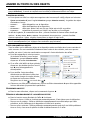
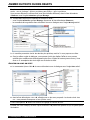
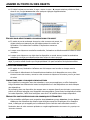
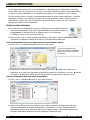
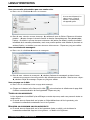
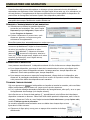
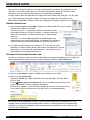
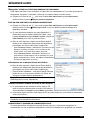
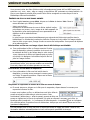
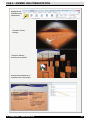
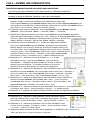
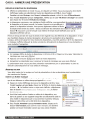
ENREGISTRER UNE NARRATION Cette fonctionnalité permet d’enregistrer un discours qui sera retransmis lors du déroulement automatique du diaporama. Votre ordinateur doit être équipé d’une carte son, d’un microphone et de haut-parleurs. L’enregistrement du discours s’effectue tout en faisant défiler le diaporama. On peut réviser et réenregistrer le discours à partir d’une diapositive particulière. Attention : le discours est prioritaire sur les objets audio présents dans la diapositive et sera susceptible de masquer l’audition de certains d’entre eux. DÉMARRER L’ENREGISTREMENT D’UNE NARRATION Sélectionnez ou affichez la première diapositive concernée par la narration. Puis, sous l'onglet Diaporama>groupe Configuration, cliquez sur le bouton Enregistrer le diaporama. Cochez < Narrations et pointeur laser> puis cliquez sur [Démarrer l’enregistrement] pour commencer l’enregistrement. PowerPoint passe alors automatiquement en mode Diaporama. Avant de demander l’enregistrement d’une narration, vous aurez probablement à régler le niveau d’entrée du micro (et, peut-être, à brancher un micro externe). Sous Windows 7, cliquez sur le bouton [Démarrer] , Panneau de configuration, Matériel et audio, Son, onglet Enregistrement, cliquez sur le micro concerné, [Propriétés] et, sous l’onglet Niveaux, agissez sur les curseurs. ENREGISTREZ LA NARRATION Vous passerez manuellement à la diapositive suivante à la fin du discours sur chaque diapositive. Pour chaque diapositive, prononcez le texte de la narration dans le micro puis cliquez sur la diapositive pour passer la diapositive suivante. Le temps passé sur chaque diapositive est mémorisé. Suivez cette procédure pour chaque diapositive. Pour marquer une pause ou reprendre l'enregistrement, cliquez droit sur la diapositive, puis cliquez sur la commande contextuelle Interrompre la narration ou Reprendre la narration. Entre-temps, vous pouvez faire défiler des diapositives sans narration. TERMINER L’ENREGISTREMENT Soit vous appuyez sur Echap sur la diapositive sur laquelle se termine la narration, soit vous faites défiler le diaporama jusqu’à l’écran noir Quitter après la dernière diapositive. Il n’y a pas de message demandant confirmation de l’enregistrement, alors qu’il y en a un pour l’enregistrement du minutage (voir chapitre suivant). Une icône de son en forme de haut-parleur apparaît dans le coin inférieur droit de chaque diapositive contenant un discours. Cette icône reste visible pendant le diaporama, sauf si vous la masquez : cliquez sur l’icône et, sous l’onglet contextuel Outils audio/Lecture>groupe Options audio, cochez Masquer pendant la présentation. La narration apparaît comme animation avec une balise dans chaque diapo et une ligne dans le volet Animation. 134 Cliquez sur la ligne puis [Lecture] pour un aperçu de la narration de la diapo sélectionnée. © Tsoft/Eyrolles - PowerPoint 2010