1
Mode Menu :
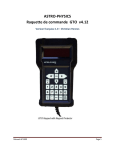
Pressez le bouton Menu et ce mot s’affiche à l’écran. Les touches DEC + et – permettent alors le
défilement des options et la touche RA+ agit comme une touche de validation (comme la touche
Entrée d’un clavier d’ordinateur), tandis que la touche RA – permet de reculer d’un cran.
Pressez la touche Menu une nouvelle fois permet de quitter le Menu et de retourner en Mode Contrôle
du Télescope.
Note 1 : certaines fonctions du menu vous renvoient d’office en Mode Contrôle du Télescope
sans presser la touche Menu pour sortir.
Note 2 : Les touches d’inversion affectent la navigation à la fois en Mode Contrôle et en mode
Menu. Tenez en compte lors de l’utilisation. Ainsi, en mode Menu, la touche RA+ deviendra la touche
de retour en arrière et la touche RA – la touche de validation.
Note 3 : Après environ 10 secondes sans ordre dans les fonctions Menu, la raquette retourne
automatiquement en Mode Contrôle du Télescope.
Affichage : En mode Menu, l’écran affiche l’élément du menu et les données en rapport. Quand vous
entrez en mode Contrôle du Télescope, l’écran affichera typiquement la vitesse de suivi en cours puis
s’éteint. Par exemple, après un pointage automatique, l’écran affichera la mention « FINISHED » puis
s’éteint. Toutefois, la fait de sélectionner certaines fonctions comme l’affichage de la date et de l’heure
ou des coordonnées en cours s’ensuit d’un retour au Mode Contrôle du Télescope, mais l’écran ne
s’éteint pas.
2.3.2 Menu Structure/ Navigation
Le menu du système Gemini est organisé en série de menus à thèmes, chacune étant ensuite subdivisée
en sous-menus. Un diagramme complet peut être trouvé dans l’appendice 8.1.
Vous pouvez entrer dans le menu à n’importe quel moment par pression sur la touche Menu de la
raquette. Une fois dans le Menu, vous pouvez faire défiler les catégories par pressions sur les touches
DEC+ et DEC - . Pour sélectionner la catégorie choisie, validez avec la touche RA+. Si la fonction
choisie ne comprend pas de sous menu, la validation impliquera l’exécution de la fonction choisie.
Par contre, si la catégorie comprend des sous-menus, l’écran affichera alors la première fonction de la
série. Vous pouvez alors de nouveau soit faire défiler la liste avec les touches DEC +/-, valider avec la
touche RA+, ou remonter d’un cran en arrière avec la touche RA-.
Pour certaines fonctions, vous pouvez être amené à saisir des valeurs numériques. Cela est fait
facilement par les touches directionnelles. Lorsque vous entrez dans un sous-menu de ce type, le
premier chiffre à saisir est symbolisé par un curseur clignotant. Le clignotement indique que la valeur
est à saisir. Utilisez les touches DEC+ et DEC- pour faire varier les chiffres entre 0 et 9. Une fois le
chiffre choisi, validez le avec la touche RA+. Pour effacer et retourner en arrière, utilisez la touche
RA-. Pour terminer la saisie, validez encore une fois avec la touche RA+.
Note importante :
Vous n’êtes pas obligés de saisir les zéros devant une valeur. Si vous voulez entrer moins de caractères
que le Gemini le permet (par exemple vous voulez saisir M 10), une fois que le curseur clignote
derrière le zéro, affichez la petite flèche -> qui indique au Gemini la fin de la saisie et validez avec
RA+, cela affichera bien M10, plus commode que de saisir M010.