1
2.3.2 Mode Bloc
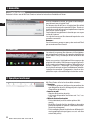
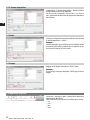
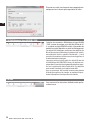
L'option « Mode Bloc » offre une possibilité efficace d'extraire des points à partir de blocs CAD. Le programme peut
"apprendre" à extraire d'un bloc des points identiques et les
transmettre à un autre bloc du même genre pour les y
extraire également.
Nous décrirons dans ce qui suit, étape par étape, comment transmettre des points d'un Block à un autre du même genre :
Processus d'apprentissage
1. Sélectionnez dans menu Point Creator le « Mode Bloc ».
2. À l'aide de la souris, sélectionnez un bloc de référence
dans le modèle CAD.
3. Parmi les blocs de référence choisis, définissez les points
devant être extraits.
4. Sitôt tous les points définis, resp. "appris", appuyez sur
ESC pour continuer l'extraction de points.
fr
Processus d’extraction de points
1. Sélectionnez tous les blocs vers lesquels les points doivent être transmis d’un clic de souris.
2. Appuyez sur « Terminer » pour effectuer la transmission
des points vers tous les blocs sélectionnés. Un PtID est
attribué à tous les PtID extraits.
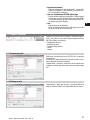
2.3.3 Points multiples
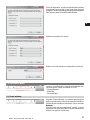
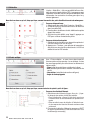
Avec « Points multiples », un menu s'ouvre dans lequel différentes options sont proposées. Le cas échéant, cochez
les cases appropriées pour sélectionner les éléments et
options requis :
– Ligne (extrait les points finaux, médians de la ligne)
– Arcs (extrait les points finaux, médians, centre de l'arc de
cercle)
– Intersections (extrait des intersections de lignes)
– Angles de forme polygonale
Nous décrirons dans ce qui suit, étape par étape, comment extraire des points à partir de lignes :
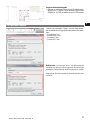
Processus de sélection d'éléments
1. Sélectionnez des éléments (Lignes, Arcs, etc…) à partir desquels des points doivent être extraits.
– Pour sélectionner, cliquez à l'aide de la souris sur
l'élément choisi ou successivement sur plusieurs éléments
– Étirez ensuite la zone de sélection à l'aide de la souris et marquez ainsi tous les éléments contenus dans
cette zone
2. Pour annuler la sélection d'éléments, appuyez sur SHIFT
et cliquez simultanément à l'aide de la souris sur le ou
les élément(s) concerné(s)
26
Printed: 02.04.2014
11.03.2014 | Doc-Nr: PUB / 5173512 / 000 / 01
00