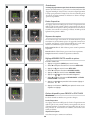
1
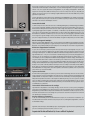
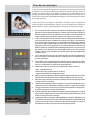
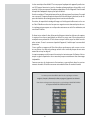
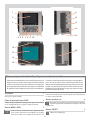
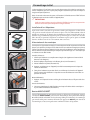
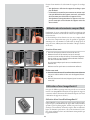
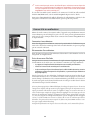
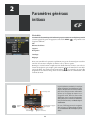
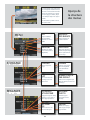
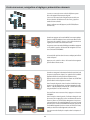
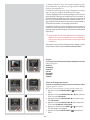
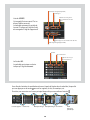
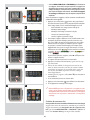
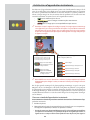
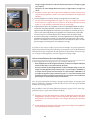
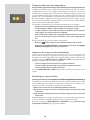
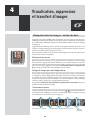
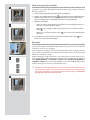
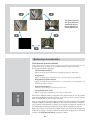
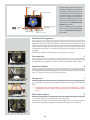
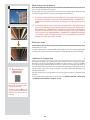
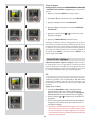
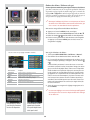
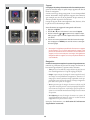
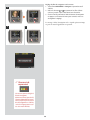
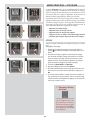
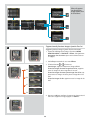
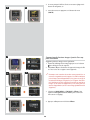
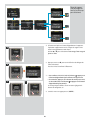
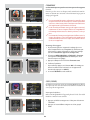
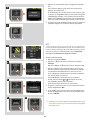
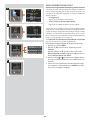
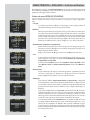
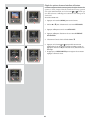
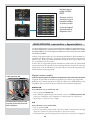
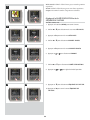
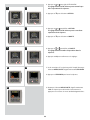
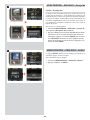
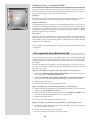
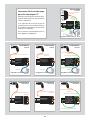
1a • Choisir MENU PRINCIPAL > STOCKAGEpour sélectionner un support. Cela n’a de sens que si plus d’un support est disponible (par exemple, une carte compact-flash et une banque d’images). Cette fonction ouvre toujours le lot le plus récent du support sélectionné. Voir Choix du support de stockage courant pour une description complète de la méthode. Pour sélectionner le support et le lot courants en utilisant les commandes de navigation: 1. Appuyez sur le zoom arrière ( ) plusieurs fois jusqu’à arriver au niveau de zoom le plus élevé. À partir de la prévisualisation d’une image simple, voici les modes d’affichage successifs: • Prévisualisation une image (comme à la fig 1a) • Mosaïque quatre images • Mosaïque neuf images (comme à la fig 1b) • Liste des lots (comme à la fig 3) • Liste des supports (comme à la fig 4) 2. Pour chaque support s’affichent le nom, la taille totale et une estimation du nombre d’images pouvant encore être stockées. Trois chiffres de couleur entre parenthèses sont visibles à droite du nom du support. Ils indiquent, pour le support en question, le nombre total d’images pour chaque statut d’approbation (vert, jaune et rouge). Par exemple, si l’écran affiche pour une carte (18 / 5 / 3), la carte contient un total de 26 images: 18 vertes (APPROVEES), 5 jaunes (A REVOIR) et 3 rouges (EFFACER). En présence de plusieurs supports, utilisez et pour sélectionner le support à utiliser. 3. Le support sélectionné présente un contour bleu. 4. Appuyer sur le bouton de zoom avant () pour ouvrir le support sélectionné. 5. La liste des lots s’affiche. À chaque lot sont associés une icône de dossier, un nom et une date de création. Comme pour la liste des supports, il est possible de lire, pour chacun des lots, le nombre de prises de vue liées à chaque statut d’approbation. 6. Comme pour les supports, utiliser et pour sélectionner le lot à afficher. 7. Le lot sélectionné présente un contour bleu. 8. Appuyer sur le zoom avant ( ) pour afficher le lot sélectionné. 9. Le lot apparaît en mosaïque neuf images. 1b Exemple: mosaïque neuf images 2 3 4 5 6 7 8 9 Notez la différence entre « sélectionner » un support et « par- courir » un lot. Chaque nouvelle image est automatiquement sauvegardée dans le dernier lot créé seulement, sur le support sélectionné. Vous ne pouvez « sélectionner » un lot pour le stockage. Création de nouveaux lots Il est possible de créer un nombre illimité de lots sur chaque support. Pour créer un nouveau lot, commencer par vérifier le support sélectionné (voir Navigation dans les supports et les lots), puis choisir MENU PRINCIPAL > STOCKAGE \> LOT dans le menu. Voir Création de lots pour la procédure détaillée. 21