1
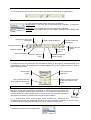
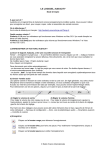
- Commencez l’enregistrement avec le bouton
l’enregistrement apparaît.
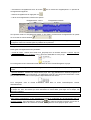
- Arrêtez l’enregistrement en appuyant sur
de la console du magnétophone. Le spectre de
.
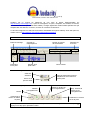
- A la fin de l’enregistrement, observez le spectre :
Enregistrement correct
Enregistrement saturé
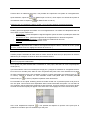
Si le spectre révèle un enregistrement saturé ou trop faible, recommencez l’enregistrement en jouant
sur le niveau de volume d’entrée
.
Remarque : À partir du moment où l’enregistrement est stoppé, tout nouvel appui sur la touche
Enregistrer créera une nouvelle piste en parallèle de la première.
Enregistrement
Deux types d’enregistrement sont possibles :
- format de travail : création d’un fichier mon_projet.aup avec un dossier associé. Le fichier .aup est
utilisable uniquement avec Audacity. Vous y retrouvez l’intégralité de votre projet.
Pour enregistrer sous le format de travail, allez dans le menu Fichier/Enregistrer le projet.
Remarque : Faites régulièrement des enregistrements de votre projet pour ne pas risquer de tout
perdre.
- format d’utilisation : création d’un unique fichier (mp3, wav, ogg) utilisable avec d’autres programmes
tels que Didapages ou Smart Notebook. Les différentes pistes de votre projet sont fusionnées. Il n’est
plus possible de retravailler une des pistes indépendamment des autres.
Pour enregistrer sous le format d’utilisation, allez dans le menu Fichier/Exporter comme
WAV/MP3/OGG.
Remarque : Les fichiers WAV sont de meilleures qualités, mais prennent aussi beaucoup de place sur
le disque dur. Pour les travaux qui nous intéressent le format MP3, plus léger sur le disque, est
largement suffisant.
3. Opérations de base
Avant toutes manipulations, il faut sélectionner la partie ou l’intégralité de l’enregistrement que l’on
souhaite modifier. Pour sélectionner, activez l’outil
des outils de montage et opérer comme sur un
texte : clic droit au début de la sélection souhaité, faites glisser la souris jusqu’au point voulu.