1
Le logiciel documentaire du
C.D.I
Mode d’emploi…
BCDI est un logiciel de
recherche documentaire
Il permet de trouver les références
(titre, auteur, résumé, cote…) de tous
les documents présents dans le fonds
du C.D.I.
Il propose également des liens vers
des sites Internet.
BCDI et le B2i
L’utilisation de BCDI fait partie de la
validation du B2i…
Item 43 – C.4.1: « Je sais rechercher
des références de documents à l’aide
du logiciel documentaire présent au
C.D.I. ».
Comment rechercher ?
Tu peux faire des recherches à partir
d’un titre, d’un auteur, d’un thème.
Tu choisis ton mode de recherche en
cliquant sur l’un des onglets : Thème,
Titre, Auteur.
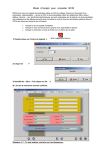
BCDI : la page d’accueil
Utilisation en
mode
"Recherche
simple"
uniquement
Attention ! Choisis le mode de recherche en
cliquant sur l’onglet correspondant à ton type de
recherche : titre, auteur…
1. BCDI : la recherche par
titre ou par auteur
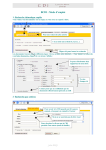
Clique d’abord sur l’onglet « Titre » ou
« Auteur » dans la page d’accueil.
Pour trouver un document, il existe deux
modes de recherche :
"commençant par "
"contenant le(s) mot(s)".
La recherche par titre
1. Tu connais le titre… Exemple L’œil du loup
Tape les trois ou quatre premières lettres du titre. Si tu
trouves le titre dans la liste des titres, clique dessus pour le
sélectionner.
Clique sur Rechercher.
1
2
La recherche par titre
2. Tu n’es pas sûr du titre mais tu connais un mot…
Tape ce mot entièrement dans la deuxième case.
Clique sur Rechercher.
1
2
La recherche par auteur
1. Tu connais le nom de l’auteur… Exemple : Daniel Pennac
Tape les premières lettres du nom de l’auteur. Si tu trouves le
nom dans la liste des auteurs, clique dessus pour le
sélectionner.
Clique sur Rechercher.
1
2
La recherche par auteur
2. Tu n’es pas sûr du nom, tu te souviens de son
prénom…
Tape ce mot dans la deuxième case.
Clique sur Rechercher.
1
2
Le résultat de la recherche :
les notices
La page de résultats contient différentes
informations indispensables pour retrouver
le(s) document(s) sur les rayons.
Indication sur les
mots recherchés et
le nombre de notices
trouvées…
Exemple d’une
notice
Le résultat de la recherche :
les notices
Informations
sur le
document
• Le document dans le C.D.I :
- sorti, disponible, perdu…
- sa cote
• Affiche la notice complète pour
noter les références.
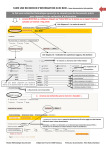
1- Note les références :
- la cote (pour les livres documentaires et les livres de fiction)
- le titre et le numéro (pour les périodiques).
2- Trouve le document sur les rayons du C.D.I.
2. BCDI : la recherche par
thème
Pour trouver des documents à partir d’un thème/sujet…
Très important de bien le préciser.
1
2
Ne pas utiliser si "documentaires" est
coché
3
Tu peux choisir le support
4
La recherche par thème
Décoche ou pas "fictions" ou "documentaires " selon ce
que tu recherches.
Les réponses seront plus pertinentes.
Tape ton/tes mot(s)-clé(s) sans article et sans fautes !
Si tu as deux mots-clés :
- « Et » sert préciser ton sujet,
- « Ou » sert à élargir ton sujet.
Précise quel(s) type(s) de documents tu recherches :
livre, périodique, site internet… Tu peux en choisir plusieurs.
Clique sur Rechercher.
La recherche par thème
Exemple : ton professeur d’histoire te demande d’élaborer un dossier
documentaire sur les gladiateurs romains.
Coche uniquement documentaires
Tape les deux mots-clés choisis : un par case uniquement et
n’écris surtout pas une phrase !
Sélectionne les types de documents sur lesquels tu
veux chercher des informations
Clique sur Rechercher
Le résultat de la recherche :
les notices
Indication
sur les mots
recherchés,
le nombre
de notices
trouvées…
Informations
sur le
document
Huit notices correspondent à la recherche. Il faut vérifier
leur pertinence.
Le résultat de la recherche :
les notices
Si le document correspond bien à la recherche… Note les références avant
d’aller le chercher sur les rayons du C.D.I ou d’accéder au site.
= revue. Note le titre, le numéro,
la date.
= site Internet. Clique sur le lien
pour y accéder.
= livre. Note la cote et le titre.
À moi de jouer
maintenant…