1
3
4
5
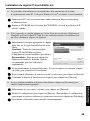
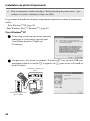
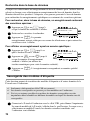
L’imprimante est détectée, et le pilote est installé.
Vous êtes invité à enregistrer votre P-touch en ligne, cliquez sur [Oui] puis sur
[Suivant]. Si vous avez choisi d’enregistrer votre produit, le navigateur internet
par défaut est lancé dans une nouvelle fenêtre.
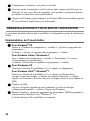
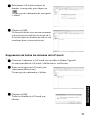
Cliquez sur [Terminer] pour terminer l’installation. Effectuez un redémarrage du
PC si le système d’exploitation vous le demande.
DÉSINSTALLATION DE P-TOUCH EDITOR / QUICK EDITOR
La procédure de désinstallation de P-touch Editor 5.0 dépend du système d’exploitation
utilisé.
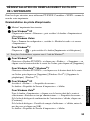
Désinstallation de P-touch Editor
1
2
Pour Windows® XP
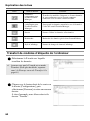
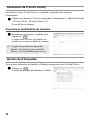
Depuis le « Panneau de configuration », accédez à « Ajouter ou supprimer des
programmes ».
La fenêtre « Ajouter ou supprimer des programmes » s’affiche.
Pour Windows Vista® / Windows® 7
Dans « Panneau de configuration », accédez à « Programmes » et ouvrez
« Programmes et fonctionnalités ».
La fenêtre « Désinstaller ou modifier un programme » s’affiche.
Pour Windows® XP
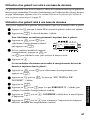
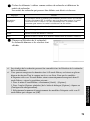
Choisissez « Brother P-touch Editor 5.0 » et cliquez sur [Supprimer].
Pour Windows Vista® / Windows® 7
Choisissez « Brother P-touch Editor 5.0 » et cliquez sur [Désinstaller].
Lorsque la boîte de dialogue « Contrôle de compte d’utilisateur » s’affiche,
cliquez sur [Continuer]. Si un mot de passe est requis, entrez-le, puis cliquez sur
[OK].
3
4
52
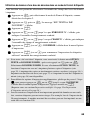
Cliquez sur [OK].
Une fois le logiciel supprimé de votre ordinateur, la boîte de dialogue
« Maintenance terminée » s’affiche. Cliquez sur [Terminer].
Fermez la fenêtre « Ajouter ou supprimer des programmes (XP)/Programmes et
fonctionnalités (Windows Vista®/Windows® 7) ».
La désinstallation de P-touch Editor est terminée.