1
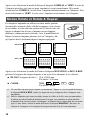
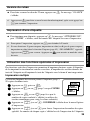
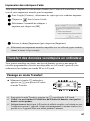
☞ Le menu [Affichage] vous permet d’afficher/cacher les barres d’outils, les palettes et
les fenêtres.
☞ Voir l’aide de P-touch Editor pour plus de détails.
Mode Snap
Ce mode permet de capturer l’écran, de l’imprimer sous forme d’image et de l’enregistrer
pour utilisation ultérieure. Pour lancer le mode Snap, suivez les étapes suivantes.
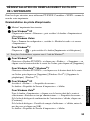
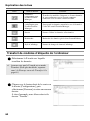
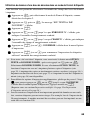
1
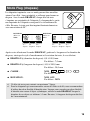
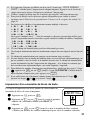
Quand vous cliquez sur [Snap], une boîte de
dialogue avec la description du mode Snap
s’affiche. Cliquez sur [OK].
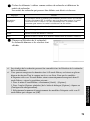
☞ Si vous cochez [Ne plus afficher cette boîte
de dialogue], vous passerez directement au
mode Snap la prochaine fois.
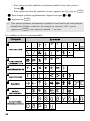
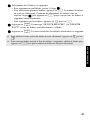
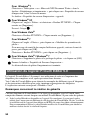
☞ Vous pouvez aussi cliquer sur [démarrer][Tous les programmes (Programmes)][Brother P-touch]-[P-touch Editor 5.0
(Snap mode)].
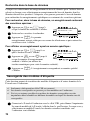
2
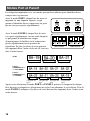
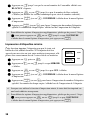
Le mode Snap démarre.
☞ Voir l’aide de P-touch Editor pour plus de
détails.
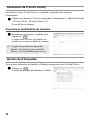
Accès à l’aide de P-touch Editor
Cette section explique comment démarrer l’aide de P-touch Editor pour Windows.
L’explication suivante correspond à Windows Vista®.
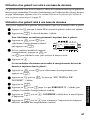
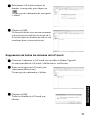
1
Utilisation de la P-touch avec un
ordinateur (PT-7600 uniquement)
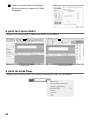
Avec le bouton démarrer
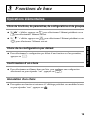
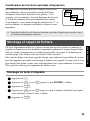
Cliquez sur [Start]-[All Programs (ou
Programs)]-[Brother P-touch]-[P-touch
Editor 5.0].
59