1
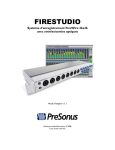
SYSTÈME D’ENREGISTREMENT FIREWIRE 24 BITS/96 kHz
Mode d’emploi
Version 1.0
TA B LE D ES M ATIØR ES
1 Tour d’horizon
1.1 Introduction
4
2 Installation et configuration
2.1 Systèmes requis
5
2.2 Installation des Drivers de FIREBOX
6
2.3 FIREBOX — Panneau de contrôle
7
2.4 FIREBOX — Mélangeur
10
2.5 CUBASE LE – Mise en œuvre rapide
11
2.6 Test de FIREBOX avec Cubase LE
13
3 Réglages et connexions
3.1 Description de la face avant
16
3.2 Description de la face arrière
18
4 Mélangeur
4.1 Mélangeur
20
4.2 Utilisation du mélangeur
22
5 Notes sur les applications
5.1 Micros
25
5.2 Exemples de câblage
25
6 Technique
6.1 Assistance technique
26
6.2 Caractéristiques
29
3
1 T O U R D H O R IZ O N
1.1 INTRODUCTION
Merci d’avoir choisi le FIREBOX PreSonus. PreSonus Audio Electronics a conçu le
FIREBOX avec des composants de haute qualité pour vous garantir des
performances optimales et une fiabilité extrême. Le FIREBOX est l’interface
d’enregistrement la plus puissante dans cette catégorie, avec la possibilité
d’enregistrer simultanément six entrées et huit sorties en 24 bits/96 kHz. Équipé de
quatre entrées analogiques (dont deux entrées micro à préamplificateurs PreSonus et
deux entrées ligne), de six sorties analogiques symétriques, d’une entrée/sortie
SPDIF, d’une entrée/sortie SPDIF MIDI et fourni avec le logiciel d’enregistrement
48 pistes Cubase LE, le FIREBOX peut directement être utilisé pour vos
enregistrements professionnels sur ordinateur. De plus, le FIREBOX peut être
alimenté par un bus FireWire à six broches ou par l’adaptateur secteur fourni. Le
FIREBOX vous offre un système d’enregistrement complet et de qualité
professionnelle sur ordinateur dans un format très compact.
Utilisez ce mode d’emploi pour vous familiariser avec les fonctions, connexions et
réglages du FIREBOX avant de le connecter à votre ordinateur. Vous éviterez ainsi
tout problème lors de l’installation et de la configuration.
Encore merci d’avoir choisi le FIREBOX !
4
2 IN STA LLATIO N ET C O N FIG U R ATIO N
2.1 SYSTEMES REQUIS
Voici les systèmes informatiques minimum requis pour utiliser le FIREBOX :
Windows
- Système d’exploitation : Microsoft Windows XP.
- Ordinateur : Ordinateur compatible Windows avec un port FireWire.
- Processeur/horloge : Pentium Celeron à 900 MHz ou plus rapide (double 1,2 GHz
conseillé).
-
Mémoire (RAM) : 256 Mo (512 Mo conseillé).
-
Macintosh
- Système d’exploitation : MacOS X 10.3.ou plus récent.
- Ordinateur : Apple Macintosh avec port Firewire intégré.
- Processeur/horloge : PowerPC G4/800 MHz ou plus rapide (G4/Double1 GHz conseillé).
- Mémoire (RAM) : 512 Mo ou plus.
Notez que la vitesse de votre processeur, la taille de la mémoire RAM, la taille et la rapidité de
votre disque dur affectent sensiblement les performances générales de votre système
d’enregistrement. De la même façon, une configuration plus puissante (processeur plus rapide,
plus de mémoire RAM) permet de réduire le temps de latence (retard dans la lecture du signal)
lors de l’écoute des signaux audio ou MIDI.
2 IN STA LLATIO N ET C O N FIG U R ATIO N
2.2 INSTALLATION DES DRIVERS
FIREBOX
Windows XP
Étapes de l’installation :
- Quittez toutes les applications en cours
- Insérez le CD-ROM Driver Installation fourni avec le FIREBOX dans le lecteur
(NE PAS CONNECTER LE FIREBOX)
- Le CD doit se lancer (dans le cas contraire, affichez le contenu du CD et
double-cliquez sur FIREBOX_Installer.exe)
Lisez avec attention les instructions d’installation du FIREBOX. L’installeur vous
demande de connecter le FIREBOX au moment nécessaire (REMARQUE : Si
vous connectez le FIREBOX avec un câble FIREWIRE standard à 6 broches,
celui-ci est alimenté par le câble Firewire. Si vous utilisez un câble Firewire
4 broches vers 6 broches, vous devez connecter l’adaptateur secteur fourni au
FIREBOX). Cette procédure d’installation installe également le panneau de
contrôle du FIREBOX et le logiciel de mixage.
Remarque : Si à un moment de l’installation un message “Software Installation”
s’affiche dans Windows sur le test Logo Windows, cliquez sur “Continue Anyway”
pour continuer l’installation.
Macintosh OSX (10.3.7 ou plus récent)
2 IN STA LLATIO N ET C O N FIG U R ATIO N
Les pilotes audio du FIREBOX sont fournis dans CORE AUDIO de Macintosh
OSX 10.3.7 et plus récent.
Une fois que vous avez vérifié que votre ordinateur utilise OS X 10.3.7 ou plus
récent, connectez le FIREBOX à un port FireWire de votre ordinateur
(l’alimentation de l’interface est fournie par le câble Firewire). Le témoin Led
Sync du FIREBOX doit clignoter en rouge puis doit rester allumé en bleu pour
vous indiquer que le FIREBOX est synchronisé sur l’ordinateur.
2.3 PANNEAU DE CONTROLE DU
FIREBOX
WINDOWS XP
Une fois les Divers audio correctement installés, le panneau de contrôle de FIREBOX
doit s’afficher en bas à droite de l’écran, à côté de l’horloge).
Double-cliquez sur l’icône du panneau de contrôle du FIREBOX pour ouvrir le
panneau de contrôle matériel du FIREBOX (fenêtre Hardware Settings).
PANNEAU DE CONTRÔLE MATÉRIEL DU FIREBOX (Windows XP)
2 IN STA LLATIO N ET C O N FIG U R ATIO N
Sample Rate : Déroulez le menu pour sélectionner la fréquence d’échantillonnage du
FIREBOX – 44,1, 48, 88,2 et 96 kHz. Ce réglage doit être le même que la fréquence
d’échantillonnage de votre application d’enregistrement.
Clock Source : Déroulez le menu pour sélectionner la source d’horloge de
synchronisation du FIREBOX.
INTERNAL (Interne)
SPDIF – Sélectionne l’entrée SPDIF pour la synchronisation.
(Notez que ces réglages sont sauvegardés à la mise hors tension).
Latency : – Détermine le temps de retard des signaux audio du FIREBOX (1,5 ms –
24 ms). La latence correspond au temps mis par l’ordinateur pour traiter les signaux
audio. Des réglages faibles de latence sollicitent plus le processeur de l’ordinateur. Si
les signaux audio sont instables (décrochages, bruits de pops et de clics, distorsion
numérique, etc.), il est conseillé d’augmenter la valeur de ce réglage.
Input Level Boost : Cliquez sur ce bouton pour augmenter le niveau de chaque entrée
analogique correspondante du FIREBOX de +12 dB. Utilisez cette fonction pour
enregistrer les sources à faible niveau de sortie.
Macintosh – PANNEAU DE CONTRÔLE MATÉRIEL DU FIREBOX
Le CD-ROM fourni contient l’application de contrôle de FIREBOX et le logiciel de
2 IN STA LLATIO N ET C O N FIG U R ATIO N
mixage pour Macintosh. Pour installer le panneau de contrôle du FIREBOX, faites
glisser et déposez le fichier suivant sur votre disque dur :
FIREBOX Control
Une fois ce fichier sauvegardé sur votre disque dur, double-cliquez sur son icône pour
lancer le panneau de contrôle.
Input Level Boost : Cliquez sur ce bouton pour augmenter le niveau de chaque
entrée analogique correspondante du FIREBOX de +12 dB. Utilisez cette fonction
pour enregistrer les sources à faible niveau de sortie.
RÉGLAGES AVANCÉS DU PANNEAU DE CONTRÔLE DE FIREBOX :
Vous pouvez cliquer avec le bouton droit de la souris sur l’icône du panneau de
contrôle de FIREBOX pour sélectionner l’un des trois réglages d’optimisation de
l’ordinateur. Ces réglages optimisent les Buffers et le flux de transmission des
données audio en fonction de la vitesse de votre processeur. Si vous avez des
décrochages audio, utilisez une valeur de processeur plus lente.
2 IN STA LLATIO N ET C O N FIG U R ATIO N
High : Processeur à 2 GHz et plus rapide
Medium (défaut) : Processeur compris entre 1 GHz et 2 GHz
Low : Processeur compris entre 800 MHz et 1GHz
2.4 APPLICATION DE MIXAGE DE
FIREBOX
WINDOWS XP
Une fois les Drivers audio de FIREBOX installés, l’application Mixer est disponible
dans vos programmes. Vous pouvez lancer Mixer en cliquant sur : Démarrer ->
Programmes -> PreSonus FIREBOX MIXER (voir le chapitre 4).
Macintosh
Le CD-ROM Macintosh contient l’application de mélange FIREBOX Mixer. Pour
installer le Mixer, faites glisser et déposez le fichier suivant sur votre disque dur :
FIREBOX Mixer
Une fois le fichier sauvegardé sur le disque dur, double-cliquez dessus pour lancer
l’application de mixage Mixer (consultez le chapitre 4 pour obtenir de plus amples
détails).
2 IN STA LLATIO N ET C O N FIG U R ATIO N
2.5 CUBASE LE – MISE EN ŒUVRE
RAPIDE
Une fois que vous avez installé les pilotes FIREBOX, et si vous souhaitez utiliser
l’application CUBASE LE fournie avec le FIREBOX, insérez le CD d’installation de
CUBASE LE et lancez l’application d’installation. Veillez à conserver la pochette de
protection du CD, car elle contient le numéro de série, nécessaire à son installation.
Pour sélectionner le FIREBOX dans Cubase LE, allez dans Devices -> Device Setup
Sélectionnez VST Multitrack.
ASIO Driver (menu déroulant) – Sélectionnez PreSonus ASIO Driver.
2 IN STA LLATIO N ET C O N FIG U R ATIO N
Cliquez sur Switch pour sauvegarder la sélection du Driver PreSonus.
2.6 TESTEZ LE FIREBOX AVEC
CUBASE LE
2 IN STA LLATIO N ET C O N FIG U R ATIO N
Pour tester le FIREBOX, procédez comme suit :
Lancez Cubase LE et vérifiez que vous ayez sélectionné le Driver PreSonus
FIREBOX ASIO comme décrit en section 2.4.
Créez un nouveau projet :
Créez une nouvelle piste audio dans le nouveau projet en cliquant sur Project ->Add
Track-> Audio (ou cliquez avec le bouton droit de la souris (ctrl-clik sur Mac) dans la
zone de piste du projet :
2 IN STA LLATIO N ET C O N FIG U R ATIO N
Activez la piste en enregistrement en appuyant sur la touche d’enregistrement.
Enregistrer Enregistrer
Connectez un micro dans l’entrée 1 et activez l’alimentation fantôme 48 V si le micro le
nécessite. Augmentez le niveau de l’entrée 1 en face avant du FIREBOX tout en
parlant dans le micro. L’afficheur de niveau d’entrée de Cubase LE doit varier lorsque
vous parlez. Réglez le gain d’entrée pour obtenir un niveau maximum sans écrêtage.
Connectez un casque dans la sortie casque du FIREBOX.
2 IN STA LLATIO N ET C O N FIG U R ATIO N
Cliquez sur le bouton d’écoute (Monitor) de Cubase LE de la piste Audio 01 pour
activer l’écoute de la piste.
PreSonus vous fournit un fichier d’exemple pour Cubase LE sur le site Internet
www.presonus.com/firebox.html
Notez que l’aide en ligne de Cubase LE est accessible en appuyant sur la touche F1
de votre clavier ou sur le site Internet www.steinberg.net
3 R G LA G ES ET C O N N EX IO N S
3.1 FACE AVANT — DESCRIPTION
1. Préamplificateur Micro/Instrument. Le FIREBOX est équipé de deux entrées
PreSonus spéciales micro/instrument permettant la connexion de tout type de micros :
Dynamiques, à condensateur, à ruban. Vous pouvez également connecter vos
instruments et les signaux à niveau ligne. Les célèbres préamplificateurs PreSonus
offrent un étage d’entrée de Classe A suivi par un double étage de gain. Cette
configuration permet d’obtenir un bruit de fond très bas et une plage de gain élevée,
ce qui permet au FIREBOX de préamplifier les signaux sans accentuer le bruit de
fond.
2. Alimentation fantôme 48 Volts. Le FIREBOX dispose d’une alimentation fantôme
48 V commutable pour chacun des deux préamplificateurs.
Brochage des XLR pour l’alimentation fantôme
Broche 1 = Masse
Broche 2 = 48 V
Broche 3 = 48 V
Plus de 22 dBu de réserve dynamique. Les préamplis micro du FIREBOX offrent
une réserve dynamique supérieure à 22 dBu, ce qui vous offre une plage dynamique
très large et une réponse exceptionnelle aux transitoires.
Connecteurs combinés Neutrik. Les deux préamplificateurs du FIREBOX sont
équipés d’un connecteur Micro/Ligne combiné Neutrik. Ce connecteur vous permet de
connecter une XLR ou un Jack 6,35 mm dans la même entrée.
ENTRÉES INSTRUMENT (canaux 1 et 2) : Les connecteurs Jack 6,35 mm des
canaux 1 et 2 permettent la connexion d’un instrument (guitare, basse, etc.). Lorsqu’un
connecteur est inséré dans l’entrée instrument, le préampli micro est ignoré et le
FIREBOX est utilisé comme préamplificateur actif pour instrument.
16
3 R G LA G ES ET C O N N EX IO N S
REMARQUE : Les instruments actifs sont équipés d’un préamplificateur interne
ou d’une sortie à niveau ligne. Les instruments actifs doivent être reliés à
l’entrée ligne 3 ou 4, plutôt qu’à une entrée instrument. En d’autres termes, ne
connectez pas vos instruments actifs aux connecteurs combinés des entrées
1 ou 2.
3. Gain d’entrée. La structure de gain de ce réglage est la suivante :
Entrée micro XLR : 45 dB de gain réglable (+14 dB à +55 dB)
Entrée Instrument haute impédance en Jack 6,35 mm (canaux 1 et 2
uniquement) : 45 dB de gain variable (+8 dB à +50 dB)
Témoin d’écrêtage. Ce témoin s’allume lorsque le signal de l’entrée XLR (micro) ou
de l’entrée Jack 6,35 mm (ligne) atteint +18 dBu (0 dBfs). À ce niveau, il se peut que la
saturation ne s’entende pas, mais un tel niveau sature les convertisseurs A/N
(analogique/numérique). Il est donc recommandé de ne pas saturer les convertisseurs
(le témoin ne doit pas s’allumer), ce qui dégrade sensiblement la qualité sonore.
4. Niveau général. Ce bouton détermine le niveau des sorties MAIN CR OUTPUT 1
et 2 à l’arrière du FIREBOX. La plage est de –80 dB à +10 dB.
5. Symbole de casque et Jack 6,35 mm. Connectez votre casque à cette sortie.
6. Bouton de casque. Le bouton de casque détermine le volume de l’écoute au
casque. Notez que le volume va jusqu’à 11 (fort). Utilisez ce réglage avec parcimonie.
7. Témoin rouge-bleu de tension/synchro. Ce témoin indique la synchronisation de
l’horloge et vous indique que l’horloge Wordclock reçue est correcte. Une
synchronisation correcte sur l’horloge Wordclock évite tout bruit de pop, de clic, ou
toute distorsion dans le signal audio.
Bleu – Bonne synchronisation.
Rouge – Absence de synchronisation.
Clignotant rouge et bleu – Synchronisation externe non établie.
3 R G LA G ES ET C O N N EX IO N S
3.2 FACE ARRIERE —DESCRIPTION
Embase d’adaptateur secteur 12VDC. Utilisez cette embase pour connecter
l’adaptateur secteur fourni avec le FIREBOX. Vérifiez la tension secteur de
l’adaptateur secteur par rapport à votre tension secteur. Notez que vous pouvez aussi
alimenter le FIREBOX avec un port FireWire à six broches, directement depuis
l’ordinateur, sans utiliser l’adaptateur secteur.
Ports FireWire. Vous disposez de deux ports Firewire à l’arrière du FIREBOX. Les
deux ports FireWire sont de type standard à 6 broches. Si votre ordinateur est équipé
d’un port FireWire à 6 broches, vous pouvez alimenter le FIREBOX par le port
FireWire. Si l’ordinateur est équipé d’un port FireWire à 4 broches, vous devez utiliser
un câble adaptateur 4 broches/6 broches pour connecter le FIREBOX à l’ordinateur, et
utiliser l’alimentation externe. Vous pouvez utiliser l’un des deux ports pour connecter
le FIREBOX au port FireWire de votre ordinateur.
Entrées et sorties MIDI et S/PDIF.
Les entrées et sorties MIDI et SPDIF sont utilisables avec l’adaptateur DB-9 fourni.
Les entrées/sorties S/PDIF permettent au FIREBOX de recevoir et de transmettre les
signaux audionumériques au format S/PDIF. La norme S/PDIF permet la transmission
de deux canaux audio au format maximum de 24 bits/96 kHz. Le signal Wordclock
permet la synchronisation de la fréquence d’échantillonnage entre deux appareils
audionumériques. Remarque : Si vous utilisez l’entrée SPDIF In, vous devez
sélectionner SPDIF dans le panneau de contrôle matériel du FIREBOX.
MIDI signifie “Musical Instrument Digital Interface”. Ceci dit, la norme MIDI dépasse
largement le cadre de l’utilisation d’instruments et de séquenceurs. Les entrées/sorties
3 R G LA G ES ET C O N N EX IO N S
MIDI permettent la connexion et/ou la communication avec d’autres équipements MIDI
externes. Ce port permet la programmation MIDI. Il peut également être utilisé pour les
fonctions MMC (MIDI Machine Control) et MTC (MIDI Time Control). Consultez le
mode d’emploi de vos équipements et applications MIDI.
Sorties Ligne (3, 4, 5, 6). Sorties ligne symétriques. Ces connecteurs peuvent être
utilisés en liaisons symétriques (Jacks 6,35 mm stéréo) ou en liaisons asymétriques
(Jacks 6,35 mm mono).
Sorties Main Out. Le niveau de ces sorties générales est contrôlé par le bouton Main
de la face avant.
Entrées Line (3 et 4). Ces connecteurs peuvent être utilisés en liaisons symétriques
(Jacks 6,35 mm stéréo) ou en liaisons asymétriques (Jacks 6,35 mm mono). Les
entrées ligne peuvent également être utilisées comme entrées ligne pour les appareils
à niveau ligne, ne nécessitant aucune préamplification (lecteur de CD, boîte à
rythmes, échantillonneur, etc.).
4M
LA N G EU R
4.1 APPLICATION DE MIXAGE
Le FIREBOX est fourni avec un programme de MIXAGE/ROUTAGE permettant
l’écoute et le routage des signaux audio avant de les diriger vers le programme
d’enregistrement. Ceci évite le temps de retard dans l’écoute des signaux audio
appelé latence. Par conséquent, vous pouvez mélanger le signal en entrée du
FIREBOX avec les signaux en lecture par le logiciel pour éviter toute latence lors de
l’enregistrement et de la lecture.
REMARQUE : Par défaut (illustration ci-dessus), les Faders du mélangeur du
FIREBOX sont réglés sur 0 dB, avec tous les panoramiques au centre, la lecture
logicielle (Software Playback) réglée sur les canaux 1/2, la sortie de mélange (Mixer
Output) réglée sur Bypass et l’affectation de l’écoute au casque (Playback to Phones)
réglée sur les canaux 1/2.
20
4M
LA N G EU R
FIREBOX — Synoptique du trajet du signal dans le mélangeur :
Lecture du
logiciel
Sortie du m langeur vers l une
sorties st r o du FIREBOX
Configuration du mélangeur pour supprimer toute latence en enregistrement :
1. Placez la piste souhaitée en enregistrement – désactivez l’écoute de
l’entrée (ou faites un Mute sur la piste) dans l’application d’enregistrement.
2. Sélectionnez la lecture des sorties générales de votre application dans la
zone SOFTWARE PLAYBACK du mélangeur du FIREBOX. Cette entrée
doit correspondre aux canaux de sortie de l’application.
3. Connectez le micro à l’entrée 1 (utilisez l’alimentation fantôme, si
nécessaire).
4. Réglez le niveau du micro et le niveau de lecture du logiciel pour
l’enregistrement (écoute uniquement).
5. Si vous utilisez le casque, sélectionnez “Mix” dans la zone Mix to Phones –
le mixage est ainsi affecté à la sortie casque.
6. Dans la section MIXER OUTPUT du mélangeur du FIREBOX, sélectionnez
la paire de sorties à transmettre en sortie du FIREBOX (par exemple, si
vous avez vos moniteurs de studio connectés aux sorties 1/2).
4.2 UTILISATION DU MELANGEUR
La sortie casque peut restituer les signaux du
logiciel ou le mixage du m langeur
Les 6 entr es du FIREBOX vont
directement au m langeur et au l
4M
LA N G EU R
Les voies représentent les six entrées du FIREBOX et la lecture du logiciel. La
section bleue regroupe les informations sur la sortie du mélangeur.
Chaque entrée offre les fonctions suivantes :
Panoramique (ligne verte verticale). Cliquez et déplacez
cette ligne vers la gauche ou vers la droite pour modifier le
panoramique (position dans le champ stéréo) de chaque
entrée. Double-cliquez sur la ligne verte pour placer
directement le panoramique au centre. Maintenez la touche
ALT ou CTRL, ou SHIFT enfoncée pendant que vous
modifiez le panoramique pour passer en mode de réglage fin
du panoramique.
Niveau (Fader) – Détermine le niveau de chaque entrée.
Double-cliquez sur le Fader bleu pour régler
automatiquement le gain au maximum.
Solo – Appuyez sur Solo pour couper toutes les autres voies.
Mute – Coupe la voie.
Link – Couple le gain d’entrée de deux voies
adjacentes. Si les niveaux ne sont pas identiques
lorsque vous cliquez sur Link, cliquez sur l’un des
Faders pour placer l’autre au même niveau.
Entrée (voie Software) – Retour audio de votre logiciel audio.
Les fonctions disponibles sont identiques à celles des autres
entrées, et comprennent les fonctions de PANORAMIQUE
4M
LA N G EU R
(position dans le champ stéréo), de NIVEAU, de SOLO et de MUTE. Cette voie
est une voie stéréo alimentée par la sortie stéréo de votre logiciel, ce qui vous
permet de mélanger ce signal stéréo avec les entrées du FIREBOX.
Zone PLAYBACK – Indique les canaux de sortie stéréo de votre logiciel.
SECTION DE SORTIE
Niveau de sortie (Fader) – Détermine le niveau
de sortie du mélangeur.
4M
LA N G EU R
Annulation globale des Solos – Supprime (ON) ou restaure (OFF) tous les
Solos appliqués sur les voies d’entrée.
Annulation globale des Mutes – Supprime (ON) ou restaure (OFF) tous les
Mutes appliqués sur les voies d’entrée.
Zone Playback to Phones – Sélectionne les signaux audio affectés à l’écoute
au casque.
Zone Mix to Phones – Cliquez sur cette touche pour affecter la sortie du
mélangeur au casque, sans aucune latence.
Zone Mixer Output – Transmet la sortie du mélangeur à la paire de sorties
sélectionnée du FIREBOX.
Save – Vous permet de sauvegarder vos réglages de mixage.
Load – Charge vos réglages de mixage (notez que pour pouvoir charger un
réglage de mixage, vous devez au préalable sauvegarder une configuration).
5 N O TES SU R LES A PPLIC A TIO N S
5.1 MICROS
Le FIREBOX fonctionne avec tout type de micros, dont les micros dynamiques, les
micros à condensateur et les micros à ruban. Les micros dynamiques et à ruban
offrent en général un niveau de sortie assez faible et ne nécessitent pas l’utilisation
d’une alimentation externe. Les micros à condensateur sont en général plus sensibles
que les micros dynamiques et les micros à ruban et nécessitent en général une
alimentation fantôme 48 V.
REMARQUE : Si vous utilisez un micro à ruban, consultez son mode d’emploi
avant d’utiliser l’alimentation fantôme. Certains micros à ruban peuvent être
endommagés par l’alimentation fantôme.
5.2 EXEMPLE DE CABLAGE
O rdi
nateur Fire
W ir
e Mac ou PC avec port
Fire
W ir
e
Mo niteurs actifs
Entr e Fir
eWire
Alimen t par le por
tFireW ireou
lalimen tation externe
C ble adaptateur MI
DI
et S
/PD IF
C asque
25
6 TEC H N IQ U E
6.1 ASSISTANCE TECHNIQUE
Notez que vous pouvez rencontrer des problèmes techniques lors de la conversion
d’un ordinateur en station d’enregistrement numérique. PreSonus ne peut vous aider
qu’avec les problèmes liés directement à l’interface FIREBOX. Vous risquez d’avoir
besoin de contacter le fabriquant de l’ordinateur ou du système d’exploitation pour
obtenir de plus amples renseignements. PreSonus ne fournit aucune assistance
technique sur les systèmes d’exploitation, sur les matériels ou les logiciels. Consultez
notre site Internet à l’adresse www.presonus.com pour obtenir de plus amples
renseignements sur les équipements et les mises à jour logicielles, les mises à jour
Firmware et l’assistance technique. Vous pouvez également appeler l’assistance
technique de PreSonus au 225-216-7887 entre 10 heures et 20 heures, heure US
centrale. Pour les autres régions et pays, consultez votre revendeur et/ou votre
distributeur.
Bruits de pops et de clics
Le témoin lumineux à droite de la face avant du FIREBOX est un témoin d’horloge
(synchronisation). Il indique si l’interface reçoit correctement le signal d’horloge. Les
signaux Wordclock permettent de synchroniser les équipements numériques. Une
bonne synchronisation permet d’éviter les bruits de pop, de clic, ou la distorsion dans
le signal audio. Si le témoin reste allumé en bleu, cela signifie que l’interface est
synchronisée avec l’ordinateur ou un appareil S/PDIF connecté à l’entrée S/PDIF à
l’arrière de l’interface. Si le témoin est allumé en rouge, cela signifie que le FIREBOX
n’est pas synchronisé sur l’ordinateur et que la connexion est probablement
défaillante. Si le témoin clignote rouge et bleu, l’interface ne reçoit aucun signal
externe de synchronisation. Il y a de fortes chances que la source d’horloge du
panneau de contrôle du FIREBOX soit réglée sur S/PDIF, sans signal S/PDIF reçu.
Récapitulation de l’interprétation du témoin de synchronisation :
Bleu – Bonne synchronisation.
Rouge – Absence de synchronisation.
Clignotant rouge et bleu – Absence de synchronisation externe.
Les bruits de pop et de clic peuvent apparaître lors des sollicitations
importantes du processeur (par exemple, lorsque vous utilisez un nombre élevé
de Plug-ins, etc.) avec une faible latence. Windows XP – Essayez d’augmentez
les valeurs de latence dans le panneau de contrôle du FIREBOX.
26
6 TEC H N IQ U E
Pas de synchronisation (rouge) – Macintosh – Ouvrez la configuration Audio
MIDI et modifiez la vitesse d’échantillonnage. Ceci devrait rétablir la
synchronisation et le témoin devrait à nouveau s’allumer en bleu. Une fois le
témoin allumé en bleu, vous pouvez régler à nouveau le format de fréquence
d’échantillonnage sur la valeur souhaitée.
Décrochages audio – Ceux-ci peuvent survenir lorsque la vitesse de votre
processeur ne peut pas traiter assez rapidement les données audio. Windows
XP – Essayez de diminuer la valeur FIREBOX CPU, en cliquant avec le bouton
droit de la souris sur l’icône du panneau de contrôle du FIREBOX dans la barre
inférieure de l’écran.
Préamplificateur
Q : J’ai connecté mon micro dans l’entrée 1 (ou 2), mais je n’ai aucun signal.
Solutions possibles
1. Contrôlez le câble du micro.
2. Vérifiez que le micro ne nécessite pas l’alimentation fantôme. Si oui, appuyez
sur la touche 48 V.
6 TEC H N IQ U E
Problèmes d’alimentation
Q : Je viens d’acheter mon FIREBOX auprès de (nom du revendeur) à (ville et
pays) et j’habite au Maroc. Lorsque j’ai branché mon FIREBOX il a pris feu et de
la fumée est sortie du boîtier. Que dois-je faire ?
R : PreSonus a un distributeur dans quasiment tous les pays. Par conséquent,
PreSonus n’autorise pas l’exportation de ses produits par les revendeurs
américains. Si c’est votre cas et si votre produit est endommagé (probablement
dû à un problème de tension secteur), vous devez renvoyer l’appareil au
revendeur américain. Le revendeur peut alors le renvoyer à PreSonus pour une
réparation non couverte par la garantie. Une fois l’appareil réparé, le revendeur
sera facturé et l’appareil sera renvoyé au revendeur.
Cubase LE
Pour obtenir une assistance sur Cubase LE, appuyez sur F1 lorsque
vous êtes dans Cubase LE, ou consultez le site : www.steinberg.com.
Vous trouverez de plus amples détails sur les problèmes d’utilisation sur
le site Internet : www.presonus.com/firebox.html
6 TEC H N IQ U E
6.2 FIREBOX — CARACTERISTIQUES
Bande passante du préamplificateur ................................................. 10 Hz à 50 kHz
Impédance en entrée du préamplificateur .................................................1,3 kOhms
Impédance en entrée Instrument .................................................................1 MOhms
DHT du préamplificateur .............................................................................. <0,005 %
Bruit rapporté en entrée du préamplificateur..................................................-125 dB
Gain du préamplificateur .................................................................................... 45 dB
Impédance entrée Line................................................................................10 kOhms
Impédance sorties Jacks stéréo ...................................................................51 Ohms
Impédance sorties générales Jacks stéréo ..................................................51 Ohms
Sortie casque.................................................................150 mW/canal 20 Hz-20 kHz
Alimentation fantôme............................................................................... 48 V +/- 2 V
Alimentation ................................................. Adaptateur externe, découpage interne
Alimentation par bus..............................................................Port FireWire 6 broches
Conversion A/N........................................................................ 24-bits/jusqu’à 96 kHz
Plage dynamique conversion A/N.................................................................... 107 dB
Conversion N/A........................................................................ 24-bits/jusqu’à 96 kHz
Plage dynamique conversion N/A.................................................................... 110 dB
Débit IEEE1394 ........................................................................................... 400 mbps
D a n s l e b u t d ’ a m é l i o r e r s e s p ro d u i t s , P re S o n u s A u d i o
E l e c t ro n i c s ,
In c.
se
ré s e rv e
le
d ro i t
de
modifier
les
c a r a c t é ri s t i q u e s d u p ro d u i t s a n s p ré a v i s .