1
4.4 収録を開始・停止する
1.
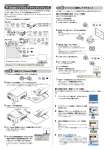
「キャプチャ開始/停止」アイコンをクリックすると、収録が開始されます。
オプション画面で「画面録画時にウインドウを最小化する」にチェックが入っている場合、
Desktop Recorder が非表示となり、タスクバーにアイコンが表示されます。
2.
収録を開始するとアイコンが「キャプチャ停止」に変わります。
オプション画面で「画面録画時にウインドウを最小化する」にチェックが入っている場合は、
アイコンの右クリックメニューの「キャプチャ停止」が有効になります。
3.
「キャプチャ停止」アイコンをクリックすると、収録が終了します。
オプション画面で「画面録画時にウインドウを最小化する」にチェックが入っている場合は、
Desktop Recorder 本体が表示されます。
13