1
3
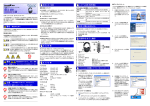
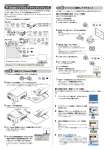
各ボタンの説明
上部メニュー
①
④
②
⑤ ⑥ ⑦ ⑧ ⑨
③
①収録時間
収録を開始してからの経過時間を表示します。
②ファイルサイズ
収録中に作成されたファイルの容量と HDD の残り容量を表示します。
③キャプチャ
画面の収録を開始・停止します。
開始/停止
④フルスクリーンを
スクリーン全体を収録します。クリックすると収録対象のスクリーン(モニタ)が切り替わ
キャプチャします
ります。複数のモニタが接続されている場合、スクリーン番号がモニタ中央に大きく表示さ
れます。
⑤指定した位置をキ
領域選択ウインドウを表示します。領域選択ウインドウで囲まれた範囲が動画ファイルに保
ャプチャします。
存されます。
⑥カメラソフトを起
カメラの映像を表示するウインドウの表示・非表示を選択します。
動・終了します
⑦動画保存フォルダ
動画保存フォルダをエクスプローラーで開きます。
を開きます
⑧ SCORM フ ァ イ ル
動画ファイルを元に SCORM 対応コンテンツを作成します。
を作成します
⑨動画ファイルの簡
動画ファイルの簡単なカット編集ができる簡易編集画面を開きます。
易編集を行います
5