1
■ 入力端子
インターフェースボックス活用ガイド
接続する機器、使用するケーブルに合わせて接続してください。
■ 映像を切り替える
1
接続機器をつなぐ
2
映像を切り替える
3
投写開始
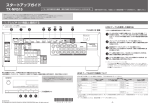
■ 各部の名称とはたらき
出力端子
[A/Vミュート]ボタン
[プロジェクター]ボタン
オペレーション
インジケーター
[コンピューター2]入力端子
[ミュート]ボタン
[HDMI2]端子
Dipスイッチ
[Volume]ダイヤル
電源スイッチ
入力端子カバー
プロジェクターやスピーカーから出力する
映像、音声を一時的に遮断します。[マイク]
端子および[AUX入力]端子からの音声は
遮断しません。
本機の電源の状態を示しています。
(プロジェクターの状態を示すものではあり
ません。)
:正常に動作しています。
プロジェクターの電源をOn/Offします。
:スタンバイ状態です。いずれかのボタ
オレンジ
ンを押すと動作状態に戻ります。
[マイク]端子および[AUX入力]端子からの
音声を一時的に遮断します。ミュート中は
ミュートボタン上部のインジケーターが緑
色に点灯します。
(ミニD-Sub 15pin(メス))
[HDMI1/MHL]端子
[USB-A]端子
入力切替ボタン
本機にスピーカーを接続したときの音声の
出力状態を設定します。
設置時に正しく設定されるため、
スイッチ
を操作しないでください。
[コンピューター1]入力端子
青
青
:本機にエラーが発生しました。コンセン
トを抜いて修理を依頼してください。
お問合せ先 プロジェクターの取扱説明書
本機とプロジェクターを接続します。詳細は
『設置マニュアル』
をご覧ください。
[マイク]端子(φ6.3 mm ステレオピンジャック)/
[Volume]ダイヤル(マイク入力)
[音声入力1]端子
[音声入力2]端子 (φ3.5 mm ステレオミニピンジャック)
シールドケーブル推奨
[AUX入力]端子
[音声出力]端子
[音声入力(L-R)]端子(RCAピンジャック)
[ビデオ]入力端子(RCAピンジャック)
[S-ビデオ]入力端子(ミニDIN 4-pin ジャック)
[USB-B]端子
市販のダイナミックマイクを使用する場合は、
パワー方式には対応していません。
[マイク]端子に接続します。プラグイン
携帯音楽プレーヤーなどの音声を入力する場合は、音声ケーブルを [AUX入力]端子に
接続します。 [AUX入力]端子の音声は、入力している他の音声と同時に出力されます。
録音機器を接続する場合は、音声ケーブルを [音声出力]端子に接続します。音声入力
端子やAUX入力、
マイク端子の音声が出力されます。音声は一定の音量で出力され、調整
できません。
1
■ 接続例
コンピューターケーブルで接続する
HDMIケーブルで接続する
HDMI
音声を出力
する場合は
MHL
次の組み合わせで接続してください。
[コンピューター1]入力端子接続時
[コンピューター2]入力端子接続時
[音声入力1]端子
[音声入力2]端子
太いHDMIケーブルを使うと、重みでケーブルが抜けることがあります。
HDMIケーブルクランプでケーブルホルダーに固定してください。
USBケーブルで接続する
音声を出力
する場合は
HDMI端子が1つのみのプロジェクターを使うときは、[HDMI1/MHL]端
子にHDMIケーブルを接続します。
一部の端末ではMHLケーブルを使った接続ができない場合があります。
また、端末の機種や設定によっては、映像が正しく投写できないことがあり
ます。
MHLケーブルを使った接続の際には、必ずMHLの規格に対応したケーブ
ルで接続してください。非対応のケーブルを使うと、接続機器の故障につ
ながることがあります。
USBディスプレイ機能で音声をUSBケーブルで入力できる
プロジェクターをお使いのときは、音声ケーブルを接続する必
要はありません。
コンピューターと本機は、USBハブを経由した接続ではなく、
コンピューターと本機を直接接続してください。
MHL-HDMI変換アダプターを使用して接続すると、接続機器の充電やプ
ロジェクターのリモコンからの操作ができないことがあります。
MHLケーブルを使って映像がうまく投写できないときは、MHLケーブル
を抜き差ししてください。
コンピューターやスマートフォンで動画を再生中にHDMI1/MHLソースと
HDMI2ソースを切り替えると、動画プレイヤーが正しく動作しなくなるこ
とがあります。動画を停止してからソースを切り替えてください。
2
■ 映像を切り替える
■ こんなときは・
・
・
・
映像が表示されない
入力切替ボタンの名称とはたらき
接続機器の電源は入っていますか。
接続機器の電源を入れてください。
プロジェクターの電源は入っていますか。
[プロジェクター]ボタンを押してください。
接続している機器の入力切替ボタンを押し
ていますか。
何も押していないときは、
自動で[コンピューター1]ボタン
の映像を投写します。接続している機器に合わせて入力切
替ボタンを押してください。
[A/Vミュート]ボタンを押していませんか。
再度[A/Vミュート]ボタンを押してください。
本機のオペレーションインジケーターが
していませんか。
本機を8時間操作しないとスタンバイ状態になります。い
ずれかのボタンを押してオペレーションインジケーターが
に変わったら入力切替ボタンを押してください。
青
オレンジ
映像が切り替わらない
接続している機器の入力切替ボタンを押し
ていますか。
正しい入力切替ボタンを押してください。
メッセージブロードキャスティングの画面が
表示されていませんか。
[プロジェクター]ボタンを押して、
プロジェクターを再起動
してください。
本機が動作しない
入力切替ボタンを押すと、
ボタンに対応した端子からの映像、音声が入力されます。
入力の切り替えには時間がかかることがあります。
入力切替ボタン
コンピューター1
HDMI1/MHL
USB
コンピューター2
S-ビデオ
ビデオ
HDMI2
LAN
入力される映像
コンピューター1
HDMI1/MHL
USBディスプレイ ⇔ USB-A
コンピューター2
S‐ビデオ
ビデオ
HDMI2
LAN
入力される音声
音声入力1
HDMI1/MHL
USBディスプレイ/音声入力2 *
音声入力2
音声入力L-R
音声入力L-R
HDMI2
LAN/音声入力2 *
* USBディスプレイやネットワーク経由で音声を入力できるときは、その音声が入力されます。
音声が入力できないプロジェクターをお使いのときは、音声入力2の音声が入力されます。
本機の電源は入っていますか。
電源スイッチをOnにしてください。
本機の電源プラグがコンセントに繋がれて
いますか。
電源プラグを差し込んでください。
オペレーションインジケーターが に
青
なっていませんか。
電源プラグをコンセントから抜き、修理を依頼してくださ
い。
お問合せ先 プロジェクターの取扱説明書
音声が出ない/小さい
プロジェクターの音声入力の設定は正しい
ですか。
プロジェクターの「A/V出力設定」または「音声入力固定」
の設定を確認してください。 プロジェクターの取扱説明書
プロジェクターまたはスピーカーの音量が
小さすぎませんか。
音量を大きくして、[Volume]ダイヤルで調整してくださ
い。
プロジェクターまたはスピーカーの取扱説明書
プロジェクターのマイクレベルは適切に設
定されていますか。
マイクレベルを調整してください。
接続機器の音声ケーブルは正しく接続され
ていますか。
『 設置マニュア
接続を確認してください。 「入力端子」、
ル』
「スピーカーと接続する」
プロジェクターの音声出力端子にケーブル
が接続されていませんか。
音声出力端子にケーブルが接続されていると、
プロジェク
ター内蔵のスピーカーからは音声は出力されません。
Dipスイッチは正しく設定されていますか。
設定を確認してください。 『設置マニュアル』
「スピー
カーと接続する」
3