1
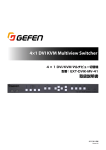
4x1 Multiview Seamless Switcher
4 × 1 マルチビュー HDMI シームレス切替機
型番:EXT-HD-MVSL-441
取扱説明書
2014 年 7 月版
◆はじめに
■安全上の注意
この度は Gefen 製品をお買いあげいただき、ありがとうございます。機器のセッティングを行う前に、この取扱説明書を十分にお読みください。この説明書に
は取り扱い上の注意や、購入された製品を最適にお使いいただくための手順が記載されています。長くご愛用いただくため、製品のパッケージと取扱説明書を
保存してください。
●注意事項は危険や損害の大きさと切迫の程度を明示するために、誤った扱いをすると生じることが想定される内容を次の定義のように「警告」「注意」の二つ
に区分しています。
警告
この表示内容を無視して誤った取り扱いをすると、死亡または重傷を負う可能性が想定される内容です。
・ 必ず付属の電源アダプター、電源ケーブルを使用してください。これ以外の物を使用すると火災の原因となり大変危険です。また、付属の電源ア
ダプター、電源ケーブルを他の製品で使用しないでください。
・ AC100V、50Hz/60Hz の電源で使用してください。異なる電源で使用すると火災や感電の原因となります。
・ 分解や改造は行わないでください。分解や改造は保証期間内でも保証の対象外となるばかりでなく、火災や感電の原因となり危険です。
・ 雷が鳴り出したら、
金属部分や電源プラグには触れないでください。
感電する恐れがあります。
・ 煙が出る、異臭がする、水や異物が入った、本体や電源ケーブル・プラグが破損した等の異常があるときは、ただちに電源を切って電源プラグを
コンセントから抜き、修理を依頼してください。異常状態のまま使用すると、火災や感電の原因となります。
注意
この表示内容を無視して誤った取り扱いをすると、傷害を負う可能性または物的損害が発生する可能性が想定される内容です。
・ 万一、落としたり破損が生じた場合は、そのまま使用せずに修理を依頼してください。そのまま使用すると、火災の原因となることがあります。
・ 以下のような場所には設置しないでください。
直射日光の当たる場所 / 極度の低温または高温の場所 / 湿気の多い場所 / ほこりの多い場所 / 振動の多い場所 / 風通しの悪い場所
・配線は電源を切ってから行ってください。電源を入れたまま配線すると、感電する恐れがあります。また、誤配線によるショート等は火災の原因とな
ります。
・ご使用にならないときは、安全のため必ず電源プラグをコンセントから抜いてください。火災の原因となることがあります。
・廃棄は専門業者に依頼してください。燃やすと化学物質などで健康を損ねたり火災などの原因となります。
■製品の特長
・ 4 入力 1 出力のシームレス切替機。
・ 4 系統の HD 入力をひとつの HDTV 表示機器で同時に表示。
・ 画面サイズ調整やスケーリングは個別に調整可能。
・ 最大対応解像度は 1080p フル HD、1920x1200(WUXGA)。
・ HDCP に準拠。
・ 遅延やフレームロスなく、シームレスに切替可能。
・ 単画面構成を含む 5 種類の標準ウインドウ構成を提供する 5 個のデフォルトプリセットスイッチのほか、ユーザー設定の保存 / 呼び出しが可能なカスタムプ
リセットスイッチを 5 個装備。
・ ウェブサーバーインターフェースまたは USB 経由でファームウェアのフィールドアップグレードが可能。
・ 使い易いオンスクリーンメニューとウェブサーバーインターフェイス。
・ IR コントロール端子を搭載しており、IR リモコンが付属。
・ ロック式電源。
・ ラックマウント金具付属。1U サイズ。
■梱包内容の確認
万が一足りないものがありましたら、購入された販売店までご連絡ください。
・ 本体× 1
・ HDMI ケーブル (1.8m、ロック式 ) × 4
・ D-Sub9 ピンケーブル (1.8m) × 1
・ IR 延長受光部 (EXT-RMT-EXTIRN) × 1
・ IR リモコン× 1
・ ラックマウント金具一式
・ 電源アダプター ( ロック式)× 1
EXT-HD-MVSL-441
2
■目次
◆はじめに................................................................... 2
◆高度な操作............................................................ 29
■安全上の注意
■RS-232とIPの構成
■製品の特長
●RS-232インターフェイス
■梱包内容の確認
●RS-232 の設定
■目次....................................................................... 3
●IP/UDPの構成
◆各部の名称と機能.................................................... 4
■コマンド一覧..................................................... 30
■本体
●#chromakey................................................ 31
●前面
●#chromakey_color
●背面
●#display_telnet_welcome
■IR リモコン.......................................................... 5
●#fade
●前面
●#fadefault
●背面
●#help
●電池交換........................................................... 6
●#lock_aspect
●チャンネル設定
●#lock_edid
■接続
●#mask
◆操作方法................................................................... 7
●#mirror
■はじめに
●#mute
●スタンバイモード
●#power......................................................... 32
●本体の電源をONにする
●#reboot
■ウインドウの基本
●#recall_preset
●ウインドウ構成の選択
●#rotate
●シングルウインドウについて......................... 8
●#save_preset 1
●ルーティングステータスの変更
●#set_bank_name
(シングルウインドウ)................................. 9
●#set_brightness
●マルチウインドウについて.......................... 10
●#set_contrast
●出力のマスキング/マスキング解除............ 12
●#set_edid
●ウインドウの順序......................................... 13
●#set_gateway
●ウインドウの順序を指定する
●#set_hdcp
■ビデオエフェクト............................................. 14
●#set_hposition.......................................... 33
●フェード
●#set_hsize
●クロマキー
●#set_http_port
●ミラー............................................................ 15
●#set_hue
■本体のロック/ロック解除............................... 16
●#set_ipadd
●前面パネルスイッチによる操作
●#set_ipmode
●IRリモコンによる操作
●#set_ir
■IR延長器の使用 ............................................... 17
●#set_netmask
■メニューシステム............................................. 18
●#set_osd
●メニューシステムへのアクセス
●#set_output
●出力解像度の設定 ....................................... 20
●#set_preset_name................................... 34
●輝度の調整
●#set_priority
●コントラストの調整..................................... 21
●#set_saturation
●サチュレーションの調整............................. 22
●#set_tcp_user
●色合いの調整
●#set_telnet_pass
●OSDの設定................................................... 23
●#set_telnet_port
▼Info Display
●#set_udp_port
▼H Offset
●#set_udp_remote_ip
▼V Offset
●#set_udp_remote_port
▼Timeout
●#set_vposition
●EDIDマネージメント................................... 24
●#set_vsize
▼EDIDの選択
●#set_webui_ad_pass............................... 35
●ミラー
●#set_webui_op_pass
●フェードイン/アウト................................... 25
●#show_bank_name
●クロマキー..................................................... 26
●#show_brightness
●IP設定の変更
●#show_chromakey_color
●Telnet設定の変更........................................ 27
●#show_contrast
●UDP設定の変更........................................... 28
●#show_gateway
●システム設定
●#show_hdcp
●#show_ipmode........................................... 36
●#show_ir
●#show_mac_addr
●#show_netmask
●#show_osd
●#show_output
●#show_power
●#show_preset_name
●#show_saturation
●#show_tcp_access
●#show_telnet_port
●#show_udp_port
●#show_udp_remote_ip
●#show_udp_remote_port........................ 37
●#show_ver_data
●#unmask
●#use_tcp_access
●#use_telnet_pass
●#use_udp_access
●m
●r
●s
■ウェブインターフェース................................. 38
●内蔵ウェブインターフェース の使用
●Routing
●Presets........................................................ 44
●EDID⇒Assign............................................ 45
●EDID⇒Bank Name................................... 47
●EDID⇒Upload/Download
●Network....................................................... 48
●System......................................................... 50
◆付録........................................................................ 51
■ファームウェアのアップグレード
■仕様
●#show_http_port
●#show_hue
●#show_ip
●#show_ipconfig
3
EXT-HD-MVSL-441
◆各部の名称と機能
■本体
●前面パネル
③
①
④
⑥
⑤
②
⑧
⑦
① Input:入力インジケーター
各入力のステータスを表示します。詳しくは 7 ページ「■ウインドウの基本」を参照してください。
②ウインドウスイッチ (A ~ D)
1 画面に最大 4 つのウインドウを表示します。
ウインドウ構成を選択します。5 個のデフォルトプリセット (Default) と 5 個のユーザープリセット
③プリセットスイッチ
があります。詳しくは 7 ページ「ウインドウの基本 」を参照してください。
④メニューシステム操作スイッチ
内蔵メニューシステムの設定を選択 / 変更します。詳しくは 18 ページ「■メニューシステム」を参
照してください。
⑤ IR
付属の IR リモコンからの IR 信号を受信します。
⑥ Lock:ロックスイッチ
本体をロックします。詳しくは 16 ページ「■本体のロック / ロック解除」を参照してください。
⑦スタンバイ LED インジケーター
電源アダプターを接続した通電状態で、スタンバイモードの時に点灯します。
⑧ Power:電源スイッチ
本体の電源を ON/OFF します。電源 ON の時に点灯します。
①
②
④ ⑤
③
⑥
⑦
●背面パネル
① IR Ext:IR 延長端子
付属の IR 延長受光部 (EXT-RMT-EXTIRN) を接続します。
② In 1 ~ In 4:HDMI 入力端子
HDMI ケーブルを使用して最大 4 系統の HD ソース機器を接続します。
③ HDMI Out:HDMI 出力端子
HDMI ケーブルを使用して HD 表示機器を接続します。
④ IP Cont.:IP コントロールポート
⑤ USB:USB 端子
⑥ RS-232:RS-232 端子
⑦ 12V DC:電源端子
EXT-HD-MVSL-441
イーサネットケーブルを使用してローカルエリアネットワーク (LAN) に接続します (IP 制御 )。詳しく
は 29 ページ「■ RS-232 と IP の構成」を参照してください。
ファームウェアのアップグレードに使用します。詳しくは 51 ページ「■ファームウェアのアップグレー
ド」を参照してください。
RS-232 ケーブルを使用して RS-232 機器を接続します。詳しくは 29 ページ「■ RS-232 と IP
の構成」を参照してください。
付属の電源アダプターを接続します。ロック式端子の締めすぎにご注意ください。
4
■ IR リモコン
●前面
●背面
⑧
①
②
⑨
⑩
③
⑪
④
⑤
▲電池カバー
⑫
⑮
⑥
⑦
⑬
⑯
⑭
① Info ボタン
出力の情報を表示します。
② Audio(1 ~ 4):オーディオソース切替ボタン
出力するオーディオソース機器を選択します。
③ Menu:メニューボタン
内蔵のメニューシステムを呼び出します。
④
▲▼ OK ボタン
⑤ Exit ボタン
⑥ Default Presets:
デフォルトプリセットボタン (1 ~ 5)
メニューシステムの機能へのアクセス、変更に使用します。矢印ボタンでメニューの切り替えや値の
変更を行います。OK ボタンで選択項目を確定します。
メインメニューまたはサブメニューを終了します。
ウインドウ構成を選択します。詳しくは 7 ページ「■ウインドウの基本 」を参照してください。
⑦ User Presets:
ウインドウ構成のカスタムプリセットを保存します。詳しくは 7 ページ「■ウインドウの基本 」を参
ユーザープリセットボタン (1 ~ 5)
照してください。
⑧ In(1 ~ 4):入力選択ボタン
入力を選択します。
⑨ Power:電源スイッチ
本体の電源を ON/OFF します。
⑩ Window(1 ~ 4):ウインドウ選択ボタン
ウインドウを選択します。これらのボタンは前面パネル②(ウインドウ A ~ D) のスイッチと連動しま
す。詳しくは 7 ページ「■ウインドウの基本」を参照してください。
⑪ Lock:ロック
本体をロック / ロック解除します。
⑫ Mute:ミュートボタン
全出力の音声信号をミュートします。
⑬ Rotate:回転ボタン
今後のファームウェアリリースで対応予定の機能です。
⑭ Mirror:ミラーボタン
ウインドウ出力画面を水平に反転します (Y 軸を中心に 180°回転)。
⑮バッテリースロット
電池を収納します。単 4 電池をご使用ください。詳しくは 6 ページ
「●電池交換」を参照してください。
⑯ DIP スイッチバンク
リモコンの IR チャンネルを設定します。詳しくは 6 ページ「●チャンネル設定」を参照してください。
5
EXT-HD-MVSL-441
●電池交換
① IR リモコン裏面の電池カバーを取り外します。
②+極と-極の方向を確認して電池を入れます。必ず単 4 電池× 2 本をお使いください。
③電池カバーを取り付けます。
警告 : 電極を逆にすると爆発の恐れがあります。十分にご注意ください。また
使用後の電池は各地方自治体の指示に従って処分してください。
●チャンネル設定
IR リモコンのチャンネルが「0」に設定されていることを確認してください。「0」以外
の設定では正しく動作しない場合があります。今後リリースされるファームウェアでは
IR チャンネルの変更に対応予定です。
重要 : 本体と正しく通信するため、IR リモコンのチャンネルは必ず「0」に設
定してください。
DIP スイッチ
■接続方法
① 本体の入力端子 (In 1 ~ In 4) へ HDMI ケーブルを使用して最大 4 台の HD ソース機器を接続します。
② 本体の出力端子 (HDMI Out) へ表示機器を接続します。
③ オプション :RS-232 ケーブルを使用して、シリアルコントローラーの RS-232 端子と本体の RS-232 端子を接続します。
④ オプション : イーサネットケーブルを使用して、本体の IP Control 端子とローカルエリアネットワーク (LAN) を接続します。
⑤ オプション : IR Ext 端子に付属の IR 延長受光部 (EXT-RMT-EXTIRN) を接続します。
⑥ 付属の電源アダプターを本体に接続します。ロック式電源端子の締めすぎにご注意ください。
⑦ 電源をコンセントに接続します。
EXT-HD-MVSL-441
6
◆操作方法
■はじめに
●スタンバイモード
前面パネル電源 [Power] スイッチ横の LED は本体の電源ステータスを表示します。スタンバイモードでは、本体へ電源供給されていますがオフの状態です。
スタンバイモード中、LED は赤く点灯します。LED が点灯しない場合、電源アダプターとの接続やコンセントとの接続をご確認ください。
スタンバイモードの時、LED インジケーター
は赤く点灯します。
●本体の電源を ON にする
電源 [Power] スイッチを押して電源を ON にします。電源が ON の間、電源 [Power] スイッチは青く点灯します。もういちど電源 [Power] スイッチを押すと、
本体はスタンバイモードに戻ります。
LED インジケーターは消えます。
Power スイッチが点灯
■ウインドウの基本
●ウインドウ構成の選択
本機は 1 台の表示機器に 4 系統のソース機器の画像を同時に表示できます。また、内蔵ウェブインターフェースを使用して様々なウインドウ構成を作成するこ
ともできます。全てのウインドウは単独でスケーリングが可能であり、サイズや配置を自由に変更できます。本体には 5 つのデフォルト・ウインドウプリセッ
トが搭載されています。
前面パネルのデフォルト・ウインドウプリセットスイッチの上部にウインドウ構成のイラストが表示されており、プリセットスイッチを押すと選択できます。選
択中のプリセットスイッチは青く点灯します。
デフォルトウインドウ構成を呼び出すプリ
セットスイッチ
本体
カスタム / ユーザー設定のウインドウ構成を
呼び出すプリセットスイッチ
IR リモコン
デフォルトプリセットの下にはカスタムプリセットスイッチがあります。これらのスイッチを使用して、カスタムプリセットの保存 / 呼び出しができます。内蔵
ウェブインターフェースを使用して、カスタムプリセットを作成することが可能です。詳しくは 44 ページ「● Presets」を参照してください。
なお工場出荷時の設定では、電源がオンになると自動的に Default 2 プリセットを読み込みます。
7
EXT-HD-MVSL-441
●シングルウインドウについて
本機は 1 台の表示機器に最大 4 系統のソースを表示します。画面に複数のソースを表示する場合、各ソースは「ウインドウ」と呼ばれます。一般的に、
「ウインドウ」
は入力と定義されますが、マルチウインドウの説明に入る前に、シングルウインドウの操作を説明します。
以下の例では、本体に 4 系統のソース機器が接続され、それぞれは1つの画像を表しています。なお、工場出荷時設定では、電源がオンになると自動的に
Default 2 のプリセットを読み込みます。
マルチウインドウのデフォルト設定
① 前面パネルの Default 1 スイッチを押して、シングルウインドウ構成に切り替えます。
Default 1 スイッチを押します
Default 1 プリセットはウインドウ B を使用:
※ IR リモコンの Default Presetes 1 ボタンを
押してシングルウインドウ構成に切り替えること
もできます。
Default Preset 1
② 選択中のウインドウが表示されます。
シングルウインドウの表示
EXT-HD-MVSL-441
8
前項では、ウインドウ B を選択し、ウインドウ B を表示しました。選択中のウインドウスイッチは、他のウインドウスイッチが押されるまで点灯し続けます。
シングルウインドウモードでは、前面パネルにあるウインドウスイッチ (A ~ D) は 4 系統の入力を表します。
アクティブウインドウスイッチ
③ 前面パネルにあるウインドウスイッチを押して、ディスプレイ上の画面がどのように変化するかをお確かめください。付属の IR リモコンのウインドウボタ
ンを押して、ウインドウを切り替えることもできます。
ウインドウボタン
●ルーティングステータスの変更 ( シングルウインドウ )
この操作には、2 つの方法があります。
(1)異なる入力で異なるウインドウスイッチを選択します。
(2)現在の出力のルーティングステータスを変更します。
この例では、入力 3 に接続されているソースを表示します。
方法 1:
Input 3 を選択中
① 前面パネルのウインドウ C スイッチを押します。
ウインドウ C を押します
IR リモコンを使用する場合は Window の 3 ボタンを押します。
Window 3
9
EXT-HD-MVSL-441
② 以下の各ボックスの番号は、各ウインドウに選択されている入力を表します。入力 3 がウインドウ C に接続しているため、入力 3 のソースが表示されています。
ウインドウ C が表示されています
方法 2:
① 前面パネルのウインドウ B スイッチを押します。
② もう一度ウインドウ B スイッチを押して、Input 3 を選択します。IR リモコンを使用する場合は Window の 2
ボタンを押して、更に Input の 3 を押します。
③ 入力 3 がウインドウ B にルーティングされました。現在ウインドウ B がアクティブなため、入力 3 のソースが
表示されます。
このように、入力は変わらずウインドウ名だけが変更されました。
●マルチウインドウについて
※ 本機は 2 × 2 ビデオウォールと連動できるように設計されています。但し、
4 × 1( 横一列 ) や 1× 4( 縦一列 ) 構成はサポートしていません。
既に説明したように、
本機では 1 台の表示機器に最大 4 系統のソースを表示します。画面に複数のソースを表示する場合、各ソースは
「ウインドウ」と呼ばれます。
一般的に、
「ウインドウ」は入力と定義されます。マルチウインドウの説明に入る前に、シングルウインドウの項目を理解してください。
シングルウインドウ構成では、切り替えるソースはひとつです。
本機で複数のウインドウをひとつのディスプレイで表示する場合、各ウインドウにアルファベットを割り当て、ウインドウを区別します。
Default 1 プリセットはウインドウ B に設定されました。
Default 2 プリセットは以下のように設定されます。
各ウインドウにデフォルト入力が割り当てられ、入力は数字「1」~「4」で識別されています。
ウインドウ A には入力 1、ウインドウ B には入力 2、ウインドウ C には入力 3、ウインドウ D には入力 4 が割り当て
られます。なお、ウインドウに任意の入力を割り当てることも可能です。
もう1つの例は Default 3 プリセットです。
各ウインドウ ( または各ウインドウに割り当てられる入力 ) の配置は変更できますが、ウインドウ ID(Window A ~ D)
は変わりません。
EXT-HD-MVSL-441
10
マルチウインドウを使用する場合、マルチウインドウスイッチはアクティブです。先ほどの例を使って、シングルウインドウとの違いについて説明します。
以下のイラストでは、
ウインドウ C が選択されています。入力 3 はウインドウ C にルーティングされているため、ウインドウ C には Input 3 に接続されているソー
スが表示されます。
シングルウインドウの表示
① Default 2 スイッチを押すと、2 × 2 マルチウインドウ構成が表示されます。
Default 2 スイッチを押します
② 4 つのウインドウは出力画面に均等 (4 分割 ) に表示されます。このウインドウ構成は Default 2 プリセットで使用されます。
Default2 プリセットのウインドウ構成
③ ここで、Input 2 に接続されているソースが画面の上半分に表示されるように、ルーティングステータスを変更します。
Default 2 のウインドウテンプレートを確認すると、Input 2 からウインドウ A へのルーティングは既に実行されていることが分かります。
11
EXT-HD-MVSL-441
④ 再度ウインドウ A スイッチを押します。LED インジケーターは Input 1 から Input 2 に切り替わります。
Input 2 を選択
ウインドウ A スイッチを押します
⑤ ディスプレイは以下のように表示されます。
●出力のマスキング / マスキング解除
「マスキング」機能により、ソース機器からの映像信号をウインドウに表示させないようにします。入力機器の電源を切る、または接続を取り外す代わりに、単
独または複数の出力をマスキングすることが可能です。マスキング機能はシングルウインドウとマルチウインドウ構成に対応します。 重要!マスキングの設定は、前面パネルボタンを使用するか、内蔵のウェブインターフェース経由で実行してください。
▼前面パネルボタンの使用
① マスキングする出力のスイッチを押します。この例ではウインドウ B を選択します。
ウインドウ B を押します
② M LED インジケーターが点灯するまでウインドウ B スイッチを長押しします。
出力 B がマスクされました
③
ウインドウのマスキングを解除するには、ウインドウスイッチを押して入力を選択します。
EXT-HD-MVSL-441
12
●ウインドウの順序
内蔵ウェブインターフェースにより、ウインドウのサイズと配置を自由に変更できます。また、ウインドウの順序も変更可能です。2 次元 ( または 3 次元 ) にお
ける物体の描画順は「Z オーダー」と呼ばれます。
本機の場合、ウインドウ B は最上面に設定され、変更することはできません。
上記のイラストでは、
赤いウインドウは順序「1」に設定され、最上面のウインドウとして表示されます。ウインドウを順序「4」に設定すると ( 青いウインドウ )、
ウインドウは最後面に表示されます。順序として、
「1」は最上面、
「4」は最後面となります。なお、マルチウインドウは同じ順序を共有することができません。
本機はウインドウを透明にすることはできません。また、ウインドウの順序はダイアグラム上に表すためのみに使用されます。
●ウインドウの順序を指定する
① 本体のウェブインターフェースにアクセスします。アクセス方法について、詳しくは 38 ページの「■ウェブインターフェース」を参照してください。
② ウェブインターフェースの「ウインドウのセットアップ」ページに進みます。
③ Select Preset ドロップダウンリストから Preset - 8 を選択します。また、ウインドウのサイズと配置は以下のように設定しました。
④ ウインドウをクリックして選択するか、もしくは Select Window ドロップダウンリストから選択します。この例では、ウインドウ D を選択して、最上面
のウインドウに設定します。
⑤ 選択された現在のウインドウの順序は Priority ドロップダウンリストに表示されます。
⑥ Priority ドロップダウンリストから 1 を選択します。
⑦ ここで、ウインドウ D は最上面に設定されました。インタラクティブワークスペースにて、ウインドウの配置は自由に変更できます。このウインドウは最上
面として表示されます。
⑧ Save ボタンをクリックして、プリセットの変更を保存します。
13
EXT-HD-MVSL-441
■ビデオエフェクト
シングルウインドウでは、3 つのポストプロダクション向けのビデオエフェクトがあります。フェード、クロマキーとミラーです。
重要! ビデオエフェクトはシングルウインドウアプリケーションのみに有効です。マルチウインドウには対応していません。
●フェード
フェードエフェクトは、異なるソースからの映像を切り替える際に 1 秒間のクロスディゾルブ効果を加えます。なお、フェードを含む全てのビデオエフェクトは、
シングルウインドウ出力のみに有効です。
① 本機のウェブインターフェースにアクセスします。アクセス方法について、詳しくは 38 ページ「■ウェブインターフェース」を参照してください。
② Routing タブを選択します。
③ Default 1 プリセットの横にあるラジオボタンをクリックします。
④ Fade チェックボックスをチェックします。
⑤ フェードエフェクトを確認するには、IR リモコンまたは前面パネルのウインドウスイッチを使用して、出力を切り替えます。
●クロマキー
クロマキーエフェクトは 2 つの画像を合成するポストプロダクションの技術であり、「color-keying」効果とも呼ばれます。第 1 層と呼ばれる単色の背景にあ
る対象物を撮影した映像は、背景と呼ばれる第 2 層の映像と重ねます。2 層の画像を合成した上、第 1 層の単色背景を取り除く ( キーイング ) と、対象物は第
2 層に存在するように見せかけます ( 例:気象レポーターが天気予報図の前に立つ )。
対象物 (Window B)
背景 (Window A)
合成画像 (Window B)
① 本機のウェブインターフェースにアクセスします。詳しくは 38 ページの「■ウェブインターフェース」を参照してください。
② Routing タブを選択します。
③ Default 1 プリセットの横にあるラジオボタンをクリックします。
④ 対象物を含む映像を Window B に切り替えます。
⑤ 背景の画像を Window B に切り替えます。
⑥ Chroma Key チェックボックスをチェックします。
EXT-HD-MVSL-441
14
単色の背景に対象物を移すと、必ず影や他の照明の欠陥が生じ、背景は完全な RGB 値を示しません。そのため、カラーレンジの最小値と最大値を指定する必要
があります。
⑦色の Min RGB 値を「keyed」に設定します。
⑧色の Max RGB 値を「keyed」に設定します。
⑨合成映像は「Window A」に表示されます。
●ミラー
ミラーエフェクトはウインドウ B の画面を水平に反転します (Y 軸を中心に 180°回転 )。
① 本機のウェブインターフェースにアクセスします。詳しくは 38 ページ「■ウェブインターフェース」を参照してください。
② Routing タブを選択します。
③ Default 1 プリセットの横にあるラジオボタンをクリックします。
④ Mirror チェックボックスをチェックします。
⑤ Window B の画像は水平に反転されます。
15
EXT-HD-MVSL-441
■本体のロック / ロック解除
本体をロックすると、前面パネルにある全てのボタン (Lock ボタンを除く ) は無効となり、誤動作を防止します。
●前面パネルスイッチによる操作
① 前面パネルの Lock スイッチを長押しすると、Lock スイッチが点滅します。
② Lock スイッチが点灯するまでに押し続けます。
③ 本機はロックされました。ロック中、Lock スイッチは点灯し続けます。
ロックされています
④ 本機のロックを解除するには、Lock スイッチを長押しします。Lock スイッチは点滅しはじめます。
⑤ Lock スイッチが点灯するまでに押し続けます。
⑥ 本機のロックは解除されました。
ロック解除されています
本体のロックが解除されると、Lock スイッチは消灯します。
● IR リモコンによる操作
① IR リモコンの Lock ボタンを押します。
Lock ボタン
② 本体のロック中、前面パネルの Lock スイッチは点灯し続けます。
③ 本体のロックを解除するには、Lock スイッチを押します。Lock スイッチは消灯します。
本体のロックは解除されました。
本体のロックが解除されると、Lock スイッチは消灯します。
EXT-HD-MVSL-441
16
■ IR 延長器の使用
本体を設置するキャビネットやマウントされている機器によっては、IR センサーの受信を遮断することがあります。この場合、本体の IR Ext 端子に付属の IR
延長受光部 (EXT-RMT-EXTIRN) を接続して使用します。IR 延長受光部は本体の前面パネルにある IR 受光部と同じように動作します。なお、IR リモコンは常
に IR センサーに向くようにしてください。
17
EXT-HD-MVSL-441
■メニューシステム
●メニューシステムへのアクセス
本機では内蔵のメニューシステムを使用して、全てのビデオ機能を管理 / 操作します。メニューシステムにアクセスするには、前面パネルまたは付属の IR リモ
コンの Menu ボタンを押します。
前面パネルの Menu スイッチを押すと、Menu スイッチはメニューシステムが画面に表示されている間は点灯し続けます。デフォルト設定では、画面の左上に
メニューシステムが表示されます。
メニューシステムのタイムアウト時間はメニューシステムの「● OSD の設定」(p23) にて調整可能です。
Menu ボタンを押します
EXT-HD-MVSL-441
18
▼前面パネルによる操作
▲▼スイッチを使用して、メニューシステムをナビゲートします。▲▼スイッチで上下に動かします。
択を実行します。選択中の項目は緑色にハイライトされます。
スイッチで値を変更します。OK スイッチで選
▲▼スイッチを押して、メニュー
システムを選択します
選択したメニューを決定します
ス イ ッ チ を 押 し て、 メ
ニューシステム内の値を変更し
ます
▼ IR リモコンによる操作
IR リモコンには、前面パネルボタンと同じ動作を行うボタンがあります。
▲▼ボタンを使用して、メニューシステムをナビゲートします。▲▼ボタンを押して、上下に動かします。
ンで、選択を実行します。選択中の項目は緑色にハイライトされます。
ボタンを押して値を変更します。OK ボタ
▲▼スイッチを押して、メニュー
システムを選択します
選択したメニューを決定します
19
EXT-HD-MVSL-441
●出力解像度の設定
●輝度の調整
① 前面パネルまたは IR リモコンの Menu スイッチを押してメニューシステ
① 前面パネルまたは IR リモコンの Menu スイッチを押してメニューシステ
ムを表示します。
ムを表示します。
② Select スイッチを押して I/O SETUP メニューを表示します。IR リモコ
② Select スイッチを押して I/O SETUP メニューを表示します。IR リモコ
ンを使用する場合は OK ボタンを押します。
ンを使用する場合は OK ボタンを押します。
③ ▲▼スイッチを使用して、PICTURE SETTINGS を選択します。
③ 再度 Select イッチを押すと、OUTPUT RESOLUTION メニューが表示
されます。IR リモコンを使用する場合は OK ボタンを押します。
④ Select スイッチを押して、PICTURE SETTINGS メニューを表示します。
④ ▲▼ボタンを使用して希望の解像度を選びます。
IR リモコンを使用する場合、OK ボタンを押します。
⑤ INPUT がハイライトされます。ハイライトされない場合は▲▼スイッチ
※解像度の変更前に、使用する表示機器が選択した解像度に対応するこ
を使用して INPUT をハイライトします。各入力は単独で輝度を設定可能
とを確認してください。
です。なお、変更前に必ず入力を選択しください。
⑤ Select ボタンを押して、変更内容を実行します。IR リモコンを使用する
場合、OK ボタンを押します。
⑥ Select スイッチを押して、INPUT を選択します。選択された入力はオレ
ンジ色にハイライトされます。
⑦
スイッチを使用して入力を選択します。
選択した解像度にディスプレイが対応していない場合、
「#fadefault」コマン
ドを使用して本体の解像度をリセットします。
コマンドについて、
詳しくは 29 ページ「◆高度な操作」を参照してください。
⑧ Select スイッチを押して入力を決定します。
⑨ ▲▼スイッチを使用して、BRIGHTNESS をハイライトします。
⑩ Select スイッチを押して、BRIGHTNESS を選択します。
EXT-HD-MVSL-441
20
⑪
⑤ INPUT がハイライトされます。ハイライトされない場合、▲▼スイッチ
スイッチを使用して、輝度値を変更します。
を使用して、INPUT をハイライトします。各入力は単独でコントラスト
を設定可能です。なお変更前に必ず入力を選択しください。
⑫ Select スイッチを押して、変更を実行します。
⑥ Select スイッチを押して、INPUT を選択します。選択された入力はオレ
ンジ色にハイライトされます。
⑦
スイッチを使用して、入力を選択します。
●コントラストの調整
① 前面パネルまたは IR リモコンの Menu スイッチを押してメニューシステ
ムを表示します。
⑧ Select スイッチを押して、入力を決定します。
⑨ ▲▼スイッチを使用して、CONTRAST をハイライトします。
⑩ Select スイッチを押して、CONTRAST を選択します。
② Select スイッチを押して I/O SETUP メニューを表示します。IR リモコ
ンを使用する場合は OK ボタンを押します。
③ ▲▼スイッチを使用して、PICTURE SETTINGS をハイライトします。
⑪
スイッチを使用して、コントラスト値を変更します。
⑫ Select スイッチを押して、変更内容を実行します。
④ Select スイッチを押して、
PICTURE SETTINGS メニューを表示します。
IR リモコンを使用する場合、OK スイッチを押します。
21
EXT-HD-MVSL-441
●サチュレーションの調整
⑨ ▲▼スイッチを使用して、SATURATION をハイライトします。
① 前面パネルまたは IR リモコンの Menu スイッチを押してメニューシステ
⑩ Select スイッチを押して、SATURATION を選択します。
ムを表示します。
⑪
② Select スイッチを押して I/O SETUP メニューを表示します。IR リモコ
スイッチを使用して、サチュレーション値を変更します。
⑫ Select スイッチを押して、変更内容を実行します。
ンを使用する場合は OK ボタンを押します。
③ ▲▼スイッチを使用して、PICTURE SETTINGS をハイライトします。
④ Select スイッチを押して、
PICTURE SETTINGS メニューを表示します。
IR リモコンを使用する場合、OK スイッチを押します。
●色合いの調整
① 前面パネルまたは IR リモコンの Menu スイッチを押してメニューシステ
ムを表示します。
⑤ INPUT がハイライトされます。ハイライトされない場合、▲▼スイッチ
を使用して、INPUT をハイライトします。各入力は単独でサチュレーショ
ンを設定可能です。なお変更前に必ず入力を選択しください。
② Select スイッチを押して I/O SETUP メニューを表示します。IR リモコ
ンを使用する場合は OK ボタンを押します。
⑥ Select スイッチを押して、INPUT を選択します。選択された入力はオレ
③ ▲▼スイッチを使用して、PICTURE SETTINGS をハイライトします。
ンジ色にハイライトされます。
⑦
スイッチを使用して、入力を選択します。
④ Select スイッチを押して、PICTURE SETTINGS メニューを表示します。
IR リモコンを使用する場合、OK スイッチを押します。
⑧ Select スイッチを押して、入力を決定します。
EXT-HD-MVSL-441
22
● OSD の設定
⑤ INPUT がハイライトされます。ハイライトされない場合、▲▼スイッチ
を使用して、INPUT をハイライトします。各入力は単独でサチュレーショ
OSD の設定メニューは OSD の表示方法を設定します。
ンを設定可能です。なお変更前に必ず入力を選択しください。
① 前面パネルまたは IR リモコンの Menu スイッチを押してメニューシステ
ムを表示します。
⑥ Select スイッチを押して、INPUT を選択します。選択された入力はオレ
ンジ色にハイライトされます。
⑦
② Select スイッチを押して I/O SETUP メニューを表示します。IR リモコ
スイッチを使用して、入力を選択します。
ンを使用する場合は OK ボタンを押します。
③ ▲▼スイッチを使用して、OSD SETTINGS をハイライトします。
⑧ Select スイッチを押して、入力を決定します。
⑨ ▲▼スイッチを使用して、HUE をハイライトします。
④ 変更したい項目をハイライトしたら Select スイッチを押して実行します。
IR リモコンを使用する場合、OK ボタンを押します。
⑩ Select スイッチを押して、HUE を選択します。
⑪
スイッチを使用して、色合い値を変更します。
⑤
⑫ Select スイッチを押して、変更を実行します。
オプションを選択すると、その設定値はオレンジ色にハイライトされます。
スイッチを使用して値を変更します。
⑥ Select スイッチを押して、変更内容を実行します。IR リモコンを使用す
る場合、OK ボタンを押します。
▼ Info Display
このオプションが On の場合、ステータスウインドウはアクティブになります。
▼ H Offset
ディスプレイに表示される OSD の水平オフセットです。
23
EXT-HD-MVSL-441
▼ V Offset
⑦ Select スイッチを押して、変更を実行します。
ディスプレイに表示される OSD の垂直オフセットです。
▼ EDID の選択
▼ Timeout
① LOCK EDID が No に設定されていることを確認します。
Menu スイッチを押すと、OSD が表示されます。タイムアウトは OSD 表示
② ▲▼スイッチを使用して、入力に EDID をコピーする出力を選択します。
が自動的に画面から消えるまでの時間です ( 単位:秒 )。設定が Off の場合、
1080P 2 CH または 1080P MULTI Ch EDID を選択することもでき
手動で Menu ボタンを押して、OSD を画面から消します。
ます。
● EDID マネージメント
EDID を選択する際に、全てのディスプレイが同じ AV 仕様をサポートす
ることを確認してください。
① 前面パネルまたは IR リモコンの Menu スイッチを押してメニューシステ
③ Select スイッチを押して、変更を実行します。IR リモコンを使用する場合、
ムを表示します。
OK ボタンを押します。
② Select スイッチを押して I/O SETUP メニューを表示します。IR リモコ
④ ディスプレイは一時的に点滅します。EDID は選択された出力から入力に
ンを使用する場合は OK ボタンを押します。
コピーされ、全ての出力で使用されます。
③ ▲▼スイッチを使用して、EDID を選択します。
●ミラー
ミラーエフェクトはウインドウ出力の画面を水平に反転します (Y 軸を中心に
180°回転 )。
① 前面パネルまたは IR リモコンの Menu スイッチを押してメニューシステ
ムを表示します。
④ Select スイッチを押して、EDID メニューを表示します。IR リモコンを
使用する場合、OK ボタンを押します。
② ▲▼スイッチを使用して、Window を選択します。
⑤ Select スイッチを押して、LOCK EDID を選択します。
⑥
ボタンを使用して、LOCK EDID の設定を変更します。
EXT-HD-MVSL-441
24
③ Select スイッチを押して、
WINDOW SETTINGS メニューを表示します。
IR リモコンを使用する場合、OK ボタンを押します。
●フェードイン / アウト
フェードエフェクトは、ウインドウ出力と他のウインドウ出力に切り替える際
に 1 秒間のフェード効果を加えます。
① 前面パネルまたは IR リモコンの Menu イッチを押してメニューシステム
を表示します。
④ ▲▼スイッチを使用して、WINDOW CONVERT を選択します。
⑤ Select スイッチを押して、WINDOW CONVERT メニューを表示します。
IR リモコンを使用する場合、OK ボタンを押します。
② ▲▼スイッチを使用して、Window を選択します。
③ Select スイッチを押して、WINDOW SETTINGS メニューを表示します。
IR リモコンを使用する場合、OK ボタンを押します。
⑥ Select スイッチを押して、MIRROR を選択します。選択された値はオレ
ンジ色にハイライトされます。
④ ▲▼スイッチを使用して、WINDOW CONVERT を選択します。
⑤ Select スイッチを押して、WINDOW CONVERT メニューを表示します。
IR リモコンを使用する場合、OK ボタンを押します。
⑦
スイッチを使用して、ミラー設定を ON または OFF に変更します。
⑥ ▲▼スイッチを使用して、FADE IN-OUT を選択します。
⑦ Select スイッチを押して、FADE IN-OUT メニューを表示します。選択
された値はオレンジ色にハイライトされます。
⑧ Select スイッチを押して、変更を実行します。IR リモコンを使用する場合、
OK ボタンを押します。
25
EXT-HD-MVSL-441
⑧
スイッチを使用して、フェード設定を ON または OFF に変更します。
⑤ Select スイッチを押して、CHROMA KEY メニューを表示します。IR
リモコンを使用する場合、OK ボタンを押します。
⑨ Select スイッチを押して、変更を実行します。IR リモコンを使用する場合、
OK ボタンを押します。
⑥ ▲▼スイッチを使用して、MINIMUM R を選択します。
⑦ Select スイッチを押して、MINIMUM R を選択します。選択された値は
オレンジ色にハイライトされます。
●クロマキー
詳しくは「クロマキーの使用」を参照してください。
⑧
① 前面パネルまたは IR リモコンの Menu スイッチを押してメニューシステ
ボタンを使用して、値を変更します。
⑨ Select スイッチを押して、変更を実行します。IR リモコンを使用する場合、
ムを表示します。
OK ボタンを押します。
⑩ 最大と最小の R、G、B 値について、上記手順を繰り返します。
⑪ CHROMA KEY を選択します。
⑫
スイッチを使用して、クロマキーング設定を ON または OFF に変更
します。
② ▲▼スイッチを使用して、Window を選択します。
③ Select スイッチを押して、
WINDOW SETTINGS メニューを表示します。
IR リモコンを使用する場合、OK ボタンを押します。
⑬ Select スイッチを押して、変更内容を実行します。IR リモコンを使用す
る場合、OK ボタンを押します。
● IP 設定の変更
① 前面パネルまたは IR リモコンの Menu スイッチを押してメニューシステ
ムを表示します。
② ▲▼スイッチを使用して、NETWORK を選択します。
④ ▲▼スイッチを使用して、CHROMA KEY をハイライトします。
EXT-HD-MVSL-441
26
③ Select スイッチを押して、NETWORK メニューを表示します。IR リモ
▼ HTTP Port
コンを使用する場合、OK ボタンを押します。
本体の HTTP リスニングポートを設定します。
④ 再度 Enter スイッチを押して、IP SETTINGS メニューを表示します。
IR リモコンを使用する場合、OK スイッチを押します。
▼ Re-link
このオプションは現在の IP 設定を使用して、ネットワークに再接続します。
▼ Restore Defaults
このオプションは本体のデフォルト IP 設定をリセットします。
● Telnet 設定の変更
① 前面パネルまたは IR リモコンの Menu スイッチを押してメニューシステ
ムを表示します。
② ▲▼スイッチを使用して、NETWORK を選択します。
⑤ ▲▼スイッチを使用して、変更する項目を選択します。最初は MODE が
自動的に選択されています。
⑥ 項目を選択したら Select スイッチを押して決定します。IR リモコンを使
用する場合、OK スイッチを押します。項目を選択すると、その設定値は
オレンジ色にハイライトされます。
③ Select スイッチを押して、NETWORK メニューを表示します。IR リモ
コンを使用する場合、OK ボタンを押します。
④ ▲▼スイッチを使用して、TELNET SETTINGS をハイライトします。
⑦
スイッチを使用して値を変更します。
⑧ Select スイッチを押して、変更を実行します。IR リモコンを使用する場合、
OK スイッチを押します。
▼ Mode
このオプションを Static または DHCP に設定します。Static を使用する場
合、
IP アドレスを指定する必要があります。
「Byte 1 High」、
「Byte 2」、
「Byte
⑤ 再度 Enter スイッチを押して、TELNET SETTINGS メニューを表示し
3」
、
「Byte 4」オプションを使用して、IP アドレス、サブネットマスクとゲー
ます。IR リモコンを使用する場合、OK スイッチを押します。
トウェイを設定します。
▼ Static Set
このオプションを使用して、IP アドレス (IP)、サブネットマスク (Mask) とゲー
トウェイ (Gate) を切り替えます。
▼ Byte
「Byte 1 High」
、
「Byte 2」、「Byte 3」、「Byte 4」オプションを使用して、
IP アドレス、サブネットマスクとゲートウェイを設定します。
27
EXT-HD-MVSL-441
▼ Remote UDP Add
⑥ ▲▼スイッチを使用して、TELNET ACCESS オプションを選択します。
本体のリモート UDP IP アドレスを設定します。
⑦ 実行する項目を選択したら Select スイッチを押して変更を実行します。
IR リモコンを使用する場合、OK スイッチを押します。
⑧
オプションを選択すると、その設定値はオレンジ色にハイライトされます。
▼ Byte
「Byte 1 High」、「Byte 2」、「Byte 3」、「Byte 4」オプションを使用して、
IP アドレス、サブネットマスクとゲートウェイを設定します。
ボタンを使用して、値を変更します。
⑨ Select スイッチを押して、変更内容を実行します。IR リモコンを使用す
▼ Remote UDP Port
る場合、OK スイッチを押します。
本体のリモコン UDP リスニングポートを設定します。 ▼ Telnet Access
●システム設定
Telnet へのアクセスを有効 / 無効にします。
① 前面パネルまたは IR リモコンの Menu スイッチを押してメニューシステ
ムを表示します。
▼ Require Password
Telnet セッション開始前のパスワードの要求を有効 / 無効にします。
② ▲▼スイッチを使用して、SYSTEM を選択します。
▼ Terminal Port
本体の Telnet リスニングポートを設定します。
● UDP 設定の変更
① 前面パネルまたは IR リモコンの Menu スイッチを押してメニューシステ
ムを表示します。
② ▲▼スイッチを使用して、NETWORK を選択します。
③ Select スイッチを押して、Network メニューを表示します。IR リモコ
ンを使用する場合、OK スイッチを押します。
③ Select スイッチを押して、SYSTEM メニューを表示します。IR リモコ
④ ▲▼スイッチを使用して、UDP SETTINGS を選択します。
ンを使用する場合、OK ボタンを押します。
⑤ 再度 Enter ボタンを押して、UDP SETTINGS メニューを表示します。
IR リモコンを使用する場合、OK スイッチを押します。
⑥ ▲▼スイッチを使用して、UDP ACCESS を選択します。
⑦ 実行する項目を選択したら、Select スイッチで実行します。IR リモコン
を使用する場合、OK スイッチを押します。
項目を選択すると、その設定値はオレンジ色にハイライトされます。
⑧
スイッチを使用して、値を変更します。
⑨ Select スイッチで変更を実行します。IR リモコンを使用する場合、OK
ボタンを押します。
④ ▲▼スイッチを使用して、実行する項目を選択します。
▼ UDP Access
⑤ Select スイッチを押して、変更を実行します。IR リモコンを使用する場合、
OK ボタンを押します。
UDP へのアクセスを有効 / 無効にします。
▼ UDP Port
本体の UDP ポートを設定します。
REBOOT を選択すると、本体は再起動されます。この操作は、本体の電
源コードを挿し直すと同等です。
▼ Remote UDP Access
本体のリモート UDP へのアクセスを有効 / 無効にします。
EXT-HD-MVSL-441
FACTORY RESET を選択すると、本体は工場出荷時の設定にリセットさ
れます。
28
◆高度な操作
■ RS-232 と IP の構成
● RS-232 インターフェイス
TXD、RXD、GND ピンのみ使用
● RS-232 の設定
説明
ボーレート
データビット
パリティ
停止ビット
フロー制御
● IP/UDP の構成
本機は Telnet、UDP または内蔵ウェブ GUI を使用して、IP 制御をサポート
設定
19200
8
なし
1
なし
します。IP 制御のセットアップは RS-232 経由で行われます。以下は本機の
ネットワークのデフォルト設定です。
説明
IP アドレス
サブネット
ゲートウェイ
HTTP ポート
Telnet または RS-232 コマンドを出力する場合は、
必ずキャリッジ・リター
ン (0d) と改行キャラクター (0a) をコマンドの終わりに追加してください。
IP アドレス / ポート
192.168.1.72
255.255.255.0
192.168.1.254
80
説明
UDP ポート
Local UDP ポート
リモート UDP IP
リモート UDP ポート
IP アドレス / ポート
23
50007
192.168.1.255
50008
① RS-232 ケーブルを使用して、PC と本体を接続します。イーサーネット
ケーブルを使用して、本体とネットワークを接続します。
② HyperTerminal などのターミナルエミュレーション・アプリケーション
を起動し、前項に記載されている RS-232 の設定を使用して、以下の設
定を行います。
③ #set_ipadd コマンドを使用して、本体の IP アドレスを設定します。
④ #set_netmask コマンドを使用して、サブネットマスクを設定します。
⑤ #set_gateway コマンドを使用して、ゲートウェイ ( ルーター ) の IP ア
ドレスを設定します。
⑥ #set_telnet_port コマンドを使用して、Telnet リスニングポートを設定
します。
⑦ #set_http_ port コマンドを使用して、HTTP リスニングポートを設定し
ます。
⑧ #set_udp_remote_ip コマンドを使用して、本体の UDP リモート IP ア
ドレスを設定します。
⑨ #set_udp_ port コマンドを使用して、本体の UDP リスニングポートを
設定します。
⑩ #set_udp_ remote _ port コマンドを使用して、本体の UDP リモート
ポートを設定します。
⑪ 本体を再起動して、行われた変更を実行します。手順 3 にて指定した IP
アドレスをウェブブラウザに入力し、ウェブ GUI にアクセスします。同じ
IP アドレスを使用して、本体との Telnet 通信を行います。
※ネットワークに応じて、関連する全ての IP、Telnet と UDP の設定を正
しく行う必要があります。ネットワークと正しく通信できるよう、
ネットワー
ク管理者に相談してください。
29
EXT-HD-MVSL-441
■コマンド一覧
コマンド
#chromakey
説明
クロマキーングエフェクトを有効 / 無効にし
コマンド
#set_telnet_port
説明
Telnet のリスニングポートを設定します。
ます。
#set_udp_port
local UDP リスニングポートを設定します。
#chromakey_color
今後のファームウェアリリースで追加される
#set_udp_ remote_ip
リモート UDP の IP アドレスを設定します。
#set_udp_remote_port
リモート UDP ポートを設定します。
#display_telnet_welcome
コマンドです。
Telnet ウェルカムメッセージを有効 / 無効に
#set_vposition
ウインドウの垂直位置を設定します。
#fade
します。
フェードエフェクトを有効 / 無効にします。
#set_vsize
ウインドウの垂直サイズを設定します。
# fadefault
ルーティングとマスキング設定を工場出荷時
#set_webui_ad_pass
ウェブインターフェース のアドミニストレー
#help
のデフォルトに戻します。
使用可能なコマンドを一覧表で表示します。
#set_webui_op_pass
ターパスワードを設定します。
ウェブインターフェース のオペレーターパス
#lock_aspect
全入力のアスペクト比をロックします。
#show_bank_name
ワードを設定します。
EDID バンク名を表示します。
#lock_edid
本体の再起動時に local EDID をロックしま
#show_brightness
全出力の輝度値を表示します。
#mask
す。
出力のマスキングを実行します。
#show_chromakey_color
クロマキーの色成分の最大または最小値を表
#mirror
ウインドウミラーリングを有効 / 無効にしま
#show_contrast
示します。
全出力のコントラスト値を表示します。
#mute
す。
全出力のミュートを有効 / 無効にします。
#show_gateway
ゲートウェイの IP アドレスを表示します。
#power
本体の電源をオン / オフします。
#show_hdcp
入力の DCP ステータスを表示します。
#reboot
本体を再起動します。
#show_http_ port
ウェブサーバーのリスニングポートを表示し
#recall_preset
メモリに特定のルーティングプリセットをメ
#show_hue
ます。
全出力の色合い値を表示します。
#rotate
モリに読み込みます。
ビデオ信号を回転します。( 現時点では対応し
#show_ip
現在の本体の IP アドレスを表示します。
現在の本体の TCP/IP 設定を表示します。
#save_preset
ていません )
メモリにルーティングプリセットを保存しま
#show_ipconfig
#show_ipmode
現在の IP モード (DHCP または静的 ) を表示
#set_bank_name
す。
バンクに名前を割り当てます。
#show_ir
します。
現在の本体の IR チャンネルを表示します。
#set_brightness
全出力の輝度レベルを設定します。
#show_mac_addr
本体の MAC アドレスを表示します。
#set_contrast
全出力のコントラストレベルを設定します。
#show_netmask
現在のサブネットマスクを表示します。
#set_edid
入力またはバンクに EDID を割り当てます。
#show_osd
OSD( オンスクリーンディスプレイ ) 表示を
#set_gateway
ゲートウェイアドレスを設定します。
#set_hdcp
HDCP 検出機能を有効 / 無効にします。
#show_output
有効 / 無効にします。
出力の解像度を表示します。
#set_hposition
ウインドウの水平位置を設定します。
#show_power
本体の電源のステータスを表示します。
#set_hsize
ウインドウの水平サイズを設定します。
#show_preset_name
プリセット名を表示します。
#set_http_port
HTTP リスニングポートを設定します。
#show_saturation
全出力のサチュレーション値を表示します。
#set_hue
全出力の色合いを設定します。
#show_tcp_ access
現在の TCP のアクセスステータスを表示しま
#set_ipadd
IP アドレスを設定します。
#show_telnet_ port
す。
現在の Telnet ポートを表示します。
#set_ipmode
IP モード (DHCP または静的 ) を設定します。
#show_udp_ port
現在の UDP シリアルポートを表示します。
#set_ir
本体の IR チャンネルを設定します。
#show_udp_remote_ip
現在の UDP リモートの IP アドレスを表示し
#set_netmask
サブネットマスクを設定します。
#set_osd
OSD( オンスクリーンディスプレイ ) を有効 /
#show_udp_remote_port
ます。
現在の UDP リモートポートを表示します。
無効にします。
出力の解像度を設定します。
#show_ver_data
現在のハードウェアとソフトウェアバージョ
#set_output
#set_ preset _name
プリセットに名前を割り当てます。
#unmask
ンを表示します。
出力のマスキングを解除します。
#set_priority
ウインドウの順序を設定します。
#use_tcp_access
Telnet へのアクセスを有効 / 無効にします。
#set_saturation
出力のサチュレーションを設定します。
#use_telnet_pass
Telnet セッションにパスワード認証を強要し
#set_tcp_user
今後のファームウェアリリースで追加される
#use_udp_access
ます。
UDP へのアクセスを有効 / 無効にします。
#set_telnet_pass
コマンドです。
Telnet のパスワードを設定します。
m
本体のルーティングステータスを表示します。
r
特定の入力を出力にルートにルートします。
s
特定の入力を全出力にルートします。
EXT-HD-MVSL-441
30
● #chromakey
● #lock_aspect
#chromakey コマンドはクロマキーング機能を有効 / 無効にします。このコ
#lock_aspect コマンドは全入力のアスペクト比をロック / 解除します。こ
マンドは単入力 ( 全画面 ) 表示のみに有効です。マルチウインドウ表示中にこ
のコマンドは複数入力 ( マルチウインドウ ) 表示のみに有効です。シングルウ
のコマンドを実行するとエラーになります。
インドウ表示中にこのコマンドを実行するとエラーになります。
構文......................... #chromakey param1
構文......................... #lock_aspect param1
パラメーター......... param1 値 [0 ... 1]
パラメーター......... param1 値 [0 ... 1]
値
0
1
説明
無効にする。
有効にする。
値
0
1
説明
ロックを解除する。
ロックする。
構文例..................... #chromakey 1
構文例..................... #lock_aspect 1
クロマキーエフェクトは有効です
※マルチウインドウ表示中に実行すると:
アスペクト比をロックします。
※シングルウインドウ表示中に実行すると:
#chromakey 1
#lock_aspect 1
CURRENT ROUTING STATE IS WRONG!
CURRENT ROUTING STATE IS WRONG!
● #chromakey_color
● #lock_edid
今後のファームウェアリリースで追加されるコマンドです。
#lock_edid コマンドは、本体の電源を ON にした際に、ダウンストリーム
EDID の自動読込み機能を無効にして、Local EDID を固定します。
● #display_telnet_welcome
構文......................... #lock_edid param1
#display_telnet_welcome コマンドは、Telnet ウェルカムメッセージを有
パラメーター......... param1 値 [0 ... 1]
効 / 無効にします。
値
0
1
構文......................... #display_telnet_welcome param1
パラメーター......... param1 値 [0 ... 1]
値
0
1
構文例..................... #lock_edid 1
説明
無効にする。
有効にする。
ウェルカムメッセージは有効です。
この設定が有効の場合、Telnet セッションを開始すると、
以下メッセージが表示されます:
EDID をロックします。
● #mask
構文例..................... #display_telnet_welcome 1
説明
EDID ロックを解除する。
EDID をロックする。
Welcome to EXT-HD-MVSL-441 TELNET
#mask コマンドは出力ビデオをマスキングします。#unmask コマンドを使
用して、出力をマスキングします。param1 = 0 の場合、全ての出力はマス
キングされます。
構文......................... #mask param1
● #fade
パラメーター......... param1 出力 [0 ... 4]
#fade コマンドはフェードエフェクトを有効 / 無効にいます。
構文例..................... #mask 1
構文......................... #fade param1
出力 A をマスキングします。
#mask 0
パラメーター......... param1 値 [0 ... 1]
全ての出力をマスキングします。
値
0
1
説明
無効にする。
有効にする。
● #mirror
#mirror コマンドはウインドウのミラーリング機能を有効 / 無効にします。こ
のコマンドはウインドウ出力「A」の画面を水平に反転します (Y 軸を中心に
構文例..................... #fade 1
180°回転 )。
フェードエフェクトは有効です。
構文......................... #mirror param1
● #fadefault
パラメーター......... param1 値 [0 ... 1]
#fadefault コマンドは本機を工場出荷時の設定に戻します。出力のマスキン
値
0
1
グは解除され、全ての IP と UDP 設定はデフォルト設定にリセットされます。
構文......................... #fadefault
説明
無効にする。
有効にする。
パラメーター......... なし
構文例..................... #mirror 1
構文例..................... #fadefault
ミラーリング機能を有効にします。
● #mute
● #help
#help コ マ ン ド は 使 用 可 能 な RS-232/Telnet コ マ ン ド を 表 示 し ま す。
param1 を使用すると、特定のコマンドのヘルプ情報が表示されます。
#mute コマンドは全出力のオーディオをミュート / 解除します。
構文......................... #mute param1
パラメーター......... param1 値 [0 ... 1]
構文......................... #help param1
値
0
1
パラメーター......... param1 コマンド 名 ( オプション ) [STRING]
構文例..................... #help #sipadd
SET IP ADDRESS
#SIPADD PARAM1
PARAM1 = XXX.XXX.XXX.XXX
WHERE XXX: 0 - 255
説明
ミュートを解除する。
ミュートする。
構文例..................... #mute 1
31
オーディオ信号をミュートします。
EXT-HD-MVSL-441
● #power
● #set_contrast
#power コマンドは本体の電源をオン / オフします。
#set_contrast コマンドは出力ビデオ信号のコントラストレベルを設定します。
構文......................... #power param1
構文......................... #set_contrast param1 param2
パラメーター......... param1 値 [0 ... 1]
パラメーター......... param1 preset [1 ... 10]
値
0
1
説明
オフ
オン
構文例..................... #power 0
電源 OFF にします。
#power 1
電源を ON にします。
#set_edid コマンドは入力またはバンクに EDID の種類を指定します。
構文......................... #set_edid param1 param2 param3 param4
● #reboot
パラメーター......... param1 ソース機器 [STRING]
値
int
Bank
Output
を挿し直すと同等です。IP 設定を変更した後は必ず本体を再起動してください。
構文......................... #reboot
パラメーター......... なし
構文例..................... #reboot
DEVICE HAS BEEN REBOOTED
IP: 192.168.5.155 Netmask: 255.255.255.0
Gateway: 192.168.5.254
ETHERNET CABLE Plug in!!
3 = 1080p / 2CH
1 ... 8
1 ... 4
パラメーター......... param1 プリセット [1 ... 10]
構文例..................... #recall_preset 2
RECALL ROUTING STATE PRESET 2
● #save_preset
#save_preset コマンドは現在のルーティングステータスを指定のプリセッ
入力 4 に内部 EDID2 を保存します。
#set_edid BANK 3 BANK 5
バンク 5 に EDID3 を保存します。
● #set_gateway
トに保存します。
#set_gateway コマンドはゲートウェイアドレスを設定します。設定の際は
構文......................... #save_preset param1
必ずドットを使用してください。コマンドの実行後は必ず本体を再起動してく
パラメーター......... param1 プリセット [1 ... 10]
ださい。なお、ゲートウェイのデフォルト設定は 192.168.1.1 です。
構文例..................... #save_preset 1
構文......................... #set_gateway param1
現在のルーティングステータスをプリセット1 に保存します。
パラメーター......... param1 ゲートウェイ
● #set_bank_name
構文例..................... #set_gateway 192.168.1.5
#set_bank_name コマンドはバンクに名前を割り当てます。
構文......................... #set_bank_name param1 param2
#set_hdcp コマンドは入力の HDCP パススルー機能を有効 / 無効にします。
param2 名 [STRING]
param1 = 0 の場合、全入力が有効 / 無効になります。
構文例..................... #set_bank_name 5 Dell_24
構文......................... #set_hdcp param1 param2
バンク 5 の名称を Dell_24 に設定します。
パラメーター......... param1 入力 [1 ... 4]
● #set_brightness
#set_brightness コマンドは出力のビデオ信号の輝度レベルを設定します。
param2 値 [0 ... 1]
値
0
1
構文......................... #set_brightness param1
パラメーター......... param1 Level [0 ... 100]
説明
無効にする。
有効にする。
構文例..................... #set_hdcp 1 1
構文例..................... #set_brightness 65
出力 1 の輝度レベルを 65 に設定します。
EXT-HD-MVSL-441
GATEWAY : 192.168.1.5
● #set_hdcp
パラメーター......... param1 バンク [1 ... 8]
説明
入力
EDID バンク
構文例..................... #set_edid int 2 INPUT 4
#rotate コマンドは今後のファームウェアリリースで追加されます。
説明
入力を指定する。
EDID バンクを指定する。
param4 対象 [1 ... 8]
値
1 ... 4
1 ... 8
● #rotate
4 = 1080p / マルチチャンネル
EDID バンク
出力
param3 対象 [STRING]
値
Input
Bank
構文......................... #recall_preset param1
INPUT 4 IS ROUTED TO WINDOW OUTPUT A
説明
1 = 720p / 2CH
2 = 720p / マルチチャンネル
#recall_preset コマンドはルーティングプリセットを呼び出します。
説明
デフォルト ( 内部 )EDID を使用する。
EDID バンクを使用する。
出力 ( シンク機器 ) の EDID を使用する。
param2 ソース機器 [1 ... 8]
値
1 ... 4
● #recall_preset
出力 A のコントラストレベルを 74 に設定します。
● #set_edid
#reboot コマンドは本体を再起動します。この操作は本体背面にある電源コード
param2 Level [0 ... 100]
構文例..................... #set_contrast 74
32
入力 1 の HDCP パススルー機能を有効にします。
#set_hdcp 0
全ての入力の HDCP パススルー機能を無効にします。
● #set_hposition
● #set_ipmode
#set_hposition コ マ ン ド は 特 定 の ウ イ ン ド ウ の 水 平 位 置 を 設 定 し ま す。
#set_ipmode コマンドは IP モードを DHCP または静的 (static) に設定し
param2 はウインドウの水平ピクセルの解像度です。このコマンドはマルチ
ます。コマンド実行後は必ず本体を再起動してください。
ウインドウのみに有効です。シングルウインドウ中にこのコマンドを実行する
構文......................... #set_ipmode param1
とエラーになります。
パラメーター......... param1 値 [0 ... 1]
構文......................... #set_hposition param1 param2
値
0
1
パラメーター......... param1 ウインドウ [1 ... 4]
param2 水平ピクセル ( アクティブ ) 0 ... n]
説明
静的
DHCP
構文例..................... #set_hposition 1 300
構文例..................... #set_ipmode 1
ウインドウ 1 の水平ピクセル解像度を 300 ピクセルに設定しま
す。
IP モード IS SET TO STATIC
PLEASE REBOOT TO ACTIVATE!!!
※シングルウインドウの表示にコマンドを実行した場合:
#set_hposition 1 300
● #set_ir
CURRENT ROUTING STATE IS WRONG!
#set_ir コマンドは今後のファームウェアリリースで追加されます。
● #set_netmask
● #set_hsize
#set_netmask コマンドはサブネットマスクを設定します。設定には必ずドッ
#set_hsize コ マ ン ド は 特 定 の ウ イ ン ド ウ の 水 平 サ イ ズ を 設 定 し ま す。
トを使用し、コマンド実行後は必ず本体を再起動してください。 サブネット
param2 はウインドウの水平ピクセルの解像度です。このコマンドはマルチ
マスクのデフォルト設定は 255.255.255.0 です。#show_netmask また
ウインドウのみに有効です。シングルウインドウ中にこのコマンドを実行する
は #show_ipconfig コマンドで現在のサブネットマスクを表示します。
とエラーになります。
構文......................... #set_netmask param1
構文......................... #set_hsize param1 param2
パラメーター......... param1 サブネットマスク
パラメーター......... param1 ウインドウ [1 ... 4]
構文例..................... #set_netmask 255.255.255.0
param2 水平ピクセル ( アクティブ ) [0 ... n]
構文例..................... #set_hsize 1 600
ウインドウ 1 の水平サイズを 600 ピクセルに設定します。
※シングルウインドウの表示にコマンドを実行した場合:
#set_hsize 1 600
CURRENT ROUTING STATE IS WRONG!
● #set_osd
#set_osd コマンドは OSD( オンスクリーンディスプレイ ) を有効 / 無効に
します。なお、デフォルト設定は有効です。
構文......................... #set_osd param1
パラメーター......... param1 値 [0 ... 1]
● #set_http_port
値
0
1
#set_http_port コマンドはウェブサーバーのリスニングポートを指定しま
す。コマンドの実行後は必ず本体を再起動してください。なお、デフォルトポー
トは 80 です。#show_http_port コマンドを使用して、現在の HTTP リス
構文......................... #set_http_port param1
#set_output コマンドは出力の解像度を設定します。指定された解像度は全
構文例..................... #set_http_port 82
出力に設定されます。
HTTP ポートを 82 に設定します。
構文......................... #set_output param1
● #set_hue
パラメーター......... param1 値 [0 ... 16]
#set_hue コマンドは出力の色合いを設定します。
値
0
1
2
3
4
5
6
7
8
9
10
11
12
13
14
15
16
構文......................... #set_hue param1
パラメーター......... param1 値 [0 ... 100]
構文例..................... #set_hue 30
出力 A の色合い値を 30 に設定します。
● #set_ipadd
#set_ipadd コマンドは本体の IP アドレスを設定します。設定する際は必ず
ドットを使用してください。コマンドの実行後は必ず本体を再起動してくださ
い。なお、IP アドレスのデフォルト設定は 192.168.1.72 です。#show_
ipconfig または #show_ip コマンドをで現在の IP アドレスを表示します。
構文......................... #set_ipadd param1
パラメーター......... param1 IP アドレス
構文例..................... #set_ipadd 192.168.1.190
OSD IS SET TO OFF
● #set_output
パラメーター......... param1 ポート [1 ... 1024]
説明
無効
有効
構文例..................... #set_osd 0
ニングポートを表示します。
NETMASK : 255.255.255.0
IP ADDRESS : 192.168.1.190
説明
480p
576p
720p @ 50 Hz
720p @ 60 Hz
1080p @ 24 Hz
1080p @ 50 Hz
1080p @ 60 Hz
1024 x 768
1280 x 800
1280 x 1024
1366 x 768
1440 x 900
1600 x 900
1600 x 1200
1680 x 1050
1920 x 1200
ネイティブ
構文例..................... #set_output 3
33
出力解像度を 720p60Hz に設定します。
EXT-HD-MVSL-441
● #set_preset_name
● #set_udp_remote_ip
#set_preset_name コマンドはプリセットに名前を割り当てます。プリセッ
#set_udp_remote_ip コマンドはリモート UDP の IP アドレスを設定します。
ト名は最大 8 桁です。8 桁以降は省略されます。#show_preset_name コ
設定する際は必ずドットを使用してください。リモート UDP の IP アドレス
マンドを使用して、プリセット名を表示します。なお、プリセット 1 ~ 5 は
のデフォルト IP アドレスは 92.168.1.255 です。コマンドの実行後は必ず
名前を変更できません。
本体を再起動してください。
構文......................... #set_preset_name param1 param2
構文......................... #set_udp_remote_ip param1
パラメーター......... param1 プリセット [6 ... 20]
パラメーター......... param1 UDP アドレス
構文例..................... #set_udp_remote_ip 192.168.1.227
param2 名 [STRING]
構文例..................... #set_preset_name 8 MyWinCfg
● #set_udp_remote_port
プリセット 8 の名称を MyWinCfg に設定します。
● #set_priority
UDP の IP アドレスを 192.168.1.227 に設定します。
#set_udp_remote_port コマンドはリモート UDP リスニングポートを設定
#set_priority コマンドはウインドウの順序を指定します。1 番に割り当てら
します。リモート UDP リスニングポートのデフォルトは 50008 です。コ
れたウインドウは最前面に現れ、4 番に割り当てられたウインドウは最後面に
マンドの実行後は必ず本体を再起動してください。
現れます。詳しくは 13 ページ「ウインドウの順序」を参照してください。
構文......................... #set_udp_remote_port param1
構文......................... #set_priority param1 param2
パラメーター......... param1 ポート [0 ... 65535]
パラメーター......... param1 ウインドウ [1 ... 4]
構文例..................... #set_udp_remote_port 50008
param2 順序 [1 ... 4]
構文例..................... #set_priority 2 1
リモート UDP リスニングポートを 50008 に設定します。
● #set_vposition
ウインドウ 2 を最前面に設定します。
#set_vposition コ マ ン ド は 特 定 の ウ イ ン ド ウ の 垂 直 位 置 を 設 定 し ま す。
● #set_saturation
param2 はウインドウの垂直ピクセルの解像度です。このコマンドはマルチ
#set_saturation コマンドは全出力のカラーサチュレーションレベルを設定
ウインドウのみに有効です。シングルウインドウ中にこのコマンドを実行する
します。
とエラーになります。
構文......................... #set_saturation param1
構文......................... #set_vposition param1 param2
パラメーター......... param1 Level [0 ... 100]
パラメーター......... param1 ウインドウ [1 ... 4]
構文例..................... #set_saturation 65
構文例..................... #set_vposition 2 100
出力 A のサチュレーションレベルを 65 に設定します。
● #set_tcp_user
param2 垂直ピクセル ( アクティブ ) [0 ... n]
ウインドウ 2 の垂直位置の解像度を 100 ピクセルに設定
します。
今後のファームウェアリリースで追加されるコマンドです。。
● #set_telnet_pass
#set_telnet_pass コマンドは Telnet のパスワードを設定します。パスワー
ドは最大 10 桁です。
※シングルウインドウの表示にコマンドを実行した場合:
#set_vposition 2 100
CURRENT ROUTING STATE IS WRONG!
● #set_vsize
構文......................... #set_telnet_pass param1
#set_vsize コ マ ン ド は 特 定 の ウ イ ン ド ウ の 垂 直 サ イ ズ を 設 定 し ま す。
パラメーター......... param1 Password [STRING]
param2 はウインドウの垂直ピクセルの解像度です。このコマンドはマルチ
構文例..................... #set_telnet_pass Fl0ti11a
ウインドウのみに有効です。シングルウインドウ中にこのコマンドを実行する
とエラーになります。
Telnet パスワードを Fl0ti11a に設定します。
● #set_telnet_port
構文......................... #set_vsize param1 param2
#set_telnet_port コマンドは Telnet リスニングポートを設定します。コマ
パラメーター......... param1 ウインドウ [1 ... 4]
ンドの実行後は必ず本体を再起動してください。ポートのデフォルト設定は
23 です。#show_telnet_port コマンドを使用して、現在の Telnet リスニ
ングポートを表示します。
パラメーター......... param1 ポート [1 ... 1024]
構文例..................... #set_telnet_port 24
Telnet リスニングポートを 24 に設定します。
構文......................... #set_udp_port param1
パラメーター......... param1 ポート [1 ... 1024]
構文例..................... #set_udp_port 1002
UDP COMMUNICATION PORT 1002 IS SET
PLEASE REBOOT THE UNITS
EXT-HD-MVSL-441
※シングルウインドウの表示にコマンドを実行した場合:
#set_vsize 3 250
SET VERTICAL STRETCH VALUE TO 250 PIXELS
FOR WINDOW 3
#set_udp_port コマンドは UDP リスニングポートを設定します。
● #set_udp_port
ウインドウ 3 の垂直サイズの解像度を 250 ピクセルに設
定します。
構文......................... #set_telnet_port param1
param2 垂直ピクセル ( アクティブ ) [0 ... n]
構文例..................... #set_vsize 3 250
34
● #set_webui_ad_pass
● #show_gateway
#set_webui_ad_pass コマンドはウェブ GUI のアドミニストレーターパス
#show_gateway コマンドは本体の現在設定しているゲートウェイアドレス
ワードを設定します。パスワードは最大 8 桁です。大文字と小文字の区別が
を表示します。#set_gateway コマンドを使用して、ゲートウェイアドレス
あります。なお、デフォルトパスワードは「Admin」です。
を設定します。
構文......................... #set_webui_ad_pass param1
構文......................... #show_gateway
パラメーター......... param1 パスワード
パラメーター......... なし
構文例..................... #set_webui_ad_pass bossman
構文例..................... #show_gateway
ウ ェ ブ GUI の ア ド ミ ニ ス ト レ ー タ ー パ ス ワ ー ド を
bossman に設定します。
GATEWAY : 192.168.1.11
● #show_hdcp
● #set_webui_op_pass
#show_hdcp コマンドは現在の入力または出力の HDCP 設定を表示します。
#set_webui_ad_pass コマンドはウェブ GUI のオペレーターパスワードを
構文......................... #show_hdcp param1
設定します。なお、デフォルトパスワードは「Admin」です。
パラメーター......... param1 値 [0 ... 1]
構文......................... #set_webui_op_pass param1
値
0
1
パラメーター......... param1 パスワード
構文例..................... #set_webui_op_pass minion
ウェブGUIのオペレーターパスワードを minion に設定
構文例..................... #show_hdcp 0
します。
HDCP INPUT IS SET TO ACCEPT
#show_hdcp 1
HDCP OUTPUT IS SET TO FOLLOW INPUT
● #show_bank_name
#show_bank_name コマンドは特定の EDID バンク名を表示します。#set_
● #show_http_port
bank_name コマンドを使用して、EDID バンクに名前を割り当てます。
#show_http_port コマンドは本体の HTTP リスニングポートを表示します。
構文......................... #show_bank_name param1
#set_http_port コマンドを使用して、HTTP リスニングポートを設定します。
パラメーター......... param1 バンク [1 ... 8]
構文......................... #show_http_port
構文例..................... #show_bank_name 5
説明
入力信号をクエリー
出力信号をクエリー
パラメーター......... なし
THE NAME FOR BANK5 IS : Dell24
構文例..................... #show_http_port
● #show_brightness
#show_brightness コマンドは特定のウインドウの輝度レベルを表示しま
HTTP PORT IS 80
● #show_hue
す。
#show_hue コマンドは全出力の色合いの設定を表示します。
構文......................... #show_brightness param1
パラメーター......... なし
構文......................... #show_hue
構文例..................... #show_brightness 2
パラメーター......... param1 出力
構文例..................... #show_hue
INPUT 2 IS SET TO BRIGHTNESS VALUE: 50
● #show_chromakey_color
OUT A HUE VALUE : 30
#show_chromakey_color コマンドはクロマキーの色成分の最小値 / 最大値
● #show_ip
を表示します。
#show_ip コマンドは本体の現在設定している IP アドレスを表示します。
構文......................... #show_chromakey_color param1 param2
構文......................... #show_ip
パラメーター......... param1 色チャンネル [CHAR]
パラメーター......... なし
値
r
g
b
説明
赤色
緑色
青色
構文例..................... #show_ip
● #show_ipconfig
#show_ipconfig コマンドは現在の TCP/IP の設定を表示します。
param2 色範囲 [STRING]
値
min
max
説明
最小値
最大値
構文......................... #show_ipconfig
パラメーター......... なし
構文例..................... #show_ipconfig
構文例..................... #show_chromakey_color r max
IP ADDRESS : 192.168.1.190
CHROMA KEY VALUE FOR R MAX IS SET TO 255
● #show_contrast
#show_contrast コマンドは全出力のコントラストレベルを表示します。
構文......................... #show_contrast
IP CONFIGURATION IS:
(STATIC)
IP : 192.168.1.190
NETMASK : 255.255.255.0
GATEWAY : 192.168.1.11
MAC ADDRESS = 00:1c:91:03:b0:00
パラメーター......... なし
構文例..................... #show_contrast
OUT A CONTRAST VALUE : 74
35
EXT-HD-MVSL-441
● #show_ipmode
● #show_preset_name
#show_ipmode コマンドは現在の IP モードを表示します。#set_ipadd コ
#show_preset_name コマンドは特定のプリセット名を表示します。#set_
マンドを使用して、IP モードを設定します。
preset_name コマンドを使用して、プリセット名を割り当てます。
構文......................... #show_ipmode
構文......................... #show_preset_name param1
パラメーター......... なし
パラメーター......... param1 プリセット [6 ... 20]
構文例..................... #show_ipmode
構文例..................... #show_preset_name 8
IP MODE IS SET TO STATIC
THE NAME FOR PRESET 8 IS:MyWinCfg
● #show_ir
● #show_saturation
#show_ir コマンドは本体の IR チャンネルを表示します。
#show_saturation コマンドは全出力のサチュレーションを表示します。
#set_saturation コマンドを使用して、出力の解像度を設定します。
構文......................... #show_ir
パラメーター......... なし
構文......................... #show_saturation param1
構文例..................... #show_ir
パラメーター......... param1 入力 [1 ... 4]
構文例..................... #show_saturation
IR CHANNEL IS SET TO 0
● #show_mac_addr
● #show_tcp_access
#show_mac_addr コマンドは本体の MAC アドレスを表示します。
#show_tcp_access コマンドは現在の TCP へのアクセスステータス ( 有効
構文......................... #show_mac_addr
/ 無効 ) を表示します。#set_tcp_access コマンドを使用して、TCP への
パラメーター......... なし
アクセスを有効 / 無効にします。
構文例..................... #show_mac_addr
構文......................... #show_tcp_access
MAC ADDRESS IS 00:1c:91:03:b0:00
パラメーター......... なし
● #show_netmask
構文例..................... #show_tcp_access
#show_netmask コマンドは現在の HD ビデオウォールコントローラーネッ
トマスクを表示します。
TCP ACCESS IS DISABLED
● #show_telnet_port
#set_netmask コマンドを使用して、ネットマスクを設定します。
#show_telnet_port コマンドは現在の Telnet ポートを表示します。#set_
構文......................... #show_netmask
telnet_port コマンドを使用して、Telnet リスニングポートを設定します。
パラメーター......... なし
構文......................... #show_telnet_port
構文例..................... #show_netmask
INPUT 1 IS SET TO SATURATION VALUE 65
パラメーター......... なし
NETMASK : 255.255.255.0
構文例..................... #show_telnet_port
● #show_osd
#show_osd コマンドは現在の OSD ステータス ( オン / オフ ) を表示します。
TELNET PORT IS 23
● #show_udp_port
構文......................... #show_osd
#show_udp_port コ マ ン ド は 現 在 の UDP シ リ ア ル ポ ー ト を 表 示 し ま す。
パラメーター......... なし
#set_udp_port コマンドを使用して、UDP リスニングポートを設定します。
構文例..................... #show_osd
構文......................... #show_udp_port
OSD IS SET TO ON
パラメーター......... なし
● #show_output
構文例..................... #show_udp_port
#show_output コマンドは現在の出力解像度を表示します。#set_output
コマンドを使用して、出力の解像度を設定します。
● #show_udp_remote_ip
構文......................... #show_output
#show_udp_remote_ip コマンドは現在のリモコン UDP アドレスを表示し
パラメーター......... なし
ます。#set_udp_remote_ip コマンドを使用して、リモコン UDP アドレス
を設定します。
構文例..................... #show_output
OUTPUT RESOLUTION IS SET TO 1280x720P
構文......................... #show_udp_remote_ip
60HZ
パラメーター......... なし
● #show_power
構文例..................... #show_udp_remote_ip
#show_power コマンドは現在の電源のステータスを表示します。#power
コマンドを使用して、本体の電源をオン / オフします。
構文......................... #show_power
パラメーター......... なし
構文例..................... #show_power
POWER IS ON
EXT-HD-MVSL-441
UDP COMMUNICATION PORT IS: 1002
36
UDP REMOTE IP ADDRESS : 192.168.1.227
● #show_udp_remote_port
●m
#show_udp_remote_port コマンドは現在のリモート UDP ポートを表示し
m コマンドは本体の入出力切替ステータスを表示します。また、本体のマス
ます。#set_udp_remote_port コマンドを使用して、リモート UDP ポート
キングやロックのステータスも表示されます。コマンドの前に記号「#」を入
を設定します。
力する必要はありません。
構文......................... #show_udp_remote_port
構文......................... m
パラメーター......... なし
パラメーター......... なし
構文例..................... #show_udp_remote_port
構文例..................... m
INPUT 1 IS ROUTED TO WINDOW OUTPUT A
INPUT 2 IS ROUTED TO WINDOW OUTPUT B
INPUT 3 IS ROUTED TO WINDOW OUTPUT C
INPUT 4 IS ROUTED TO WINDOW OUTPUT D
REMOTE UDP COMMUNICATION PORT IS: 508
● #show_ver_data
#show_ver_data コマンドは現在のソフトウェアとハードウェアバージョン
を表示します。
●r
構文......................... #show_ver_data
r コマンドは特定の入力を特定の出力に切替えます。コマンドの前に記号「#」
パラメーター......... なし
を入力する必要はありません。s コマンドも参照してください。param2 = 0
の場合、入力 (param1) は全ての出力に割り当てられます。
構文例..................... #show_ver_data
SOFTWARE AND HARDWARE VERSION:V1.13
構文......................... r param1 param2
● #unmask
パラメーター......... param1 入力 [1 ... 4]
#unmask コマンドは特定の出力のマスキングを解除します。#mask コマン
ドを使用して、特定の出力のマスキング機能を有効にします。param1 = 0
構文例..................... r 3 a
の場合、全出力の 7 マスキング機能は解除されます。
構文......................... #unmask param1
パラメーター......... param1 出力 [0 ... 4]
入力 3 はウインドウ出力 A にルーティングします。
r10
入力 1 は全ての出力にルーティングします。
s コマンドは特定の入力を全出力に割り当てられます。コマンドの前に記号
「#」
ウインドウ 2 のマスキングを解除します。
を入力する必要はありません。
● #use_tcp_access
構文......................... s param1
#use_tcp_access コマンドは Telnet へのアクセスを有効 / 無効にします。
パラメーター......... param1 入力 [1 ... 4]
構文......................... #use_tcp_access param1
構文例..................... s 2
パラメーター......... param1 値 [0 ... 1]
値
0
1
●s
構文例..................... #unmask 2
param2 出力 [0, A ... D]
入力 2 を全ての出力に割り当てます。
説明
Telnet へのアクセスを無効にする。
Telnet へのアクセスを有効にする。
構文例..................... #use_tcp_access 1
Telnet アクセスを有効にします。
● #use_telnet_pass
Telnet セッションにパスワード認証を強要します。デフォルト設定は無効です。
#set_telnet_pass コマンドを使用して、Telnet パスワードを設定します。
構文......................... #use_telnet_pass param1
パラメーター......... param1 値 [0 ... 1]
値
0
1
説明
パスワードを無効にする。
パスワードを有効にする。
構文例..................... #use_telnet_pass 1
Telnetセッションのパスワードを有効にします。
● #use_udp_access
#use_udp_access コマンドは UDP へのアクセスを有効 / 無効にします。
構文......................... #use_udp_access param1
パラメーター......... param1.............値 [0 ... 1]
値
0
1
説明
UDP へのアクセスを無効にする。
UDP へのアクセスを有効にする。
構文例..................... #use_udp_access 1
UDPアクセスを有効にします。
37
EXT-HD-MVSL-441
■ウェブインターフェース
●内蔵ウェブインターフェース の使用
本体の IP アドレスを入力して、内蔵ウェブインターフェース にアクセス
します。詳しくは 29 ページ「● IP/UDP の構成」を参照してください。
本体に接続すると、ログイン画面が表示されます。
▼ User Name
ドロップダウンリストからユーザー名を選択します。 オプション............. Operator、Administrator
※「Administrator」ログインは全ての機能や設定へのアクセスが無制限
です。
「Operator」
ログインはルーティング、ディスプレイ情報やルーティ
ングプリセット機能のみアクセス可能となります。
▼ Password
ユーザーのパスワードを入力します。#set_webui_op_pass と #set_
webui_ad_pass コマンドを使用して、パスワードを設定します。入力
の再にパスワードはマスクされます。デフォルトパスワードは「Admin」
です。
ウェブインターフェースは【Routing、I/O Setup、Window Setup、
Presets、
EDID、
Network、System】の全 7 ページで構成されています。
画面上部のタブをクリックすると各メインページが開きます。EDID ペー
ジには、固有のサブタブが含まれています。
Administrator でログインすると全てのページにアクセスできます。
Operator でログインすると【Routing】タブ以外にはアクセスでき
ません。
● Routing
▼ Power
本体の電源をオン / オフします。電源がオンの時は「STANDBY」と表
示されます。
▼ ? Help
コンテクストに応じたヘルプ情報が表示されます。このボタンは全べての
ページにあります。
▼ Log Out
現在のウェブセッションを終了し、ログイン画面に戻ります。
▼ Lock Matrix
本体のロック / ロック解除します。既にロックされている場合、前面パ
ネルまたはウェブ GUI 経由で設定の変更はできません。本体のロック中、
ボタンには「Unlock Matrix」と表示され、画面上部の赤いバーに「Matrix
is LOCKED」が表示されます。「Unlock Matrix」ボタンをクリックす
ると、本体のロックは解除されます。
EXT-HD-MVSL-441
38
▼ Current preset
メモリに読み込んだ現在のプリセットを表示します。
各ウインドウの縁は色別になっています。各ウインドウの左上角にある文
字は出力を表します。
各ウインドウ出力に表示される入力は「1」~「4」となります。
▼ Routing
ラジオボタンをクリックして、入力を選択します。各コラムは出力を表し
ます。
▼ Mask
チェックボックスをチェックして、マスキングする出力を選択します。
チェックボックスをクリアすると、マスキングは解除されます。
▼ Audio
ラジオボタンをクリックして、オーディオソースとして使用する入力を選
択します。
▼ Mute
チェックボックスをチェックして、入力をミュートします。チェックボッ
クスをクリアすると、ミュートは解除されます。
▼ Default Presets
ラジオボタンをクリックして、プリセットを選択します。デフォルトプリ
セットは前面パネルのデフォルトプリセットボタンと同じ動作を行いま
す。「DEFAULT1」プリセットが選択された場合、追加の画像調整情報
が表示されます。これらの機能について、詳しくは次項を参照してくださ
い。
▼ Front Panel Presets
ラジオボタンをクリックして、プリセットを選択します。これらのプリセッ
トは前面パネルのカスタムボタンと同じ動作を行います。
39
EXT-HD-MVSL-441
▼ Rounting(DEFAULT1 のみ )
「DEFAULT1」プリセットが選択されている場合、各入力に Routing ボ
タンが表示されます。これらのボタン (A ~ D) クリックして、表示され
る出力を選択します。
各出力は現在選択された入力 (1 ~ 4) を使用します。 ▼ Fade
ウインドウ出力と他のウインドウ出力に切り替える際に 1 秒間のフェー
ド効果を加えます。チェックボックスをチェックすると、フェードエフェ
クトは有効になります。チェックボックスをクリアすると、フェードは無
効となります。詳しくは 14 ページ「●フェード」を参照してください。
▼ Rotate
この機能は今後リリースのファームウェアに追加されます。
▼ Chroma Key
チェックボックスをチェックすると、ウインドウ出力「A」のクロマキー
ング機能が有効になります。チェックボックスをクリアすると、クロマキー
ング機能は無効となります。詳しくは 14 ページ「●クロマキー」を参照
してください。
▼ Mirror
この機能はウインドウ出力の画面を水平に反転します (Y 軸を中心に
180°
回転 ) 詳しくは 15 ページ「●ミラー」を参照してください。
▼ Min(Red, Green, Blue)
ドロップダウンリストをクリックして、クロマキー値の最小 RGB カラー
を選択します。詳しくは 14 ページ「●クロマキー」」を参照してください。
▼ Max(Red, Green, Blue)
ドロップダウンリストをクリックして、クロマキー値の最大 RGB カラー
を選択します。詳しくは「クロマキーの使用」を参照してください。
クロマキーが無効のとき、これらのドロップダウンリストにはアクセスで
きません。
オプション ( 最小 / 最大値 )
0
128
16
144
32
160
48
176
64
192
80
208
96
224
112
240
EXT-HD-MVSL-441
40
▼ Additional Presets
ウェブインターフェース は、前面パネルボタンに加え、10 個の追加プ
リセットを提供します。ラジオボタンをクリックして、プリセットを選択
します。
デフォルト設定では、これらのプリセットは「DEFAULT PRESET 2」
と同じウインドウ構成を使用します。
▼ Select Input
ドロップダウンリストから入力を選択します。全ての入力に輝度、コント
ラスト、サチュレーションと色合いの調整が可能です。
オプション
Input 1
Input 2
Input 3
Input 4
▼ Brightness
フィールドに輝度値を入力します。
▼ Contrast
フィールドにコントラスト値を入力します。
▼ Saturation
フィールドにサチュレーション値を入力します。
▼ Hue
フィールドに色合い値を入力します。
41
EXT-HD-MVSL-441
▼ Info Display
この機能は今後リリースのファームウェアに追加されます。.
▼ Timeout(0 ~ 60 秒 )
タイムアウト ( 継続時間 ) 値をフィールドに入力します。
▼ Resolution
ドロップダウンリストから出力の解像度を選択します。
480p
576p
720p @ 50 Hz
720p @ 60 Hz
1080p @ 24 Hz
1080p @ 50 Hz
1080p @ 60 Hz
1024 x 768
1280 x 800
オプション
1280 x 1024
1366 x 768
1440 x 900
1600 x 900
1600 x 1200
1680 x 1050
1920 x 1200
ネイティブ
▼ Save
現在の設定を保存します。
▼ Select Preset
ドロップダウンリストをクリックして、プリセットを選択します。
▼ Lock Aspect Ratio
チェックボックスをチェックして、アスペクト比をロックします。ロッ
ク中にウインドウサイズを変更しても、ウインドウのアスペクト比は変
わりません。チェックボックスをクリアすると、ロックは解除されます。
▼インタラクティブ・ワークスペース
マウスポインターをウインドウに移動すると「move」アイコンに変わり
ます。ウインドウをクリックアンドドラッグして、ウインドウの配置を
変更します。選択されたウインドウは Selected Window ドロップダウ
ンリストに表示されます ( 次項参照 )。また、ウインドウの角をクリック
アンドドラッグして、ウインドウの高さと幅を自由に変更可能です。
コーナーをクリック&ドラッグし
てウインドウサイズを変更します。
EXT-HD-MVSL-441
42
▼ Select Window
ドロップダウンリストをクリックして、ウインドウを選択します。また、
インタラクティブ・ワークスペースにてウインドウを選択することも可能
です ( 全項参照 )。
▼ Width
ウインドウの幅を表示します ( 単位:ピクセル )。この値を変更すると、
連携するインタラクティブ・ワークスペースのウインドウは自動的に更新
されます。マウスを使用して、ウインドウサイズを変更した場合、この値
も自動的に更新されます。
▼ Height
ウインドウの高さを表示します ( 単位:ピクセル )。この値を変更すると、
連携するインタラクティブ・ワークスペースのウインドウは自動的に更新
されます。マウスを使用して、ウインドウサイズを変更した場合、この値
も自動的に更新されます。
▼ X Position
出力解像度に応じて、ウインドウの水平位置を表示します ( 単位:ピクセ
ル )。この値を変更すると、連携するインタラクティブ・ワークスペース
のウインドウは自動的に更新されます。マウスを使用して、ウインドウサ
イズを変更した場合、この値も自動的に更新されます。
▼ Y Position
出力解像度に応じて、ウインドウの垂直位置を表示します ( 単位:ピクセ
ル )。この値を変更すると、連携するインタラクティブ・ワークスペース
のウインドウは自動的に更新されます。マウスを使用して、ウインドウサ
イズを変更した場合、この値も自動的に更新されます。
▼ Priority
ドロップダウンリストをクリックして、ウインドウの順序を変更します。
詳しくは 13 ページ「●ウインドウの順序」を参照してください。
▼ Save
現在の設定を保存します。現在の設定は Select Preset ドロップダウン
リストに表示されるプリセットに保存されます。
▼ Routing
ラジオボタンをクリックして、入力を選択します。各コラムは出力を表し
ます。
▼ Mask
チェックボックスをチェックすると、選択された出力はマスキングされま
す。チェックボックスをクリアすると、マスキング機能は解除となります。
▼ Audio
ラジオボタンをクリックして、オーディオソースとして使用する入力を選
択します。
▼ Mute
チェックボックスをチェックして、入力をミュートします。チェックボッ
クスをクリアすると、ミュートは解除されます。
43
EXT-HD-MVSL-441
● Presets
▼ Preset Name
これらのフィールドにプリセット名を入力します。
▼ Save
変更したプリセット名を保存します。
▼ Browse...
プリセットファイルを選択します。
▼ Upload
プリセットファイルを本体にアップロードします。
▼ Download
現在のプリセット構成とプリセット名をファイルに保存します。
EXT-HD-MVSL-441
44
● EDID ⇒ Assign
▼ Lock EDID
本体の電源を入れた後の自動 EDID 読込みを無効にして、EDID をロー
カル EDID に固定します。 Lock EDID ボ タ ン が 有 効 の 場 合、 赤 い メ ッ セ ー ジ バ ー に「EDID
locked on power cycle」が表示されます。本体を再起動すると、ロー
カル EDID 情報に固定 ( ロック ) されます。Unlock EDID ボタンをクリッ
クして、Lock EDID 機能を解除します。
▼ Copy EDID From
ドロップダウンリストから EDID を選択します。EDID は出力からコピー
されます。もしくは EDID バンクから選択します。
オプション
BANK 1 ... BANK 8
A - OUPUT 1
▼ Copy To
チェックボックスをチェックして、入力を選択 / 解除します。
▼ EDID Modes
ドロップダウンリストから EDID モードを選択します。
オプション
Internal - 720p 2 ch Audio
Internal - 720p Multi ch
Internal - 1080p 2 ch Audio
Internal - 1080p Multi ch
External - Output
Custom - User
▼ Select All Inputs
チェックボックスをチェックすると、全入力が選択されます。チェックボッ
クスをクリアすると、全入力選択は解除されます。
45
EXT-HD-MVSL-441
▼ Input #
入力番号を表します。
▼ Name
入力名を表します。
▼ EDID Source
現在使用している EDID ソース機器を表します。
▼ EDID Name
EDID 名を表します。
▼ Copy To
チェックボックスをチェックして、EDID のコピー先を選択します。チェッ
クボックスをクリアすると、バンクの選択は解除されます。
▼ Bank #
バンク番号を表します。.
▼ Name
バンク名を表します。
▼ Select All Banks
チェックボックスをチェックすると、全バンクが選択されます。チェック
ボックスをクリアすると、全バンクの選択が解除されます。
▼ Copy
コピー作業を実行します。
▼ Cancel
全てのチェックボックスのチェックを解除します。
EXT-HD-MVSL-441
46
● EDID ⇒ Bank Name
▼ Bank #
EDID バンク番号を表します。
▼ Name
フィールドに EDID バンク名を入力します。
▼ Save
現在の EDID バンク名を保存します。
▼ Cancel
直前のバンク名をリストアします ( バンク名の変更を行った場合 )。
● EDID ⇒ Upload/Download
▼ Browse...
アップロードする EDID ファイルを選択します。
▼ Select Bank Location
ドロップダウンリストをクリックして、EDID がアップロードされるバン
クを選択します。
オプション
Bank 1 ... Bank 8
▼ Upload
EDID を指定されたバンクにアップロードします。
▼ Select EDID File to Download
ファイルとして保存する EDID を選択します。なお、EDID ファイルはバ
イナリーファイル (.bin) として保存されます。
オプション
Bank 1 ... Bank 8
A1 - ... 4 ▼ Download
選択された EDID をファイルにダウンロードします。
47
EXT-HD-MVSL-441
● Network
▼ MAC Address
本体の MAC アドレスを表します。なお、MAC アドレスは変更
できません。
▼ Mode
ネットワークモードを設定します。
オプション
Static
DHCP
▼ IP Address
フィールドに本体の IP アドレスを入力します。なお、このオプショ
ンは、ネットワークモードが「Static」に設定された場合のみ有
効です。
▼ Subnet
フィールドに本体のサブネットマスクを入力します。なお、この
オプションは、ネットワークモードが「Static」に設定された場
合のみ有効です。
▼ Gateway
フィールドに本体のゲートウェイ ( ルーター ) アドレスを入力し
ます。なお、このオプションは、ネットワークモードが「Static」
に設定された場合のみ有効です。
▼ HTTP
フィールドに HTTP リスニングポートを入力します。 ▼ Enable TCP Access
チェックボックスをチェックすると、TCP にアクセス可能になり
ます。チェックボックスをクリアすると、TCP へのアクセスは無
効になります。
▼ Require Password on Connect
チェックボックスをチェックすると、Telnet セッションの開始時
にパスワードを要求するように設定します。チェックボックスを
クリアすると、パスワードの要求は解除されます。
▼ User Name
フィールドにログイン用のユーザー名を入力します。
▼ Old Password
フィールドに現在のパスワードを入力します。
▼ New Password
フィールドに新しいパスワードを入力します。
▼ Confirm Password
フィールドに新しいパスワードを再入力します。
▼ Terminal Port
フィールドに Telnet リスニングポートを入力します。
EXT-HD-MVSL-441
48
▼ Enable UDP Access
チェックボックスをチェックすると、UDP にアクセス可能になり
ます。チェックボックスをクリアすると、UDP へのアクセスは無
効になります。
▼ UDP Port
フィールドに UDP リスニングポートを入力します。
▼ Destination UDP IP Adress
フィールドにリモート UDP IP アドレスを入力します。
▼ Destination UDP Port
フィールドにリモート UDP リスニングポートを入力します。
▼ Username
ドロップダウンリストをクリックして、ユーザー名を選択します。
なお、選択されたユーザーのパスワードは変更可能です。
▼ Old Password
フィールドに現在のパスワードを入力します。
▼ New Password
フィールドに新しいパスワードを入力します。
▼ Confirm Password
フィールドに新しいパスワードを再入力します。
▼ Set Network Defaults
ネットワーク設定を工場出荷時のデフォルト設定に戻します。
▼ Save
変更を保存します。
49
EXT-HD-MVSL-441
● System
▼ Download
今後のファームウェアリリースで追加される機能です。
▼ Browse...
今後のファームウェアリリースで追加される機能です。
▼ Restore
今後のファームウェアリリースで追加される機能です。
▼ Browse...
ボタンをクリックして、アップロードするファームウェアファイ
ルを選択します。ファームウェアのアップグレードについて、詳
しくは 51 ページ「■ファームウェアのアップグレード」を参照
してください。
▼ Update
ファームウェアファイルを選択した後、ボタンをクリックすると、
アップデート作業が開始します。
▼ IR Channel
今後のファームウェアリリースで追加される機能です。本体の IR
チャンネルを「0」に設定します。IR リモコンは本体と同じチャ
ンネルに設定する必要があります。詳しくは 6 ページ「●チャン
ネル設定」を参照してください。.
▼ Reset
ボタンをクリックして、本体を工場出荷時のデフォルト設定に戻
します。なお、TCP/IP 設定はストアされます。
▼ Reboot
ボタンをクリックして、本体を再起動します。
EXT-HD-MVSL-441
50
◆付録
■ファームウェアのアップグレード
重要 : ファームウェアアップグレード中はスイッチャーの電源を切ったり、電源コードを抜かないでください。
① Gefen ウェブサイトからファームウェアをダウンロードします。
② ZIP ファイルを解凍し、ファームウェアファイルを取り出します。
③ HDMI マルチビュー 4x1 シームレススイッチャーの電源を入れます。
※イーサーネットケーブルを使用して、本体とウェブインターフェース を起動するコンピュータを接続します。
※アップグレード作業中はケーブルや延長器を取り外す必要はありません。
④ ウェブインターフェース の「System」タブをクリックして、「Firmware Update」セッションの下部にある「Browse...」ボタンをクリックします。
⑤ ファームウェア ファイルを選択して、「Update」ボタンをクリックします。
⑥ 現在のファームウェアは上書きされる確認メッセージが表示されます。ダイアログボックスの「OK」ボタンをクリックすると、ファームウェアのアップロー
ドを開始します。
⑦ ファームウェアアップグレード作業を開始します。作業は数分間がかかります。RS-232 インターフェイスを使用して、アップグレード作業の進捗を確認で
きます。
⑧ ファームウェアがアップグレードされると、HDMI マルチビュー 4x1 シームレススイッチャーは自動的にリブートします。
⑨ ファームウェアアップグレード作業は完了します。
■仕様
最大対応解像度
1080p フル HD、1920 x 1200(WUXGA)
最大ピクセルクロック
225 MHz
プリセット選択ボタン
プッシュボタン ( 青バックライト付 ) ×10
ウインドウ選択ボタン
プッシュボタン ( 青バックライト付 ) × 4
メニューボタン
プッシュボタン ( 青バックライト付 ) ×1
メニュー操作ボタン
プッシュボタン ( 青バックライト付 ) × 6
オン / スタンバイ ボタン
プッシュボタン ( 青バックライト付 ) ×1
スタンバイインジケーター LED( 赤 ) ×1
入力インジケーター
LED( 青 ) × 20
ビデオ入力端子
HDMI Type-A(19 ピン、メス、MonoLOK) × 4
ビデオ出力端子
HDMI Type-A(19 ピン、メス、MonoLOK) × 4
RS-232 端子
D-Sub9 ピン ( メス ) ×1
IP コントロール端子
RJ-45 ×1
USB 端子
Mini-B ×1
IR 拡張端子
3.5mm ミニステレオミニ×1
電源
DC12V、最大 24W( ロック式 )
寸法・質量
W430mm × H42mm × D200mm、3.2 kg
51
EXT-HD-MVSL-441
●この製品を安全にお使いいただくために、設置 ・ 運用には十分な安全対策を行ってください。
●この取扱説明書に記載されている商品名、会社名等は各社の登録商標または商標です。