1
データをEメールで送る
データをEメールに添付します。
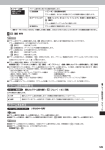
データフォルダ画面(データ一覧)のサブメニューで
3「Eメールへ添付」を押す
データにGPS情報が付加されている場合は、添付するデータを選択します。
1データのみ
GPS情報を除いたデータのみ添付します。
2GPS情報のみ
GPS情報のみをEメール本文に添付します。
3データ+GPS情報
データを添付ファイルにし、GPS情報を本文に添付します。
●データを選択する際にデュアルウィンドウで「添付:×」と表示されたデータは添付できません。
●添付できるデータの種類については、「データを添付する」(183ページ)をご参照ください。
データ名を編集する
データ名(タイトル)を編集します。入力できる文字は最大全角20文字、半角40文字です。
データフォルダ画面(データ一覧)のサブメニューで
5「タイトル編集」
+ 【登録】
タイトルを入力し、
●タイトルには、絵文字と以下の半角記号は使えません。
<>:;¥ ” /?*|,.
●「特別サービス」フォルダ内のデータは、タイトル編集できません。
GPS情報を付ける
データにGPS情報を付加します。付加できるデータは、「.png、.jpg、.amc」です。データによっては付
加できない場合もあります。
データフォルダ画面(データ一覧)のサブメニューで
6「GPS情報付加」を押す
●
デ
ー
タ
を
管
理
す
る
以下の項目から選択します。
1GPS情報取得
GPS情報を取得して付加し、保存します。
2GPS履歴
すでに取得したGPS情報の履歴一覧から選択して付加
し、データを保存します。
3消去
付加されたGPS情報を消去して、データを保存します。
●GPS情報を付加すると、デュアルウィンドウに「 」が表示されます。
●GPS情報が付加されたデータは、以下の手順でサブメニューから地図を表示させることができます。
データフォルダ画面(データ一覧)のサブメニューで7「地図表示」 + 【はい】
161